
✅ 작업 & 리포트 가이드
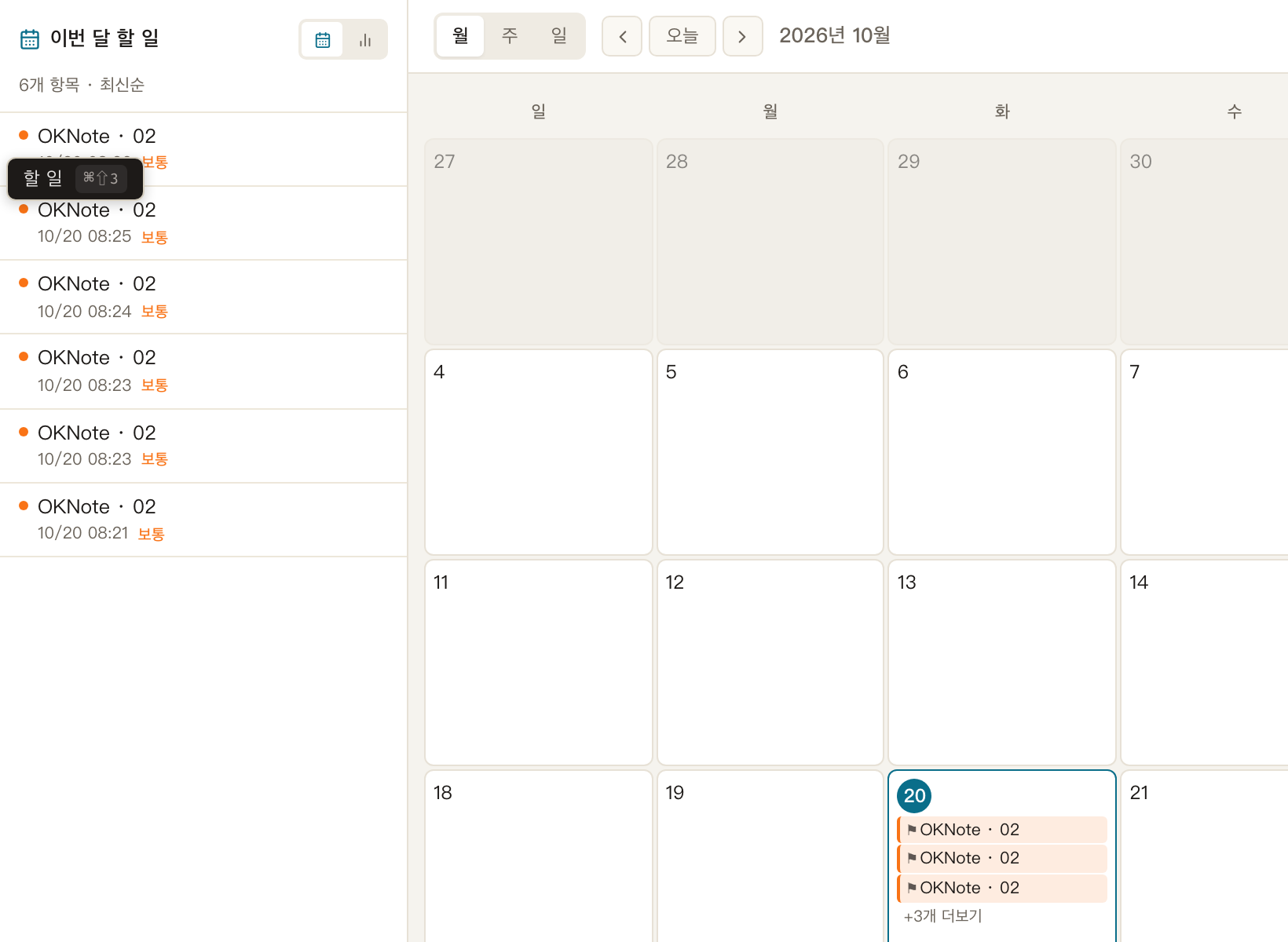
모듈 바에서 ☑️ 작업(⌘⇧3)을 클릭하세요. 상단에는 두 가지 화면 버튼 — 일정, 리포트 — 이 있으며, 각각 캘린더 계획, 주간·월간 리포트 생성이라는 이 모듈의 두 가지 역할과 대응합니다.
일정 화면: 캘린더로 보는 작업
"일정"으로 전환하면 작업이 캘린더 형태로 보이며, 월 / 주 / 일 단위로 볼 수 있습니다(상단에서 전환, ◀ 오늘 ▶로 이동).
- 월 화면: 한 달 전체를 개괄해서 보여주며, 왼쪽에는 이번 달의 작업 목록이 함께 표시됩니다.
- 주 / 일 화면: 타임라인이 함께 제공됩니다. 타임라인을 클릭하고 드래그하면 시간대를 지정해 예약 작업을 만들 수 있고, 종일 작업이나 마감일만 있는 작업도 만들 수 있습니다.
AI 빠른 작업 추가 🎯
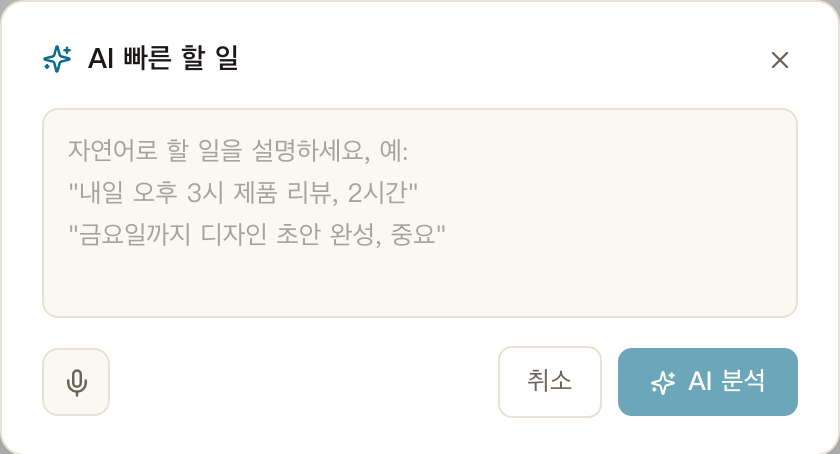
일정 화면 오른쪽 아래에는 AI 플로팅 버튼이 있습니다. 열어서 "AI 빠른 작업"을 선택하세요.
- 자연어로 입력하면 됩니다. 예: "다음 주 수요일 오후 3시 팀 제품 리뷰".
- 음성 입력도 가능합니다. 마이크를 탭하고 말하면 됩니다.
- "AI 분석"을 클릭하면 AI가 제목, 날짜, 시간을 분리해 정리해 줍니다. 확인하면 저장됩니다.
알아두면 좋은 것들
- 내부적으로 작업 데이터도 일종의 노트이므로, 여러 기기에서 동기화되고 오프라인에서도 작동하며, 삭제하면 노트 휴지통으로 이동해 다른 노트처럼 복원할 수 있습니다.
- 리포트 내용은 별도의 리포트 라이브러리에 저장되므로 노트 목록을 어지럽히지 않습니다.
- 설정 → 내보내기의 데이터 내보내기에는 모든 주간·월간 리포트가 포함됩니다.