
🤖 AI プロバイダーとモジュールの設定
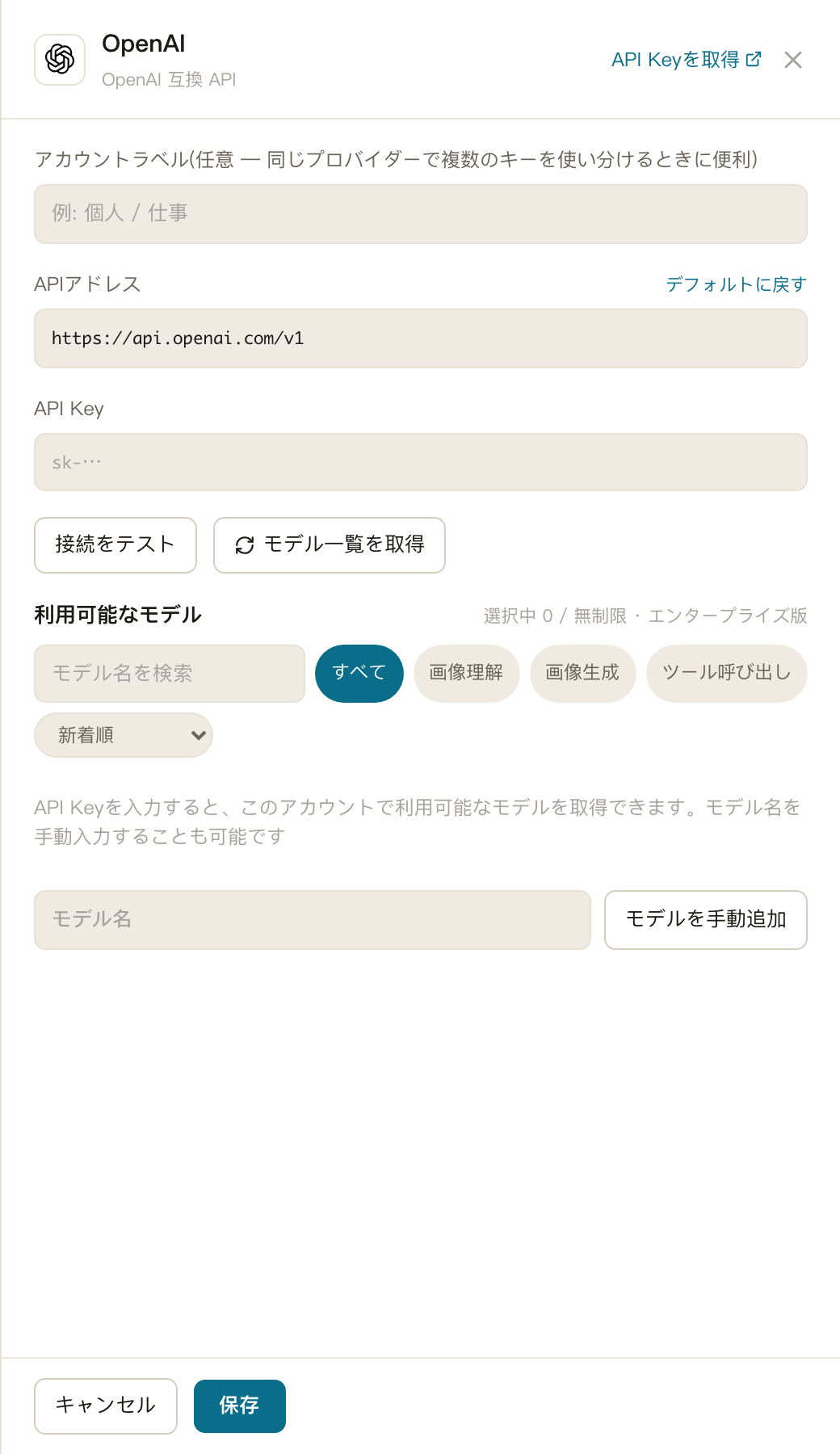
AIはOKNoteのほぼすべてのモジュールで活躍します。ノート要約、翻訳、チャート生成、メールダイジェスト、AI返信下書き、週報・月報……これらはすべて同じ設定を共有しています。一度設定するだけで、すべてが解放されます。1つのモデルプロバイダーのAPIキーが1つあれば十分です。
3分で設定する
設定(⌘,)→ AI設定を開きます。
プロバイダーを選ぶ:ドロップダウンには主要プロバイダーのプリセットが用意されています。
種類 プロバイダー 中国系 DeepSeek、Zhipu GLM、Kimi(Moonshot)、Qwen(Alibaba)、Doubao(Volcengine)、SiliconFlow、Tencent Hunyuan、Baidu Ernie 海外系 OpenAI、Anthropic Claude、Google Gemini、xAI Grok、OpenRouter、Mistral、Groq ローカル/カスタム Ollama、LM Studio、Custom(OpenAI互換のエンドポイントであれば何でも) 選択すると、Base URLが自動的に入力されます。通常は自分で変更する必要はありません。
APIキーを入力する:プロバイダーのサイトで発行したキーを貼り付けます(手順は後述)。
モデルを選ぶ:そのプロバイダーが推奨するモデルが候補として表示されるので、クリックするだけです。
「テスト」をクリックする:接続に成功するとモデルの応答とレイテンシーが表示されます。失敗した場合は、キーとアカウント残高を確認してください。
保存する。これで完了です!
🔒 APIキーはあなた自身のサーバー上にAES-256で暗号化されて保存され、第三者に送信されることはありません。
APIキーの取得方法
どのプロバイダーでも大まかな流れは同じです。プロバイダーのサイトで登録 → 開発者/APIコンソールを開く → APIキーを作成 → コピーする。2つの例を挙げます。
DeepSeek(コストパフォーマンスが高く、中国で人気)
- platform.deepseek.comにアクセスし、登録してログインします。
- 左側のメニューで「API Keys」を開き、「Create API Key」をクリックします。
- 生成されたキー(
sk-で始まり、この場でしか表示されません)をコピーします。少額をチャージしておけば、長く使えます。
OpenAI
- platform.openai.comにアクセスし、ログインして「API keys」を開きます。
- 「Create new secret key」をクリックし、生成されたキーをコピーして保存します。
Zhipu(open.bigmodel.cn)、Kimi(platform.moonshot.cn)、Qwen(Alibaba Cloudの百煉コンソール)なども同様です。それぞれの開発者向けプラットフォームの「API Keys」ページでAPIキーを作成してください。
Ollama、ローカルモデル(完全無料。データは端末の外に出ません)
- サーバー(または自分のマシン)にOllamaをインストールします。ollama.comからダウンロードできます。
- ターミナルで
ollama pull qwen3(または好きなモデル)を実行します。 - OKNoteでプロバイダーとして「Ollama(ローカル)」を選びます。Base URLはデフォルトで
http://localhost:11434になっており、APIキーは不要です。取得したモデル名を入力してテストするだけです。
注:ローカルモデル(Ollama / LM Studio)、カスタムプロバイダー、複数プロバイダーの設定は、ライセンスのプランによって制限される高度な機能です。ロックアイコンが表示されているオプションは、現在のプランには含まれていません。
応用編:モジュールごとに異なるAIを使う
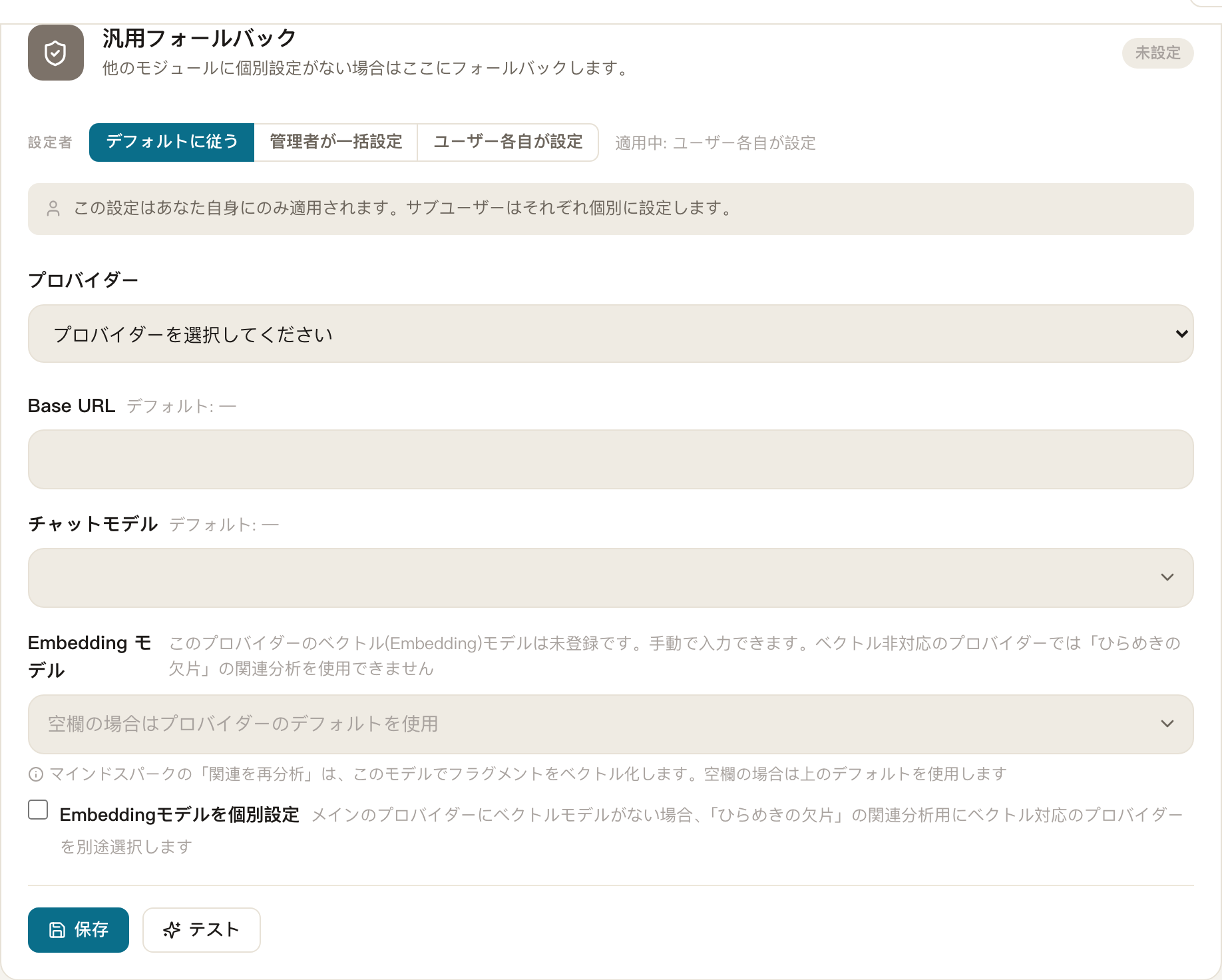
設定には「モジュール別設定」というトグルがあります(ライセンスのプランによって制限されます)。オンにすると、以下の用途ごとに別々のプロバイダー/モデルを設定できます。
- ノート/レポートAI —— ノート要約、翻訳、チャート、週報・月報
- メールAI —— メール要約、分類、AI返信下書き
よくあるパターンは、ノート/レポートには高性能なモデルを使い(週報は品質が重要です)、メール要約には安価で高速なモデルを使う(量をこなす方が重要です)という組み合わせです。もちろん、オフのまま1つの設定を共有しても問題ありません。
チームで利用する場合、管理者は自分のAI設定を全メンバーと共有することもでき、各メンバーが個別にキーを用意する必要はなくなります。