
✅ タスク&レポートガイド
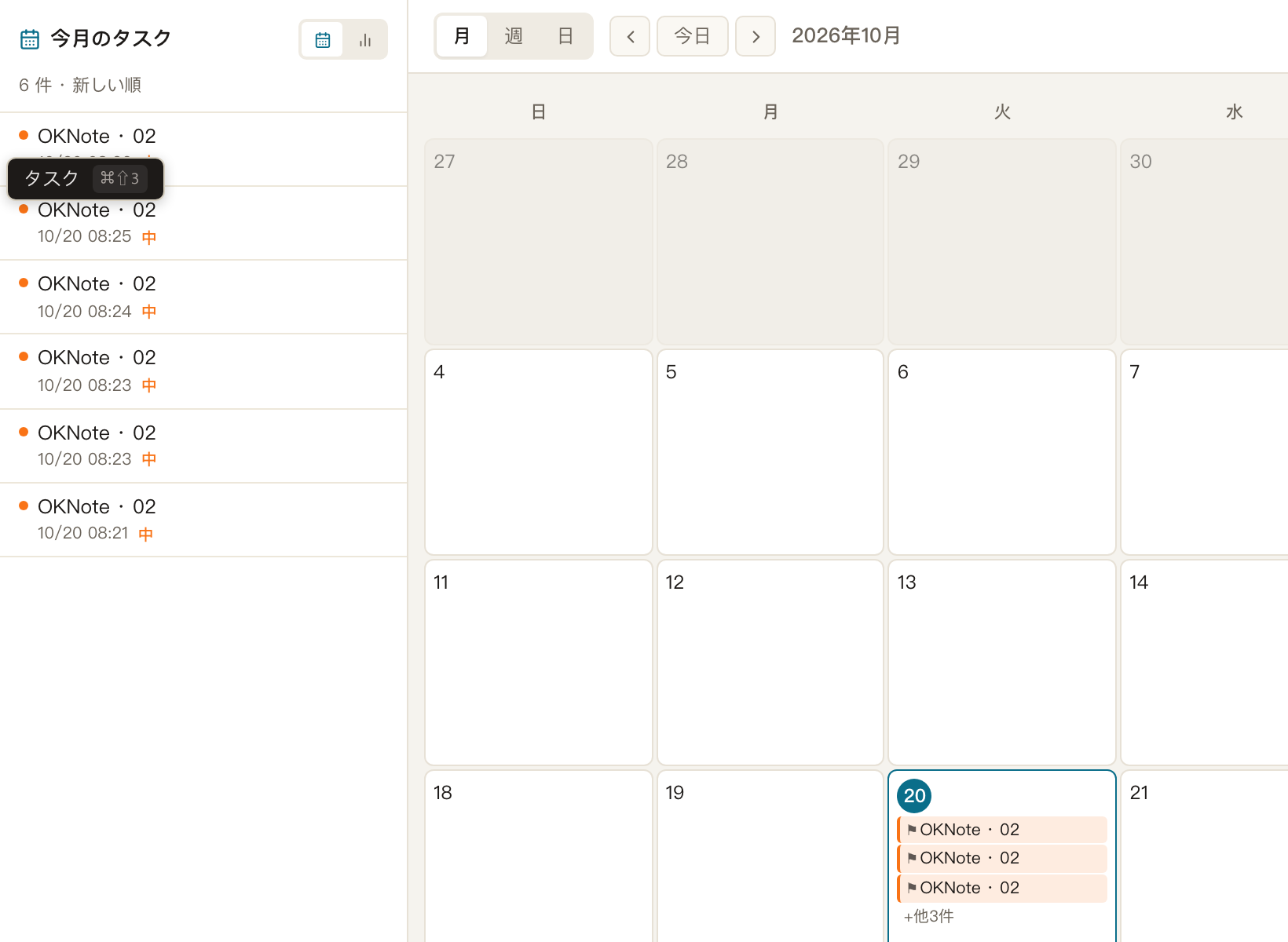
モジュールバーの ☑️ タスク(⌘⇧3)をクリックします。上部にはスケジュール、レポートという2つのビューボタンがあり、それぞれこのモジュールが担う2つの役割 —— カレンダー計画、週報・月報の生成 —— に対応しています。
スケジュールビュー:カレンダーでタスクを見る
「スケジュール」に切り替えると、タスクがカレンダー形式で表示され、月/週/日の単位で切り替えられます(上部で切り替え、◀ 今日 ▶で移動)。
- 月表示:月全体を俯瞰でき、左側には今月のタスク一覧も並びます。
- 週表示/日表示:タイムラインが表示されます。タイムライン上でクリック&ドラッグすると時間枠を確保してタスクを作成でき、終日タスクや期限だけを設定したタスクも作成できます。
AIクイックタスク🎯
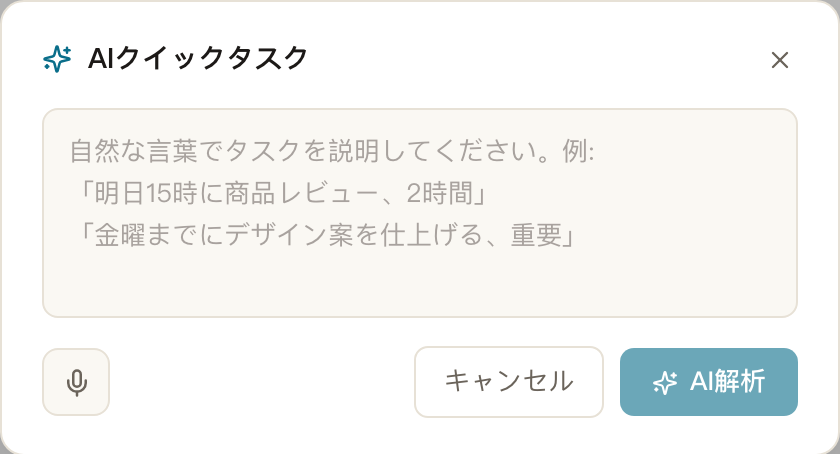
スケジュールビューの右下にはAIフローティングボタンがあります。開いて「AIクイックタスク」を選びます。
- 自然な言葉で入力します。例:「来週水曜15時にチームで製品レビュー」。
- 音声入力にも対応しています。マイクをタップして話しかけるだけです。
- 「AI解析」をクリックすると、AIがタイトル・日付・時刻を分解してくれます。内容を確認して保存します。
知っておくと良いこと
- タスクデータは内部的にはノートの一種なので、複数端末で同期され、オフラインでも動作し、削除するとノートのゴミ箱に入って他のノートと同じように復元できます。
- レポートの内容は専用のレポートライブラリに別途保存されるため、ノート一覧が煩雑になることはありません。
- 設定 → エクスポートのデータエクスポートには、すべての週報・月報が含まれます。