
🌐 外部公開:独自ドメイン + Cloudflare
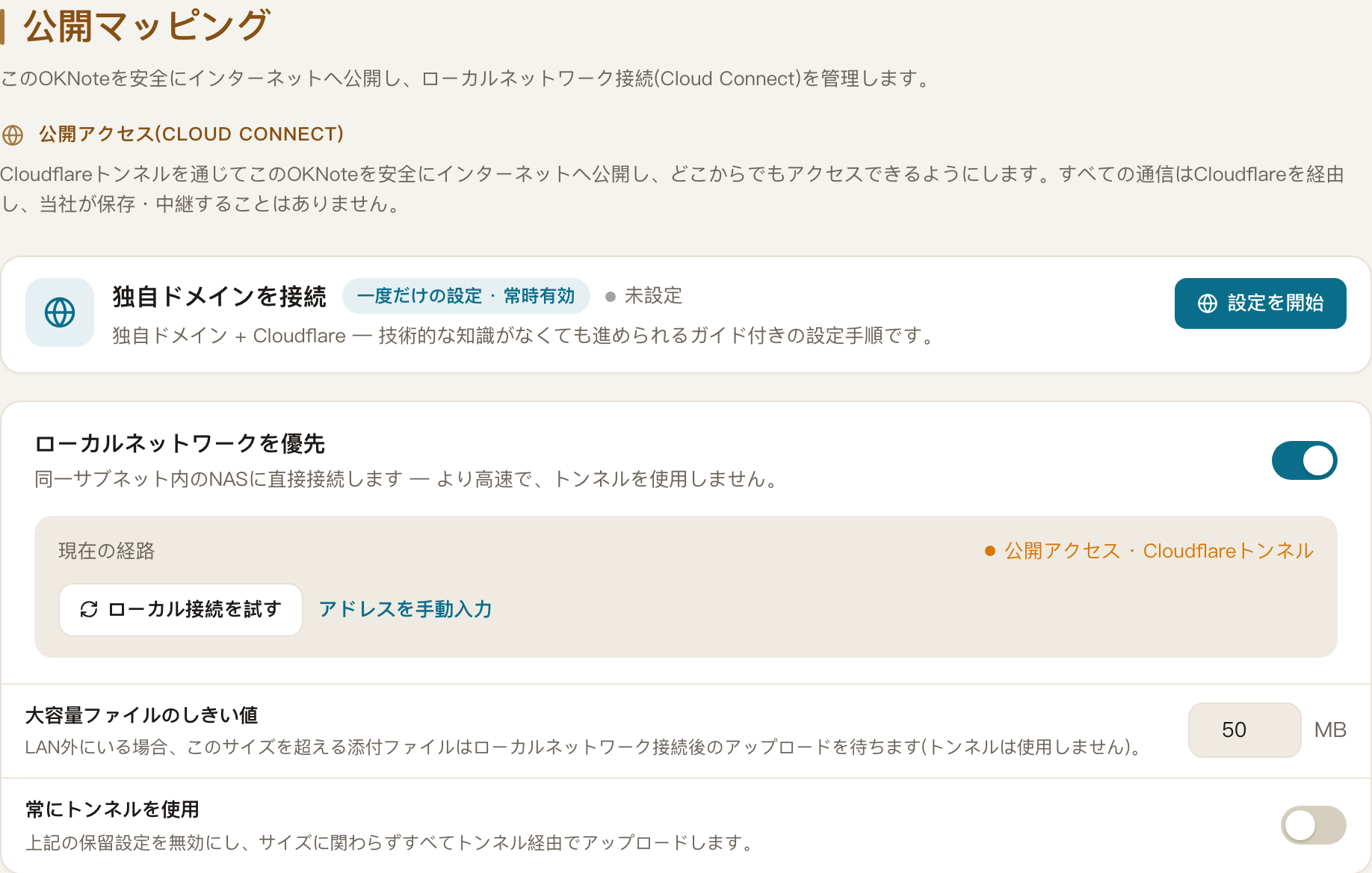
自宅のNASでOKNoteを動かしている場合、デフォルトではローカルネットワークからしかアクセスできません。オフィスや外出先など、どこからでもOKNoteを開けるようにするには「外部公開」が必要です。OKNoteにはCloudflare Tunnelを使ったオプションが組み込まれています。
- 固定グローバルIPも、ルーターのポート開放も不要です。ISPから割り当てられるキャリアグレードNAT/プライベートIPで問題ありません。
- アドレスには独自ドメインを使用でき(例:
https://notes.example.com)、Cloudflareの暗号化トンネルを経由するため安全かつ安定しています。
前提条件:外部公開はファミリープラン以上の機能で、無料プランには含まれません。また、トンネルのホストはサーバー版(NAS/デスクトップサーバー)である必要があります。Mac App Storeのアプリ内課金版はサンドボックス内で動作するため、トンネルのホストにはなれません。
すべての設定は、設定 → 外部公開 →「外部公開を設定・独自ドメインを使用」にある4ステップのウィザードで完結します。以下に手順を示します。特に重要なのはステップ3のトークン取得です。ここを注意深く読めばつまずきません。
ステップ1:ドメインを用意する
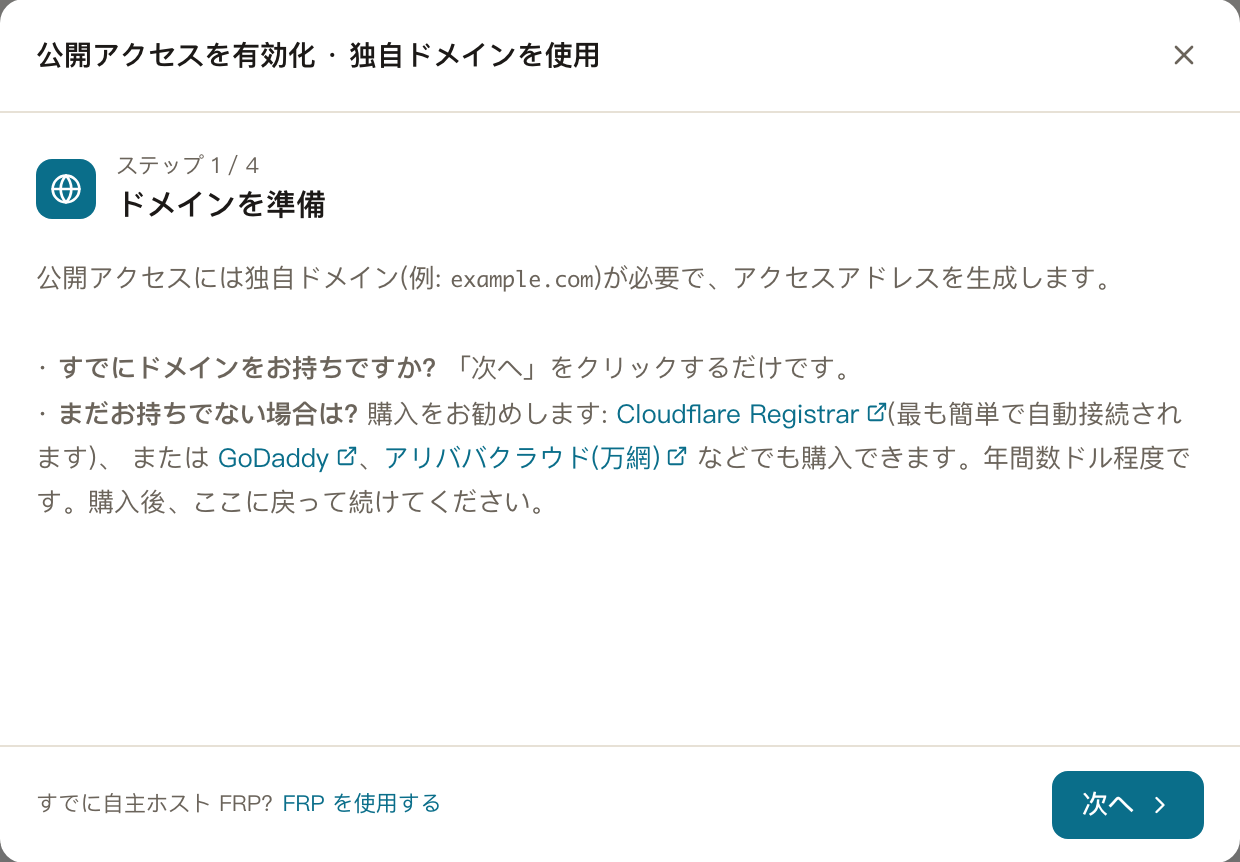
アドレスの元になる、自分自身のドメインが必要です。
- すでに持っている場合(GoDaddy、Namecheap、Aliyunなどで購入済み)→ そのまま使い、ステップ2に進みます。
- まだ持っていない場合→ Cloudflare Registrar、GoDaddyなどで購入します。年間数ドル程度が相場です。
.com/.top/.xyzなどどれでも使えます。
ステップ2:ドメインをCloudflareに追加する
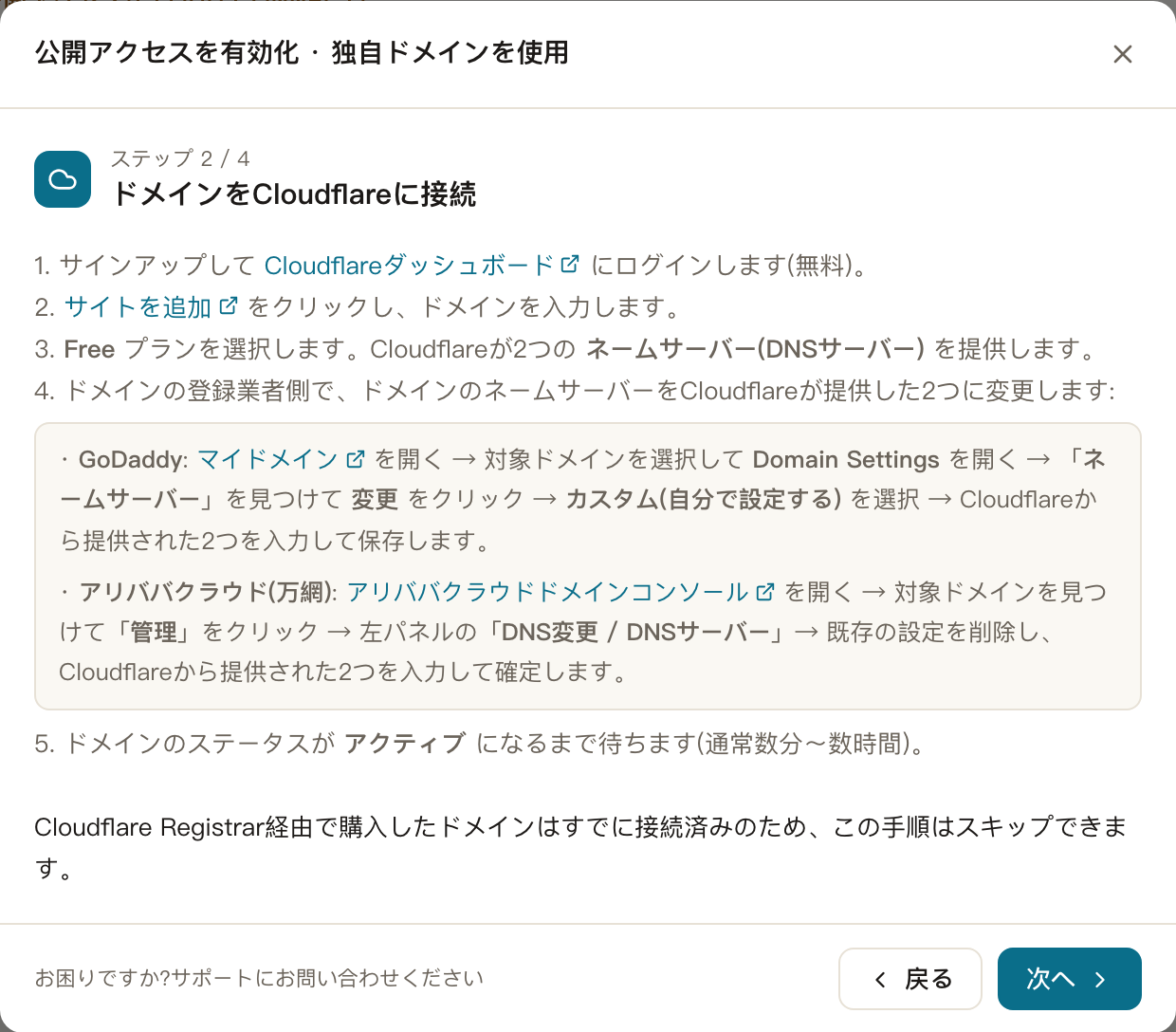
このステップでは、ドメインのDNS管理をCloudflareに任せます。
- Cloudflareダッシュボードに登録してログインします(無料)。
- Add a site をクリックして、ドメインを入力します。
- Free プランを選びます。Cloudflareから2つのネームサーバー(DNSサーバー)アドレスが発行されます。
- ドメインを購入したサービスに戻り、ネームサーバーをCloudflareから発行された2つに変更します。
- GoDaddy:My Domains → 対象ドメインの Domain Settings を開く → Nameservers → Change → Custom を選択 → 2つのアドレスを入力して保存します。
- Namecheap / その他:「Nameservers」の設定を探し、Custom DNS に切り替えて2つのアドレスを入力し、保存します。
- Cloudflare上でドメインのステータスが Active になるのを待ちます。通常は数分〜数時間程度です。
最初からCloudflare Registrarでドメインを購入していた場合は、すでに接続済みなのでこのステップは不要です。
ステップ3:APIトークンを作成する(🔑 最重要ステップ)
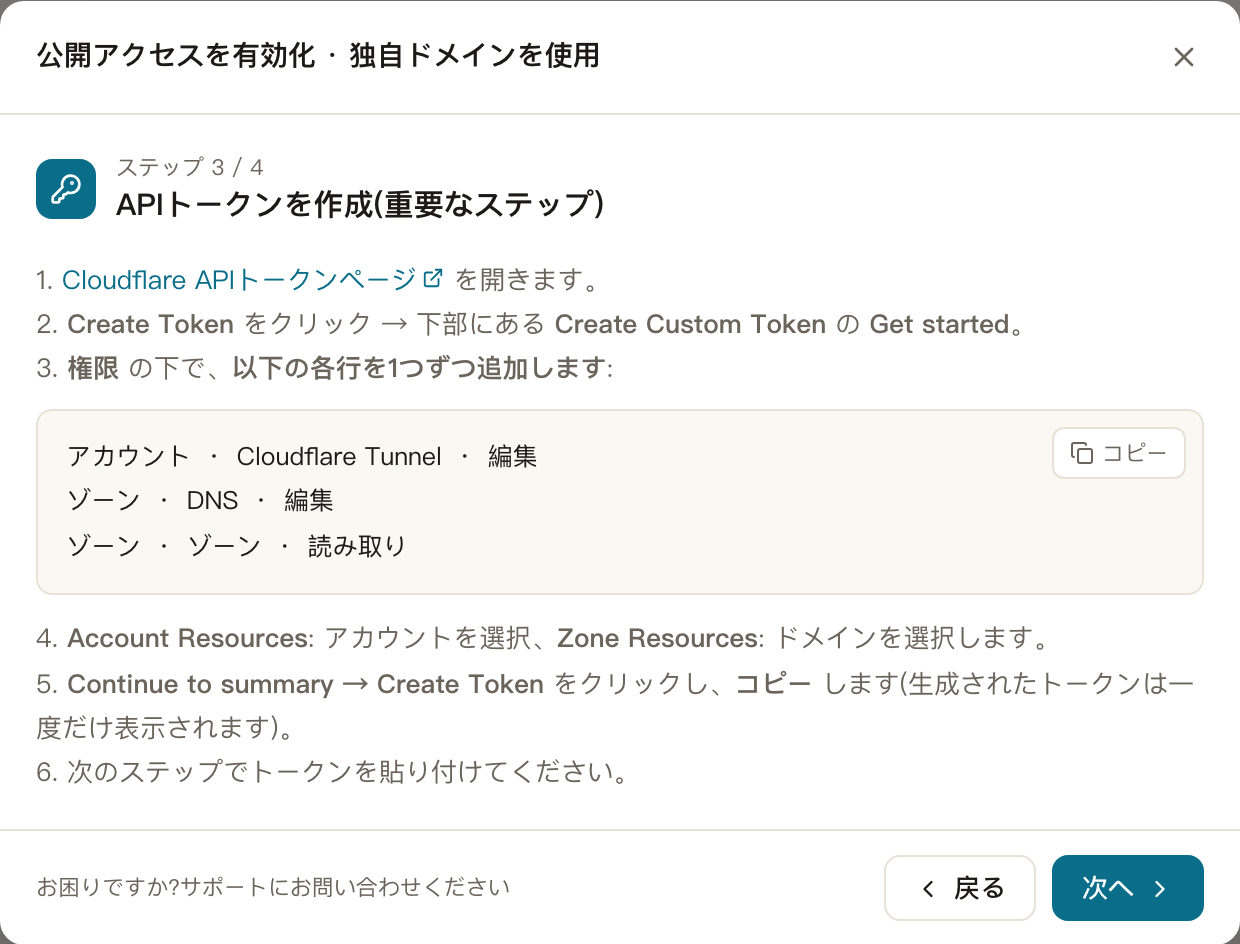
これによってOKNoteに「鍵」が渡り、トンネルの自動構築とドメイン配下のDNS設定が可能になります。難しいのはここだけで、要は正しい権限を付与できるかどうかです。
Cloudflare API Tokensページを開きます。
Create Token をクリック → 一番下までスクロールし、Create Custom Token → Get started をクリックします。
Permissions の項目で、次の3行をそのまま追加します(行を増やすには「+ Add more」をクリックします)。
列1(グループ) 列2(項目) 列3(権限レベル) Account Cloudflare Tunnel Edit Zone DNS Edit Zone Zone Read 3行すべてが必要です。1行目はOKNoteがトンネルを構築するため、2行目はアクセス用ドメインのDNSを設定するため、3行目はあなたのドメイン一覧を読み取るためのものです。
その下で:
- Account Resources:自分自身のアカウントを選択します。
- Zone Resources:使用するドメイン(または All zones)を選択します。
Continue to summary → Create Token をクリックし、生成されたトークンをコピーします。
⚠️ トークンはこの場でしか表示されません。ページを離れる前に必ずコピーしてください。紛失した場合は、新しく作り直す必要があります。
コピーしたトークンを、ウィザードのステップ4に持って行きます。
ステップ4:入力して有効化する
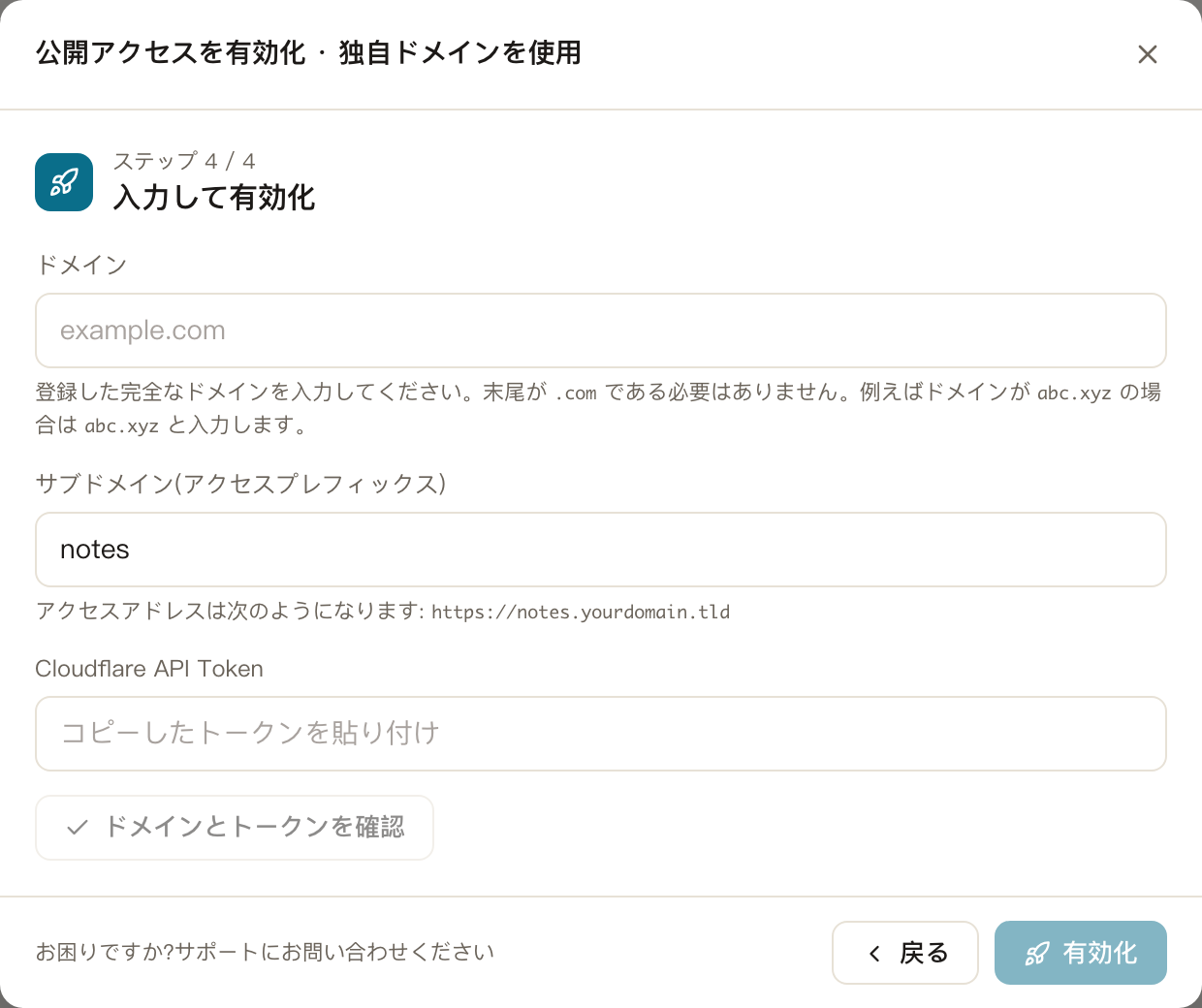
OKNoteのウィザードに戻り、ステップ4です。
- Domain:ルートドメインを入力します。例:
example.com(https://やサブドメインは不要)。 - Subdomain:アクセス用のプレフィックスです。デフォルトは
notes。入力すると、ウィザードにhttps://notes.example.comのようなアドレスがリアルタイムで表示されます。 - Cloudflare API Token:ステップ3で取得したトークンを貼り付けます。
- Verify domain and token をクリックします。成功すると、緑色で「Verified, ready to activate」と表示されます。
検証に失敗する場合は?ステップ3の権限行が不足しているか、ドメインの入力ミス、またはまだ Active になっていない可能性が高いです。3行の設定を見直してください。
- Activate をクリックします。しばらくすると、外部公開アドレスが使えるようになります。
以降は、どのネットワークからでも https://notes.your-domain を開けば、このOKNoteにアクセスできます。