
🤖 AI-udbydere og modulopsætning
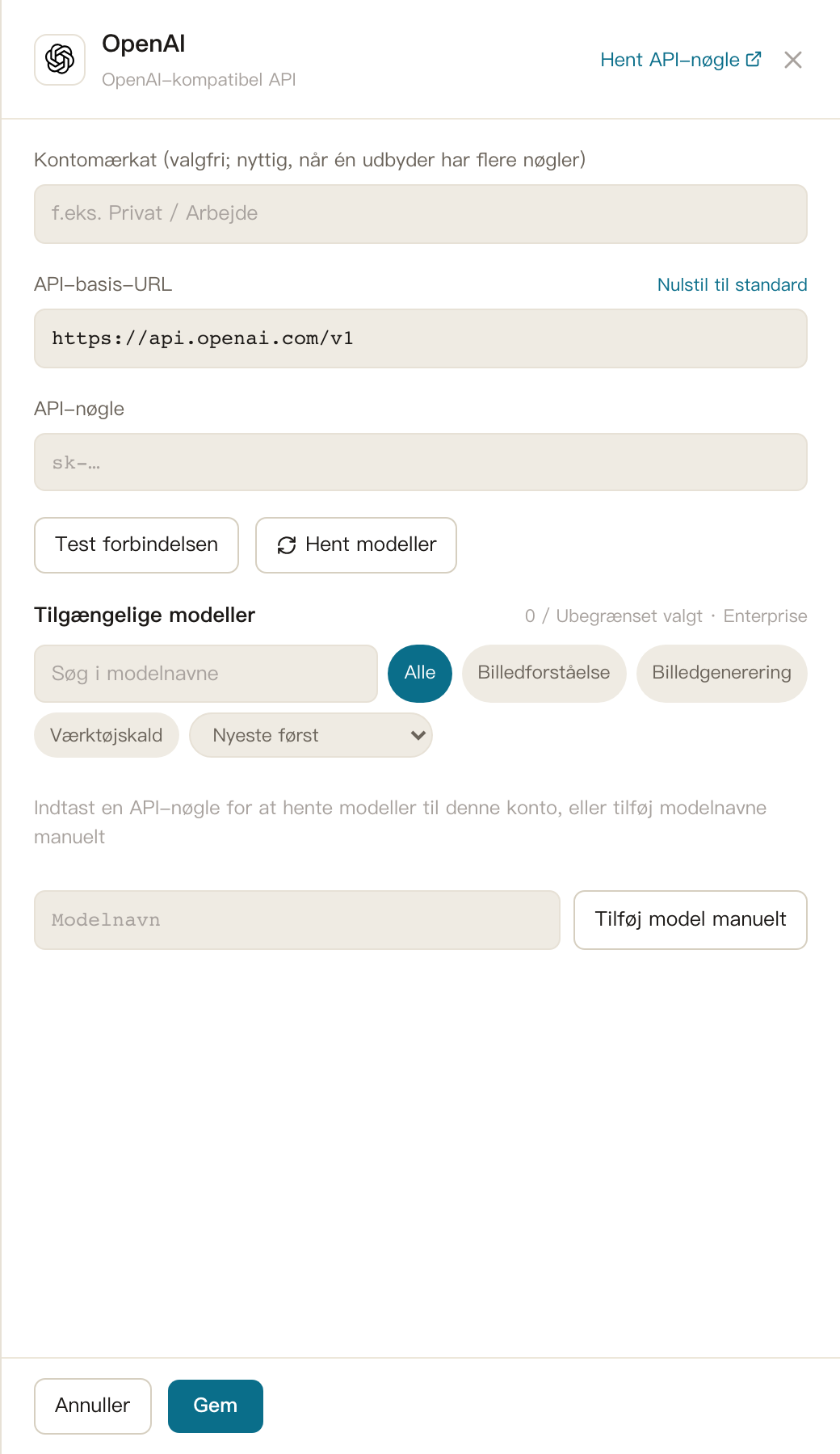
AI løber gennem næsten alle moduler i OKNote: noteresuméer, oversættelse, diagramgenerering, mail-digest, AI-svarudkast, uge- og månedsrapporter... de deler alle én konfiguration. Sæt den op én gang, og lås alt op med én enkelt API-nøgle fra én modeludbyder.
Tre minutter at konfigurere
Åbn Indstillinger (⌘,) → AI-opsætning:
Vælg en udbyder: dropdown-menuen har forudindstillinger for de store udbydere —
Type Udbydere Kinabaserede DeepSeek, Zhipu GLM, Kimi (Moonshot), Qwen (Alibaba), Doubao (Volcengine), SiliconFlow, Tencent Hunyuan, Baidu Ernie Internationale OpenAI, Anthropic Claude, Google Gemini, xAI Grok, OpenRouter, Mistral, Groq Lokale/tilpassede Ollama, LM Studio, Tilpasset (ethvert OpenAI-kompatibelt endpoint) Når du har valgt, udfyldes Base URL automatisk — du behøver som regel ikke røre den.
Indtast din API-nøgle: sæt den nøgle ind, du genererede på udbyderens hjemmeside (vejledning nedenfor).
Vælg en model: feltet foreslår udbyderens anbefalede modeller — klik bare på en.
Klik på "Test": en vellykket forbindelse viser modellens svar og svartid; fejler den, så tjek nøglen og din kontosaldo.
Gem. Færdig!
🔒 Din API-nøgle gemmes på din egen server, krypteret med AES-256 — den sendes aldrig til en tredjepart.
Sådan får du en API-nøgle
Fremgangsmåden er nogenlunde ens overalt: opret en konto på udbyderens hjemmeside → åbn udvikler-/API-konsollen → opret en API-nøgle → kopiér den. To eksempler:
DeepSeek (god værdi for pengene, populær i Kina)
- Gå til platform.deepseek.com, opret en konto, og log ind.
- Åbn "API Keys" i menuen til venstre, og klik på "Create API Key."
- Kopiér den genererede nøgle (starter med
sk-, vises kun én gang) — indsæt et lille beløb, og den holder længe.
OpenAI
- Gå til platform.openai.com, log ind, og åbn "API keys."
- Klik på "Create new secret key," og kopiér og gem den derefter.
Zhipu (open.bigmodel.cn), Kimi (platform.moonshot.cn), Qwen (Alibaba Clouds Bailian-konsol) med flere fungerer på samme måde — opret en API-nøgle på deres udviklerplatforms side "API Keys."
Ollama, lokale modeller (helt gratis, data forlader aldrig din maskine)
- Installér Ollama på din server (eller din egen maskine) — download den fra ollama.com.
- Kør
ollama pull qwen3(eller en hvilken som helst model, du foretrækker) i en terminal. - I OKNote vælger du "Ollama (lokal)" som udbyder. Base URL er som standard
http://localhost:11434, ingen API-nøgle nødvendig — indtast bare navnet på den model, du hentede, og test.
Bemærk: lokale modeller (Ollama/LM Studio), tilpassede udbydere og opsætning af flere udbydere er avancerede funktioner, der er låst til dit licensniveau; viser en mulighed et hængelåse-ikon, er den ikke inkluderet i din nuværende plan.
Avanceret: forskellig AI pr. modul
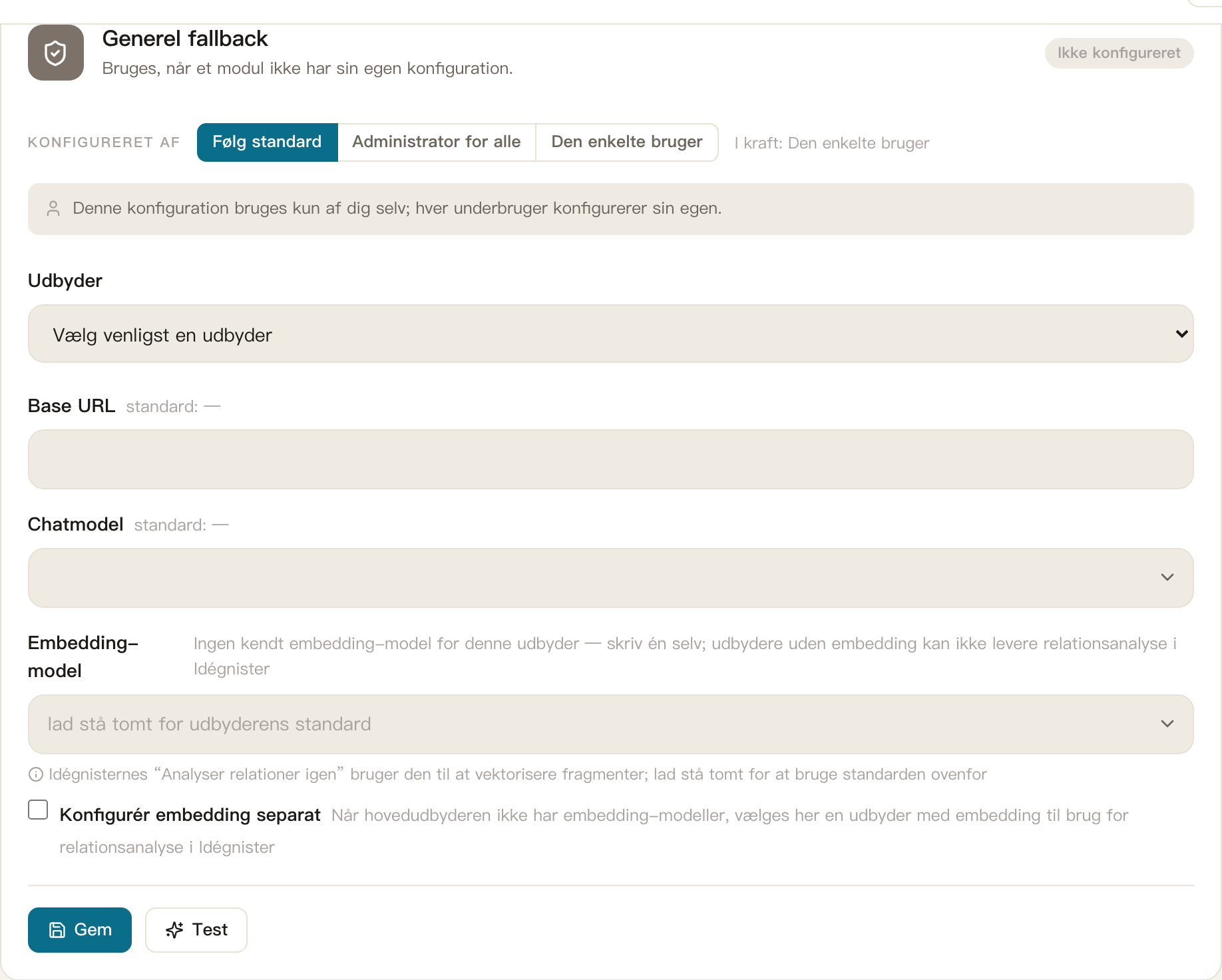
Indstillinger har en kontakt, "Konfiguration pr. modul" (låst til licensniveau). Slå den til for at opsætte separate udbydere/modeller til:
- Noter/Rapport-AI — noteresuméer, oversættelse, diagrammer, uge-/månedsrapporter for opgaver
- Mail-AI — mail-resuméer, kategorisering, AI-svarudkast
Et almindeligt mønster: brug en stærk model til noter/rapporter (kvalitet betyder noget for ugerapporter) og en billig, hurtig model til mail-resuméer (her betyder mængde mere). Lad den stå slukket, og alt deler én konfiguration — det fungerer også fint.
Til teamopsætninger kan administratoren også dele sin AI-konfiguration med alle medlemmer, så ingen andre behøver skaffe deres egen nøgle.