
📮 Tilslut postkasser og konfigurer e-mail
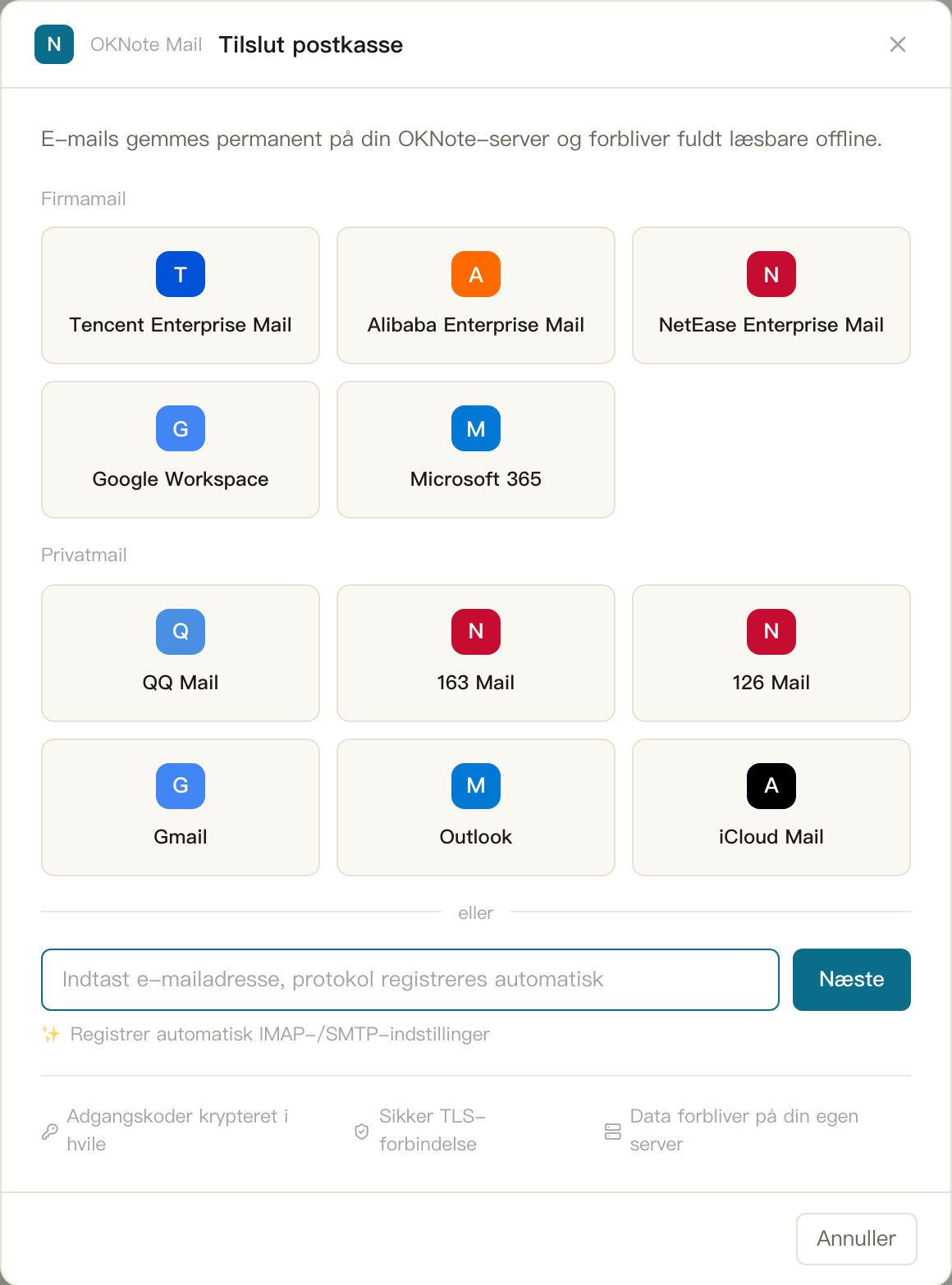
OKNote indeholder en fuld mailklient: en samlet indbakke for flere konti, oprettelse og besvarelse af mails, AI-resumé, AI-svarudkast og mail-til-note. Mailindhold gemmes på din egen server, så du kan læse dem, selv når du er offline.
Mailmappen har fire vejledninger: opsætning → daglig brug → AI-assistent og arkivering i noter → fejlfinding. Denne artikel beskriver app-adgangskoder, tilslutning af konti og SMTP.
Forbind din første mailkonto
Klik på ✉️ Mail (⌘⇧2) i modulbjælken. Første gang møder du en velkomstside — klik på "Tilføj din første mailkonto". Vil du tilføje flere konti senere, klikker du på + ud for Mine mailkonti i mailens sidepanel.
Guiden har kun to trin:
- Trin 1 — Mailkonto: indtast din mailadresse (eller brug lynknapperne til Gmail / QQ Mail / 163 / Outlook / iCloud), og klik på Næste. OKNote registrerer serverindstillingerne automatisk — for de gængse udbydere skal du aldrig selv røre en serveradresse.
- Trin 2 — Konfigurér: indtast din "Adgangskode / app-adgangskode", klik på "Test forbindelse", og når den lykkes, klikker du på "Tilføj".
⚠️ Den faldgrube, alle rammer: Gmail, QQ, 163 og de fleste store udbydere accepterer ikke din almindelige login-adgangskode — du skal bruge en "app-adgangskode" (en adgangskode udstedt specifikt til mailklienter fra tredjepart). Sådan får du en, udbyder for udbyder.
QQ Mail
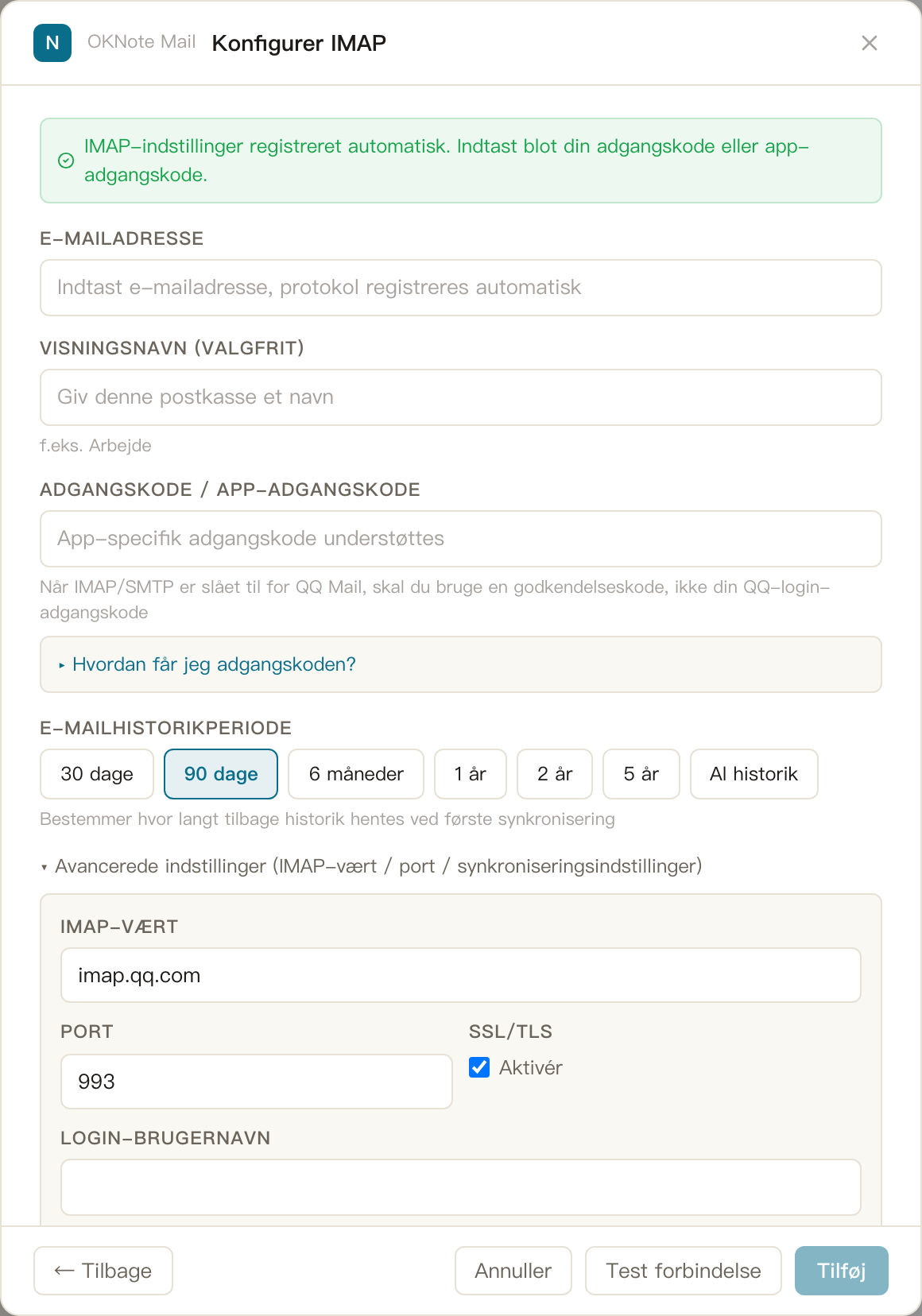
- Åbn mail.qq.com i en browser på computeren, og log ind.
- Klik på "Indstillinger" → "Konto" øverst (i den nyere brugerflade ligger det under "Konto & sikkerhed").
- Rul ned til afsnittet "POP3/IMAP/SMTP/Exchange/CardDAV/CalDAV".
- Aktivér "IMAP/SMTP", og gennemfør SMS-bekræftelsen fra din tilknyttede telefon som anvist.
- Når det er bekræftet, viser siden en autorisationskode på 16 tegn — kopiér den med det samme (den vises kun fuldt ud denne ene gang).
- Tilbage i OKNote sætter du den ind under "Adgangskode / app-adgangskode".
Tip: skifter du QQ-adgangskode, bliver koden ugyldig — generér blot en ny.
Tencent Exmail
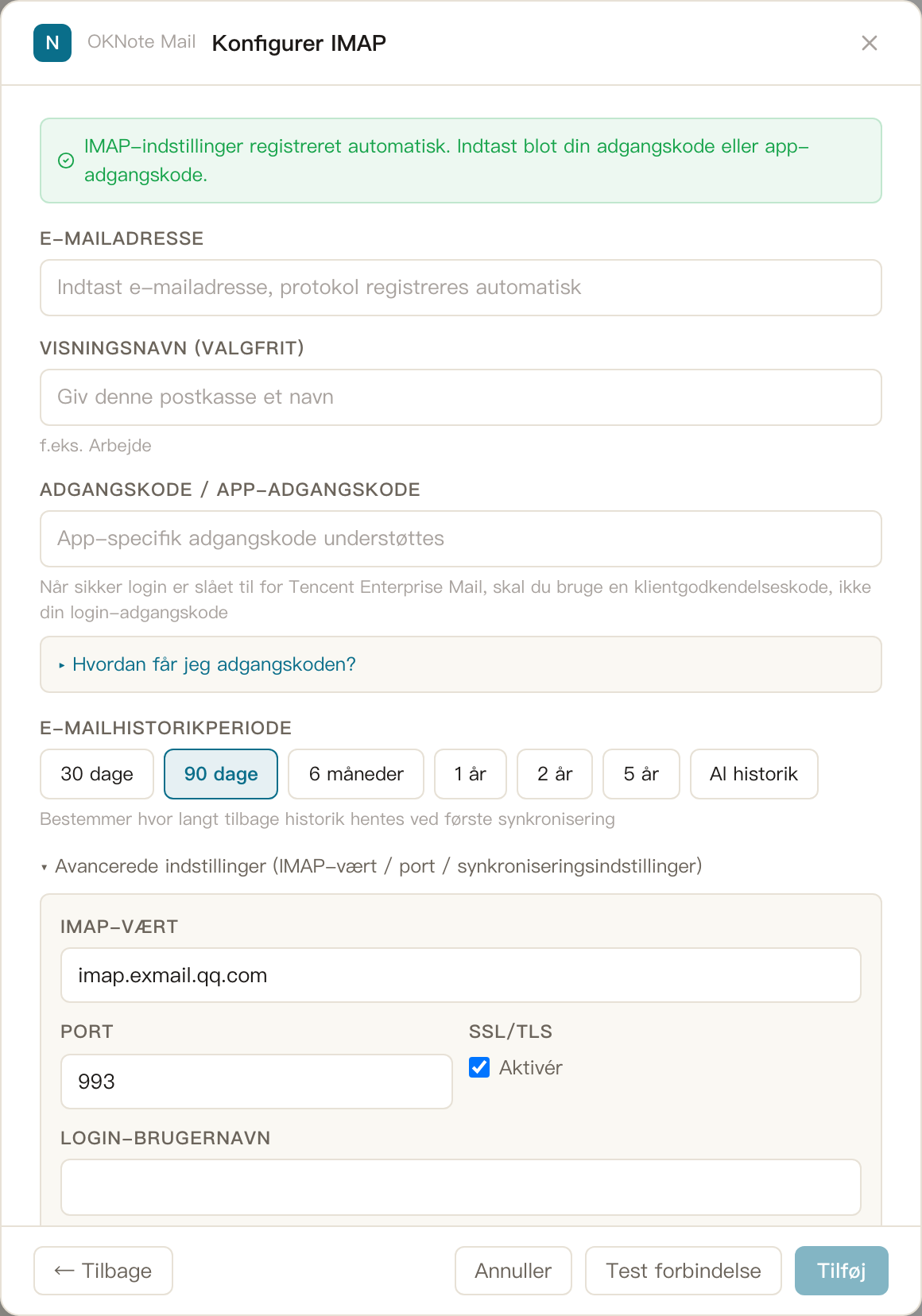
- Åbn exmail.qq.com i en browser på computeren, og log ind på din virksomhedspostkasse.
- Klik på "Indstillinger" → "Klientindstillinger" øverst til højre.
- Sørg for, at IMAP/SMTP-tjenesten er aktiveret.
- Hvis din organisation kræver sikker login, genererer du en "klientspecifik adgangskode" på samme side (det kræver typisk, at du bekræfter din identitet med en WeChat-scanning) — den adgangskode er din app-adgangskode.
- Sæt den ind i OKNotes felt "Adgangskode / app-adgangskode".
Kan du ikke finde muligheden for klientspecifik adgangskode, har din administrator ikke aktiveret den. Bed din Exmail-administrator om at tillade klientlogin i administrationskonsollens sikkerhedsindstillinger.
Gmail
Der er to måder at forbinde Gmail på:
Mulighed 1: OAuth (anbefales, når det er muligt) Hvis der vises en "Gmail OAuth"-knap øverst i dialogen for at tilføje en konto, klikker du bare på den og gennemfører login på Googles side, der åbner sig — ingen adgangskode nødvendig, og det er den mest sikre løsning.
Mulighed 2: App-adgangskode
- Din Google-konto skal have totrinsbekræftelse slået til: gå til myaccount.google.com → "Sikkerhed" → aktivér "Totrinsbekræftelse".
- Gå til myaccount.google.com/apppasswords.
- Indtast et navn (fx OKNote), og klik på "Opret".
- Google genererer en app-adgangskode på 16 tegn (som
xxxx xxxx xxxx xxxx) — kopiér den. - Sæt den ind i OKNotes felt "Adgangskode / app-adgangskode" (med eller uden mellemrummene, begge dele virker).
Bemærk: for at forbinde Gmail skal din servers netværk kunne nå Googles tjenester.
163 Mail
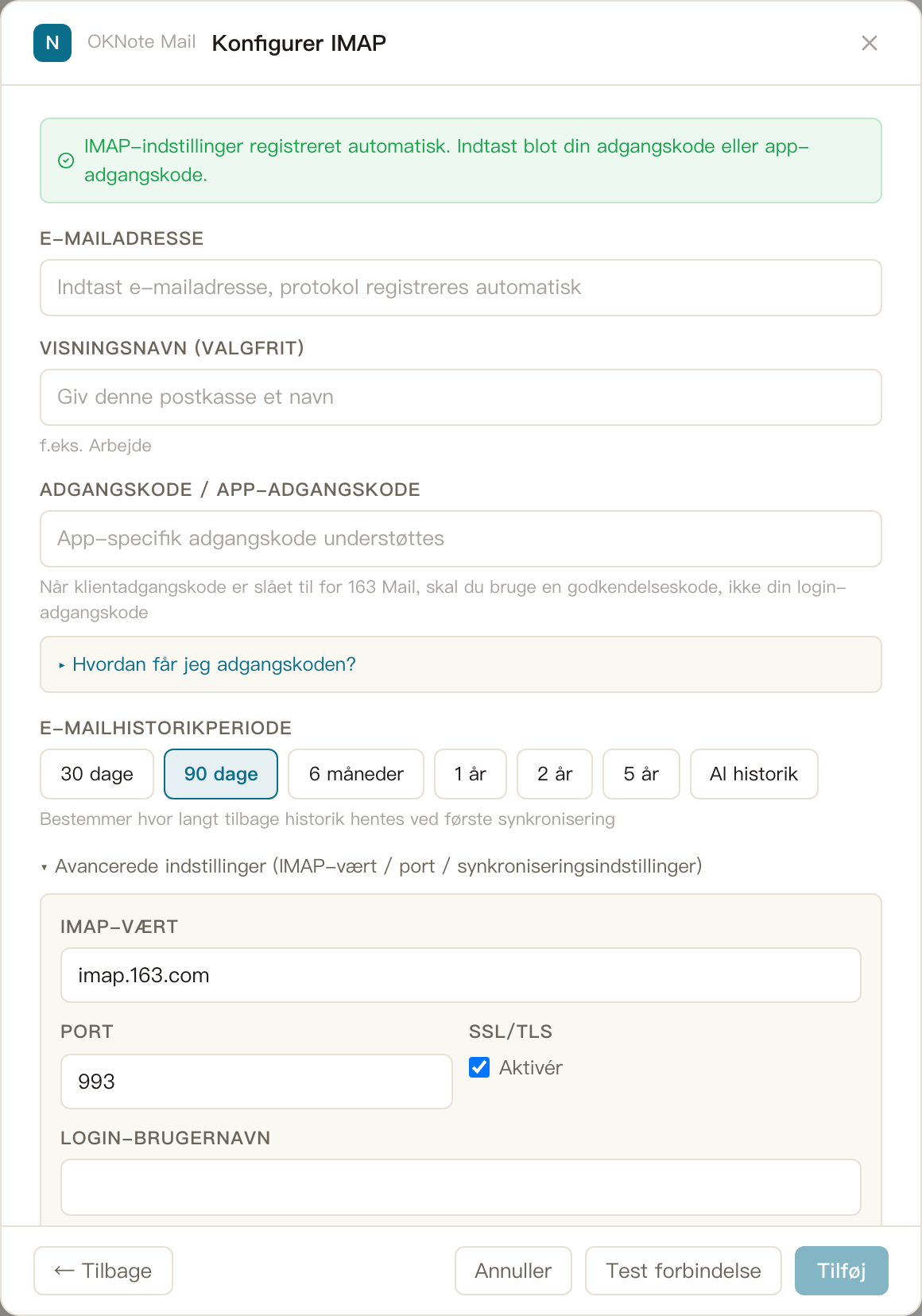
- Åbn mail.163.com, log ind, og klik på "Indstillinger" → "POP3/SMTP/IMAP" øverst.
- Aktivér "IMAP/SMTP", og gennemfør SMS- eller QR-kode-bekræftelsen som anvist.
- Kopiér den genererede autorisationskode ind i OKNote.
Andre udbydere
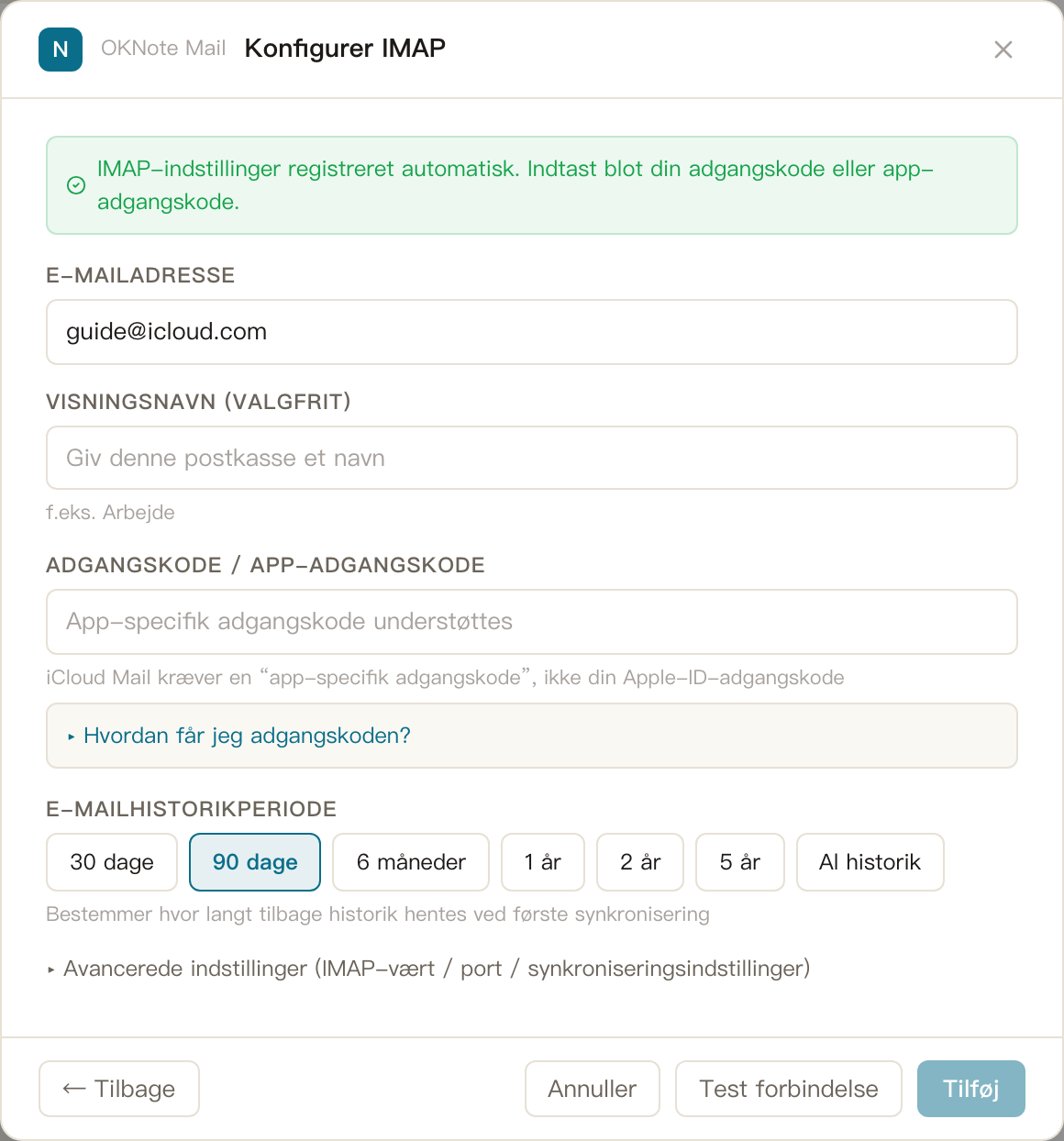
Outlook, iCloud, Alibaba Cloud Mail, Sina, Sohu, China Mobile 139, China Telecom 189 og andre gængse udbydere registreres alle automatisk. For mindre udbredte udbydere udvider du "Avancerede indstillinger" i trin 2 og udfylder selv IMAP-server, port (typisk 993) og SSL-kontakt. Avancerede indstillinger lader dig også justere:
- Mailhistorikkens omfang: hvor langt tilbage den første synkronisering henter — 90 dage som standard, fra 30 dage op til hele historikken.
- Interval for automatisk synkronisering: ny mail hentes hver 2. minut som standard; sæt den til 0 for kun manuel synkronisering.
Afsendelse (SMTP)
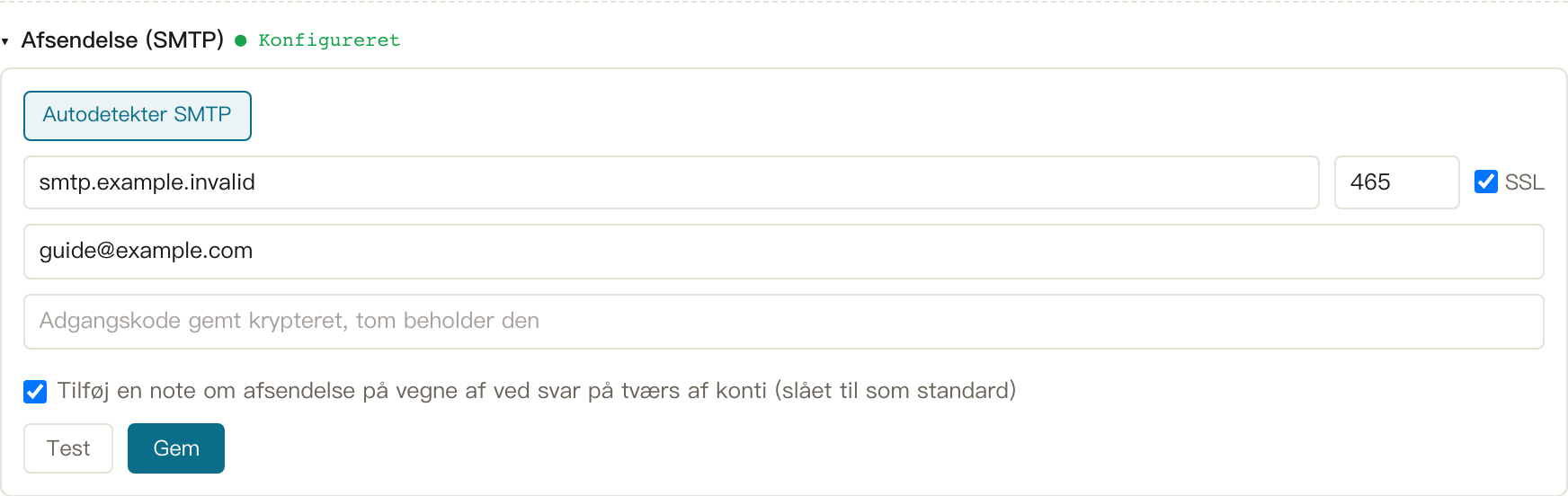
Når du tilføjer en konto, registrerer og gemmer OKNote automatisk afsendelsesindstillingerne — normalt behøver du ikke gøre noget. Hvis afsendelse senere fejler, går du til Indstillinger (⌘,) → Mail → Kontosynkronisering → vælg kontoen → "Afsendelse (SMTP)", klikker på "Registrér SMTP automatisk" eller udfylder det manuelt, og klikker derefter på "Test" for at bekræfte.