
🌐 Offentlig adgang: Dit eget domæne + Cloudflare
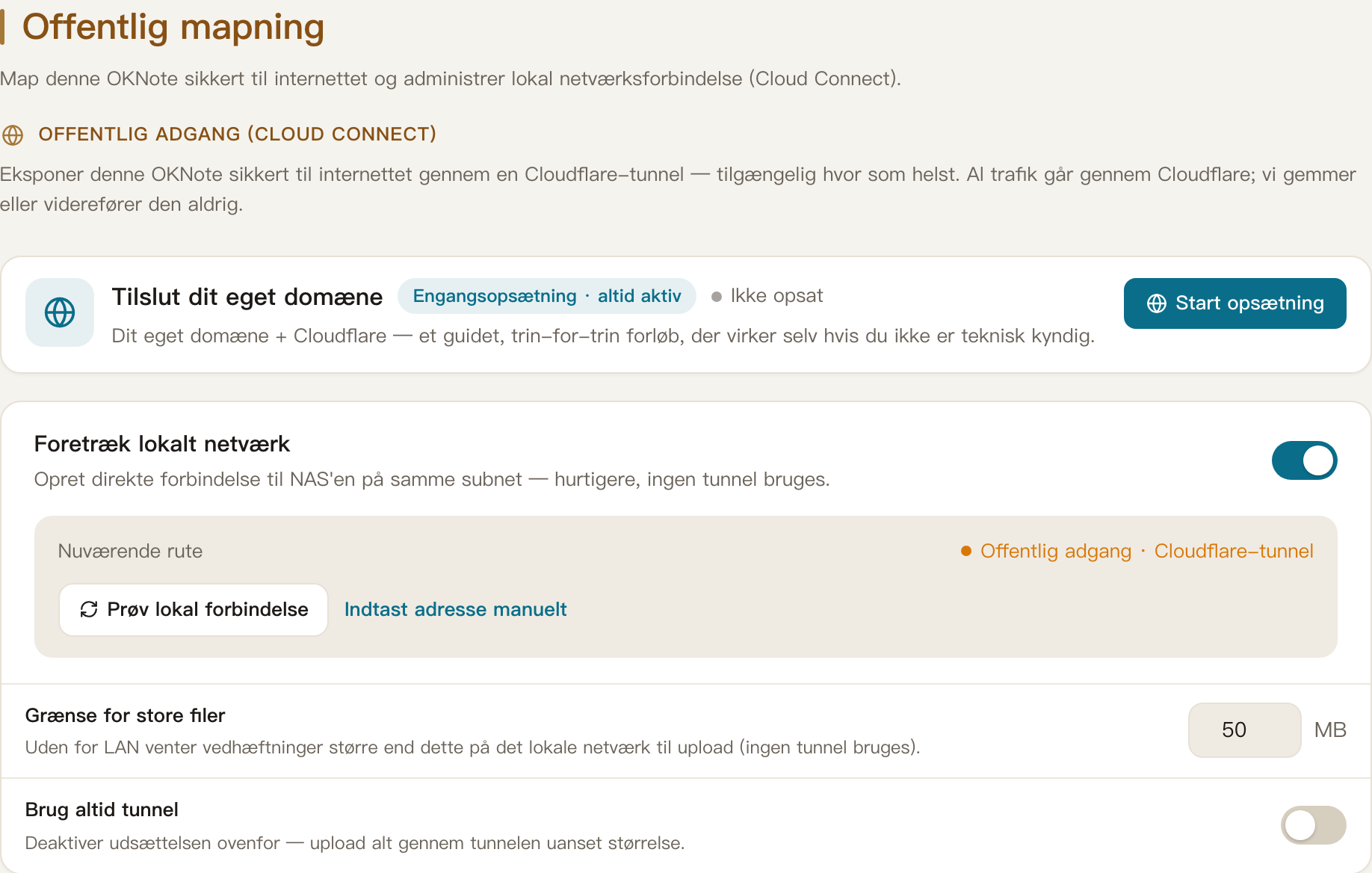
Kører du OKNote på en NAS derhjemme, kan du som udgangspunkt kun tilgå den på dit lokale netværk. For at kunne åbne din OKNote fra kontoret, på farten, hvor som helst, skal du bruge "offentlig mapping." OKNote har en indbygget mulighed for Cloudflare Tunnel:
- Ingen offentlig IP-adresse og ingen portviderestilling på din router er nødvendig — en carrier-grade NAT/privat IP fra din internetudbyder er fint;
- Bruger dit eget domæne til adressen (fx
https://notes.example.com) via Cloudflares krypterede tunnel — sikkert og stabilt.
Forudsætninger: offentlig mapping er en funktion fra Familie-planen og opefter; Gratis inkluderer den ikke. Desuden skal tunnel-værten være en serverudgave (NAS/desktop-server); Mac App Store-udgaven med køb i appen kører i en sandkasse og kan ikke fungere som tunnel-vært.
Det hele klares i guiden med 4 trin under Indstillinger → Offentlig adgang → "Opsæt offentlig adgang · Brug dit eget domæne." Herunder er trinnene i detaljer. Det kritiske er Trin 3, at hente token'et — læs det grundigt, så går du ikke i stå.
Trin 1: Hav et domæne klar
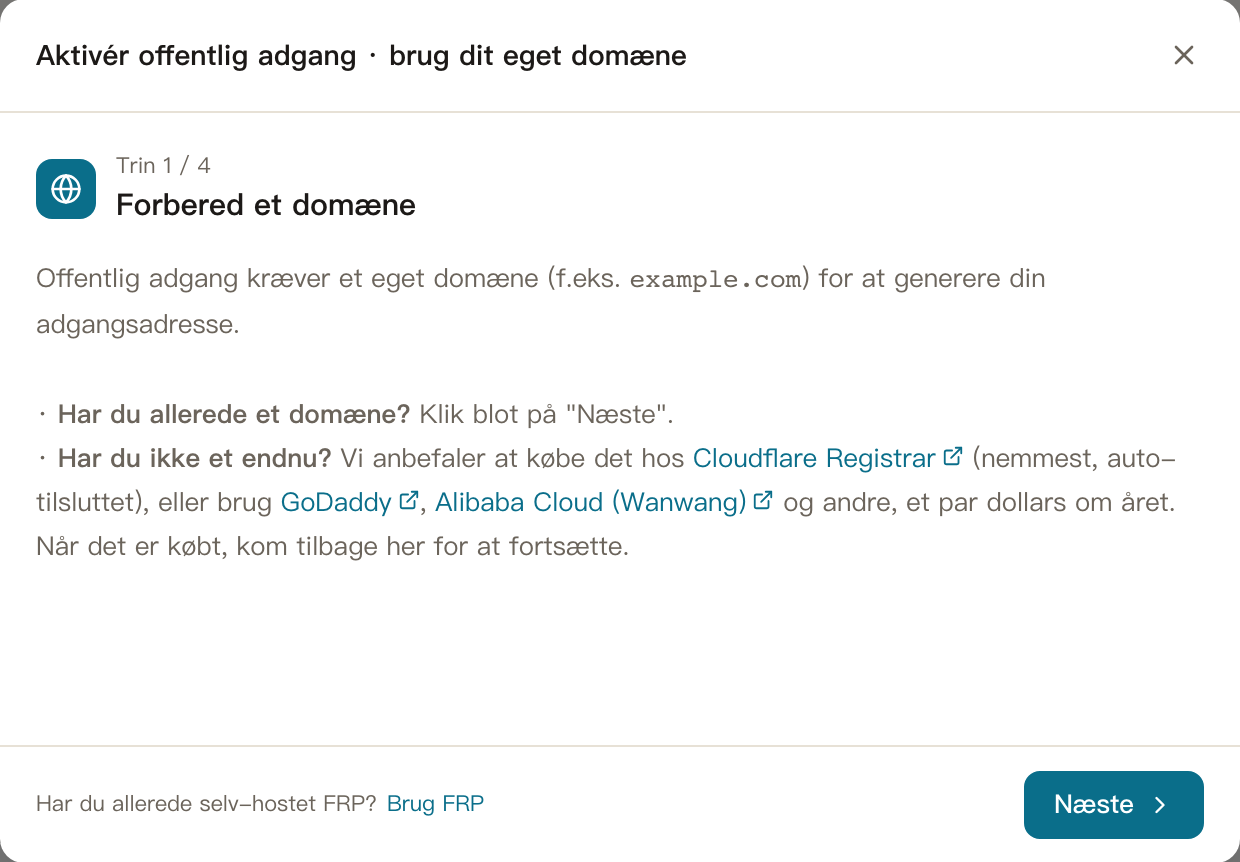
Du skal bruge dit eget domæne til at bygge adressen ud fra.
- Har du allerede ét (købt hos GoDaddy, Namecheap, Aliyun osv.) → brug det, gå til Trin 2.
- Har du ikke et domæne endnu → køb ét hos Cloudflare Registrar, GoDaddy eller andre steder; det koster typisk nogle få dollars om året.
.com/.top/.xyzfungerer alle sammen.
Trin 2: Tilføj dit domæne til Cloudflare
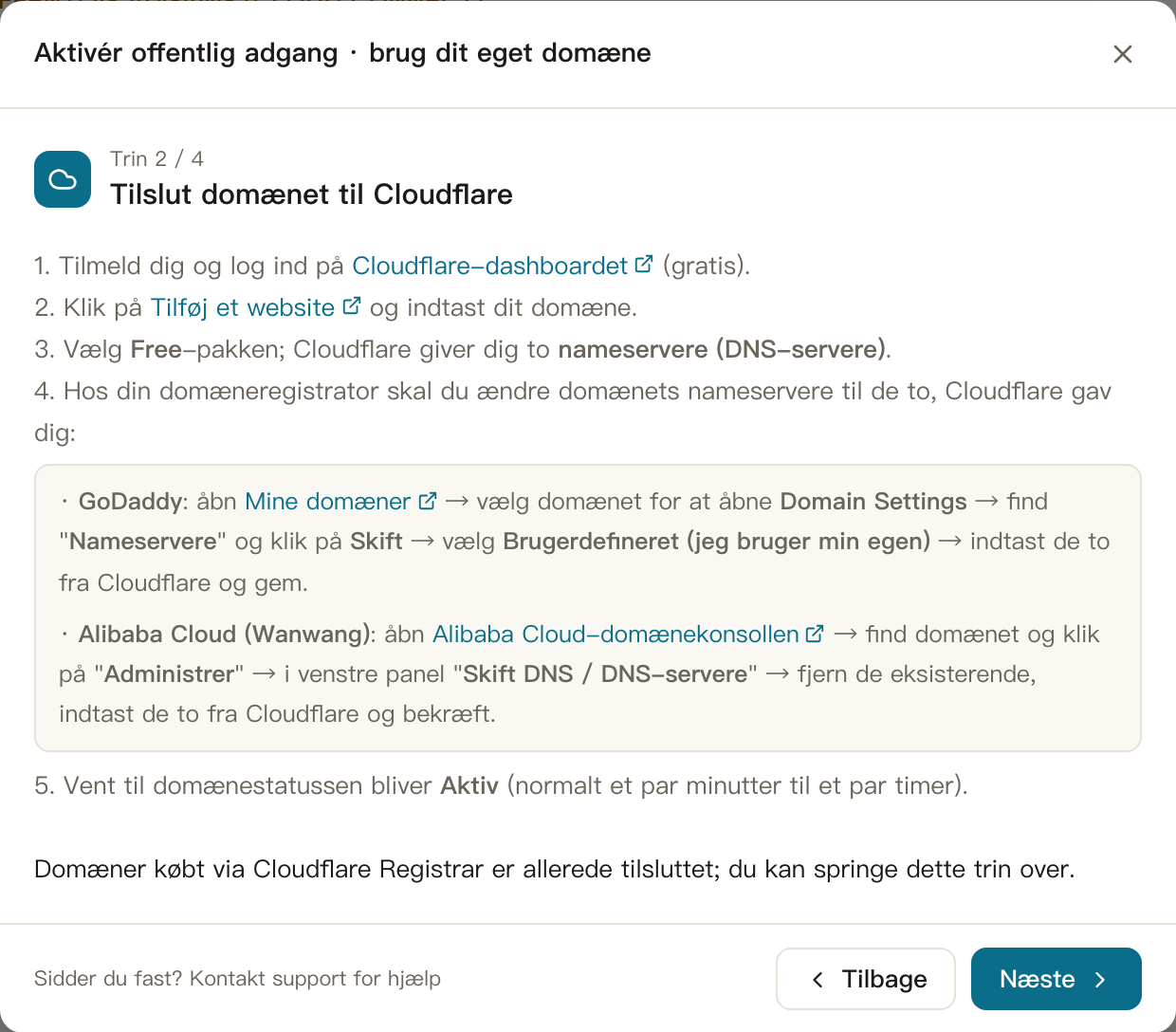
Dette trin overdrager DNS-administrationen af dit domæne til Cloudflare.
- Opret en konto, og log ind på Cloudflare-dashboardet (gratis).
- Klik på Add a site, og indtast dit domæne.
- Vælg planen Free. Cloudflare giver dig to nameserver-adresser (DNS-serveradresser).
- Gå tilbage til stedet, hvor du købte domænet, og skift dets nameservere til de to, Cloudflare gav dig:
- GoDaddy: My Domains → åbn domænets Domain Settings → Nameservers → Change → vælg Custom → indtast de to, gem.
- Namecheap/andre: find indstillingen "Nameservers", skift til Custom DNS, indtast de to, gem.
- Vent på, at domænets status i Cloudflare bliver Active — typisk et par minutter til nogle timer.
Købte du oprindeligt domænet hos Cloudflare Registrar, er det allerede forbundet — spring dette trin over.
Trin 3: Opret en API Token (🔑 det kritiske trin)
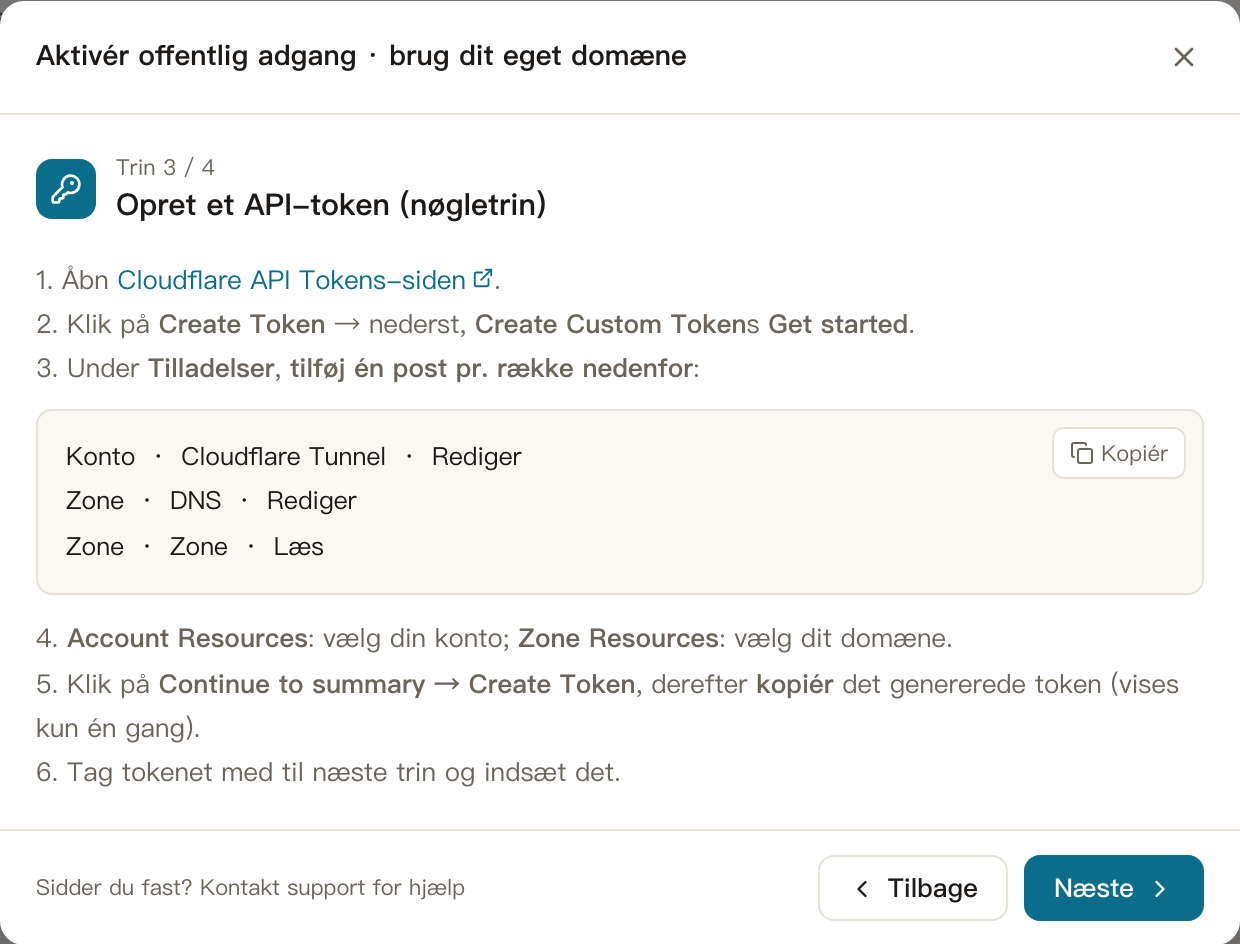
Dette giver OKNote en "nøgle", så den automatisk kan bygge tunnelen og konfigurere DNS under dit domæne. Hele udfordringen ligger her, og det handler udelukkende om at give de rigtige rettigheder.
Klik på Create Token → rul ned til bunden, Create Custom Token → Get started.
Under Permissions tilføjer du præcis disse tre rækker (klik på "+ Add more" for flere rækker):
Kolonne 1 (gruppe) Kolonne 2 (element) Kolonne 3 (niveau) Account Cloudflare Tunnel Edit Zone DNS Edit Zone Zone Read Alle tre er nødvendige: række 1 giver OKNote lov til at bygge tunnelen, række 2 giver den lov til at konfigurere DNS for din adgangsdomæne, række 3 giver den lov til at læse din liste over domæner.
Nedenunder:
- Account Resources: vælg din egen konto.
- Zone Resources: vælg det domæne, du vil bruge (eller All zones).
Klik på Continue to summary → Create Token, og kopiér derefter det genererede token.
⚠️ Token'et vises kun én gang. Kopiér det, før du forlader siden — mister du det, må du oprette et nyt.
Tag det kopierede token med til Trin 4 i guiden.
Trin 4: Udfyld og aktivér
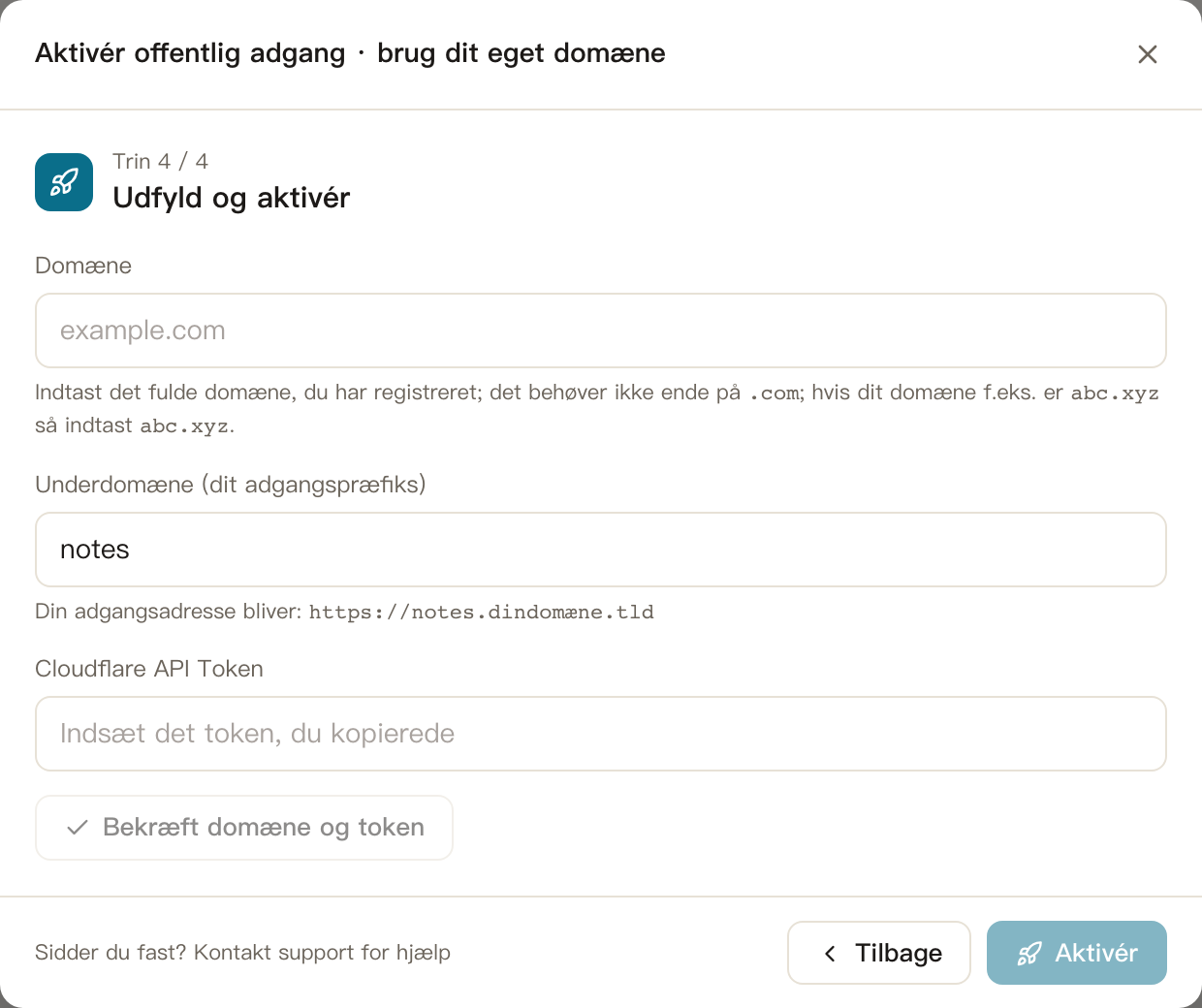
Tilbage i OKNote-guiden, Trin 4:
- Domæne: dit roddomæne, fx
example.com(udenhttps://, uden underdomæne). - Underdomæne: dit adgangspræfiks, som standard
notes. Mens du skriver, viser guiden din adresse live, fxhttps://notes.example.com. - Cloudflare API Token: sæt token'et fra Trin 3 ind.
- Klik på Verify domain and token — lykkes det, ser du et grønt "Verified, ready to activate."
Fejler bekræftelsen? Højst sandsynligt mangler en rettighedsrække fra Trin 3, eller domænet er stavet forkert/ikke Active endnu. Gå tilbage, og tjek de tre rækker.
- Klik på Activate. Efter et øjeblik går din offentlige adresse i luften.
Herfra kan du åbne https://notes.dit-domæne på ethvert netværk for at nå denne OKNote.