
📝 Organisering, tags og søgning i noter
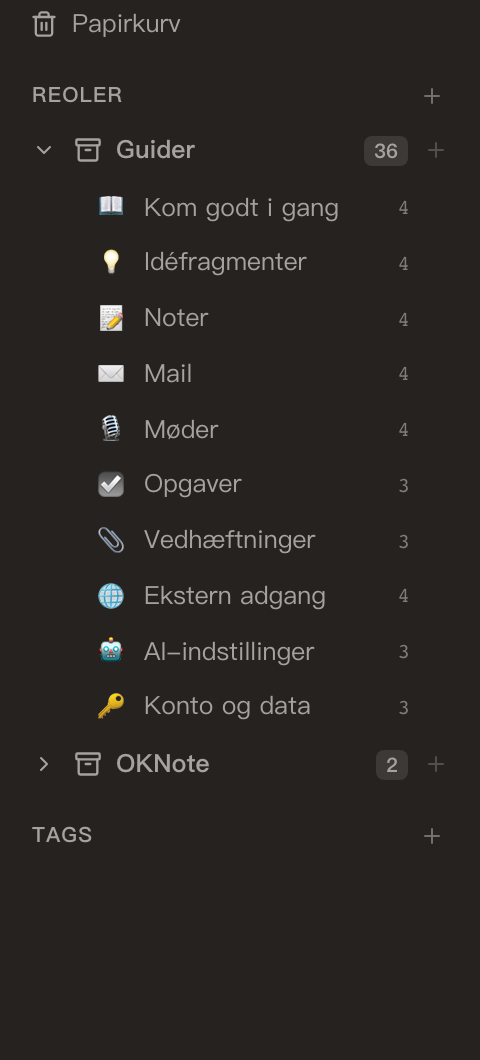
Denne guide tager dig hele vejen fra "opret en notesbog" til at skrive, samarbejde og dele med editorens fulde funktionalitet.
Sådan organiserer du dine noter: hylde → notesbog → note
OKNote organiserer noter i tre niveauer:
- Hylder: den øverste gruppering — tænk "Arbejde", "Privat", "Studie".
- Notesbøger: ligger inde i hylder og kan indeholde under-notesbøger (indlejret op til 5 niveauer), fx Arbejde → Projekt A → Mødenoter.
- Noter: selve indholdet.
De gængse handlinger findes alle i sidepanelet til venstre:
- Ny hylde: +-knappen til højre for overskriften "Hylder".
- Ny notesbog: hold musen over et hyldenavn, og klik på det +, der dukker op; hold musen over en notesbog, og klik på + for at oprette en under-notesbog.
- Omdøb: dobbeltklik på en hylde eller notesbog, og redigér navnet direkte.
- Skift ikon og farve: højreklik (eller lav et langt tryk) på en notesbog, og vælg et nyt ikon og en ny farve — det gør træet nemt at overskue.
- Ny note: vælg en notesbog, og klik derefter på + øverst til højre i notelisten. Du kan oprette enten en "Note" eller et "Mindmap".
- Flyt en note: træk den blot fra listen over på en hvilken som helst notesbog i sidepanelet for at flytte den til dens nye plads.
Favoritter, fastgjorte noter og Papirkurv
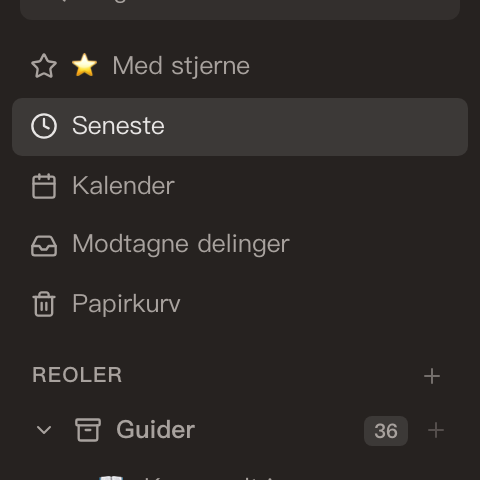
- Favorit ⭐: klik på stjernen ved en note i listen. Visningen "Favoritter" i sidepanelet samler alt, du har markeret med stjerne.
- Fastgør 📌: åbn en note, og klik på fastgørelses-knappen i den øverste værktøjslinje. Fastgjorte noter ligger altid øverst i listen.
- Papirkurv: slettede noter havner først i Papirkurven (nederst i sidepanelet). Højreklik på en note dér for at gendanne den til dens oprindelige placering eller slette den permanent.
Oprydning i bulk
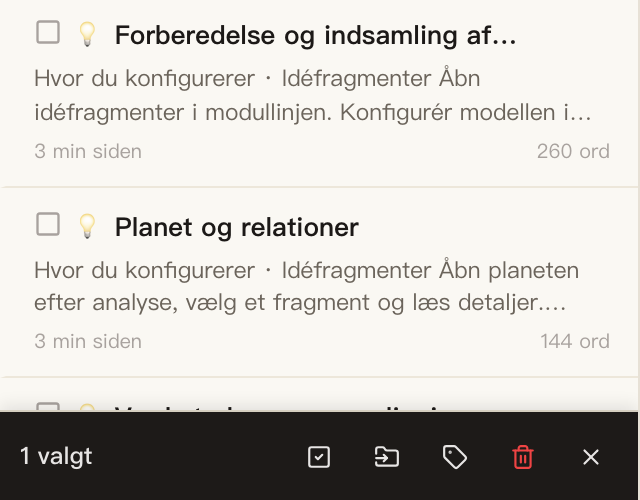
Notelisten har en "Vælg"-knap øverst til højre. I valgtilstand kan du sætte flueben ved flere noter, hvorefter der dukker en handlingslinje op nederst — slet, flyt til en anden notesbog eller tag flere noter på én gang — en rigtig tidsbesparer, når du rydder op i gamle noter.
Tags: en ekstra akse på tværs af notesbøger
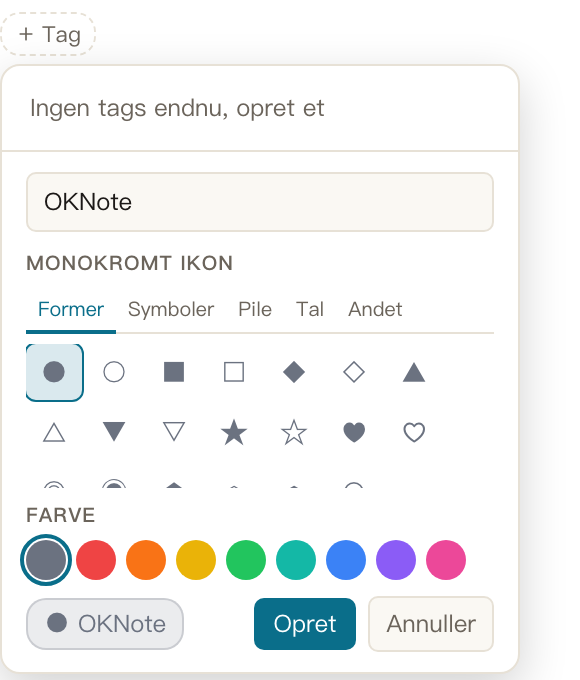
Åbn en note, og du vil se en tag-linje over selve indholdet. Klik på "+ Tag" for at tilføje et eksisterende tag eller oprette et nyt (med sit eget ikon og sin egen farve). Klik på et tag i sidepanelets tag-sektion for at samle alle noter med det tag på tværs af alle notesbøger.
Notesbøger svarer på hvor en note hører til; tags svarer på hvad en note handler om — de to systemer spiller bedst sammen.
Søgning: tryk bare på ⌘K
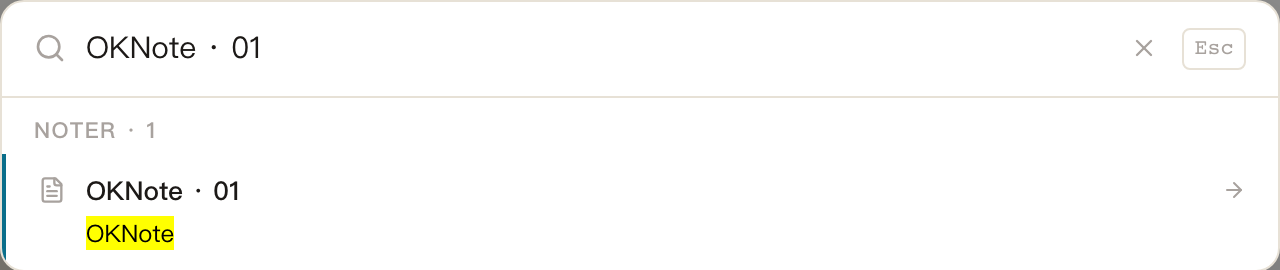
- Global søgning (⌘K): fuldtekstsøgning på tværs af alle noter, plus filnavne på vedhæftninger. Match fremhæves, så du lander lige på dem.
- Søgning i listen: søgefeltet øverst i notelisten søger kun i den aktuelle notesbog — praktisk, når du ved, hvor du skal lede.