
📎 Руководство по центру вложений
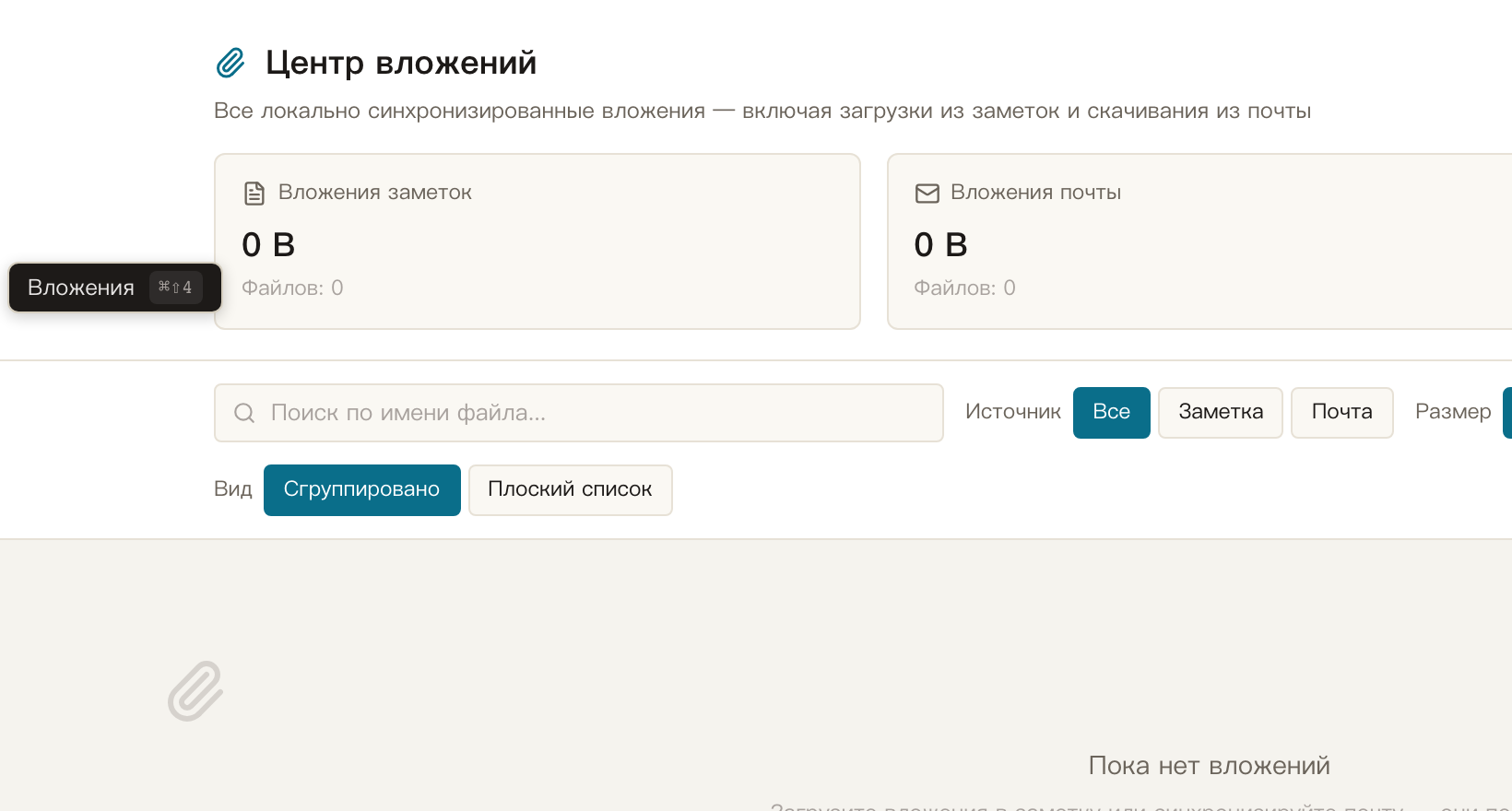
Чем дольше пользуешься приложением, тем больше накапливается файлов — вложений, добавленных в заметки, файлов, пришедших с почтой. Центр вложений собирает всё это на одной странице: находи файлы, смотри статистику использования, переходи к источнику — всё в одном месте.
Нажми 📎 Центр вложений (⌘⇧4) в боковой панели, чтобы его открыть.
Что здесь собрано
- Вложения из заметок: каждый файл, загруженный через кнопку «📎 Вложение» внутри любой заметки.
- Вложения из почты: вложения писем, уже скачанные локально (автоматически ли они скачиваются и с какого размера — настраивается в Настройки → Почта).
Вверху расположены три статистические карточки: Вложения заметок, Вложения почты, Всего — каждая показывает объём занятого места и количество файлов. Это самый быстрый способ увидеть, что съедает место на диске.
Четыре способа найти файл
Под карточками статистики — панель фильтров, которую можно комбинировать:
- Строка поиска: поиск по имени файла, фильтрация по мере ввода.
- Фильтр по источнику: Все / Только заметки / Только почта.
- Фильтр по размеру: Все / ≥1 МБ / ≥10 МБ / ≥100 МБ — нажатие на ≥100 МБ первым делом быстрее всего покажет, что занимает больше всего места.
- Сортировка: сначала крупные, сначала мелкие, сначала новые, сначала старые, по имени.
Также доступны два режима отображения:
- Группированный вид: сворачивается по заметке или письму, к которому относится файл, — нажми на название группы, чтобы её развернуть (группа разворачивается автоматически, если поиск или фильтр по размеру находит совпадение внутри неё).
- Плоский вид: все файлы в одном общем списке — удобно для сортировки и общей уборки.
Каждая строка показывает иконку типа файла (изображение / видео / аудио / архив / таблица / PDF / текст и т. д.), имя файла, размер, местоположение и время. Кнопка «Загрузить ещё» внизу подгружает следующую страницу.