
📝 Организация, метки и поиск заметок
Это руководство проведёт тебя от создания блокнота до написания текстов, совместной работы и шеринга — со всеми возможностями редактора.
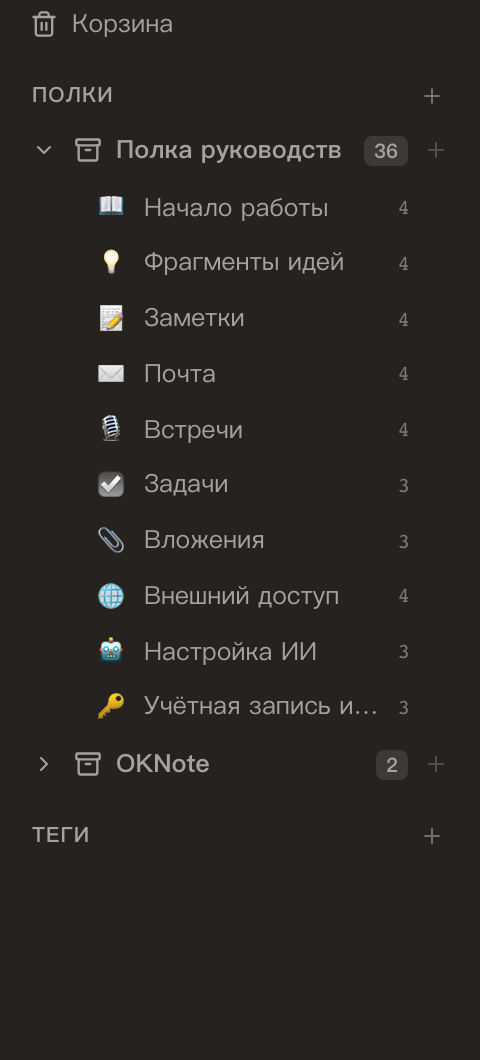
Организация заметок: полка → блокнот → заметка
OKNote организует заметки на трёх уровнях:
- Полки: группировка верхнего уровня — например, «Работа», «Личное», «Учёба».
- Блокноты: находятся внутри полок и могут содержать вложенные блокноты (до 5 уровней вложенности), например Работа → Проект А → Заметки со встреч.
- Заметки: собственно содержимое.
Основные действия доступны в левой боковой панели:
- Новая полка: кнопка + справа от заголовка раздела «Полки».
- Новый блокнот: наведи курсор на название полки и нажми появившийся +; наведи на блокнот и нажми +, чтобы создать вложенный блокнот.
- Переименование: дважды щёлкни по названию полки или блокнота и отредактируй его прямо на месте.
- Смена иконки и цвета: щёлкни правой кнопкой (или удерживай палец) на блокноте и выбери новую иконку и цвет — так дерево проще охватить взглядом.
- Новая заметка: выбери блокнот, затем нажми + в правом верхнем углу списка заметок. Можно создать «Заметку» или «Интеллект-карту».
- Перемещение заметки: просто перетащи её из списка на любой блокнот в боковой панели, чтобы переложить в новое место.
Избранное, закреплённые и Корзина
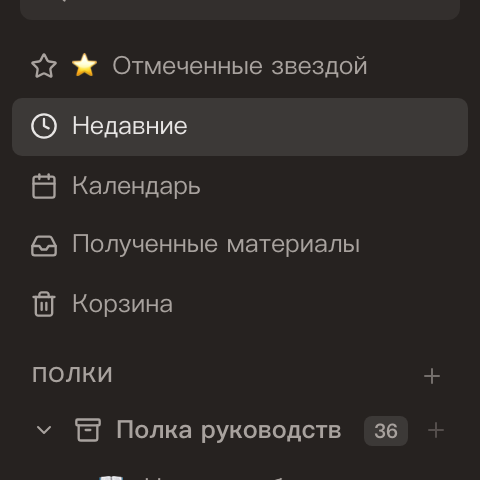
- Избранное ⭐: нажми на звёздочку у заметки. Раздел «Избранное» в боковой панели собирает всё, что ты отметил.
- Закрепить 📌: открой заметку и нажми кнопку закрепления на верхней панели инструментов. Закреплённые заметки всегда остаются наверху списка.
- Корзина: удалённые заметки сначала попадают в Корзину (внизу боковой панели). Щёлкни правой кнопкой по любой заметке там, чтобы восстановить её на прежнее место или удалить навсегда.
Массовая очистка
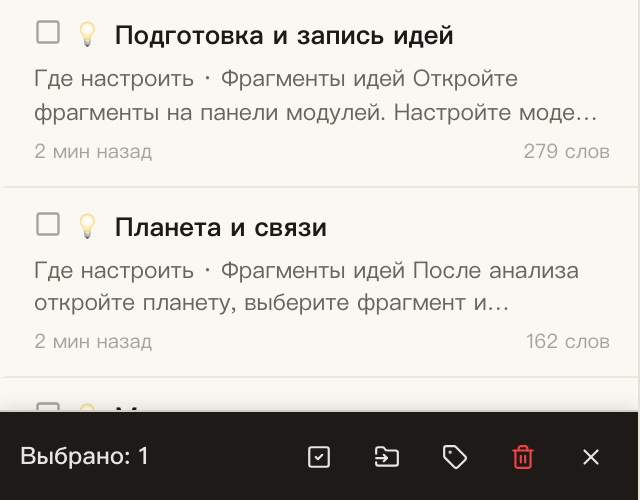
В правом верхнем углу списка заметок есть кнопка «Выбрать». В режиме выбора отметь несколько заметок галочками — внизу появится панель действий: массовое удаление, перемещение в другой блокнот или добавление тега — отличный способ сэкономить время при наведении порядка в старых заметках.
Теги: вторая ось поверх блокнотов
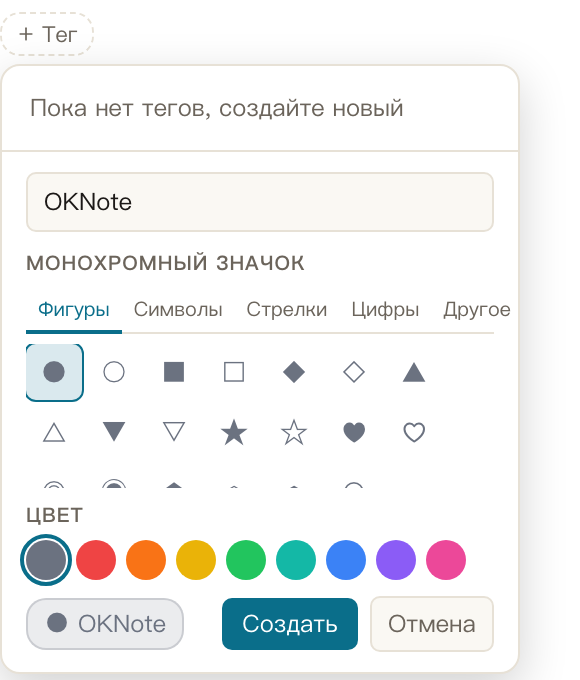
Открой заметку — над её текстом увидишь панель тегов. Нажми «+ Тег», чтобы прикрепить существующий тег или создать новый (со своей иконкой и цветом). Щёлкни по любому тегу в разделе тегов боковой панели, чтобы собрать все заметки с этим тегом — из всех блокнотов сразу.
Блокноты отвечают на вопрос где хранится заметка; теги — на вопрос о чём она. Обе системы лучше всего работают вместе.
Поиск: просто нажми ⌘K
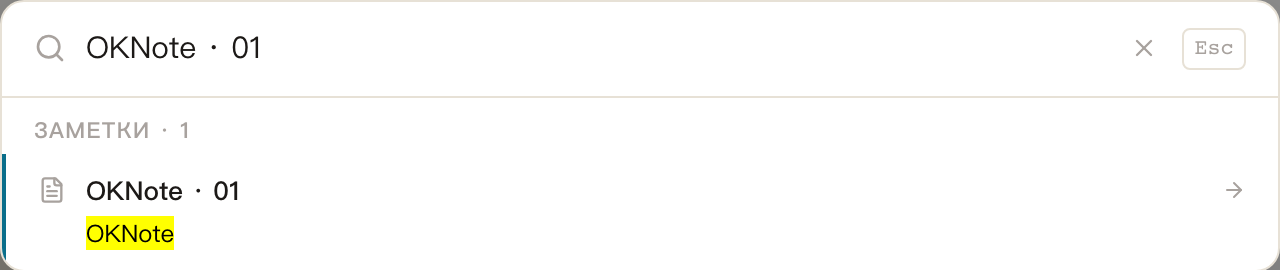
- Глобальный поиск (⌘K): полнотекстовый поиск по всем заметкам, а также по именам файлов вложений. Совпадения подсвечиваются, так что ты сразу попадаешь в нужное место.
- Поиск внутри списка: строка поиска вверху списка заметок ищет только в текущем блокноте — удобно, когда ты точно знаешь, где искать.