
📮 Подключение ящиков и настройка почты
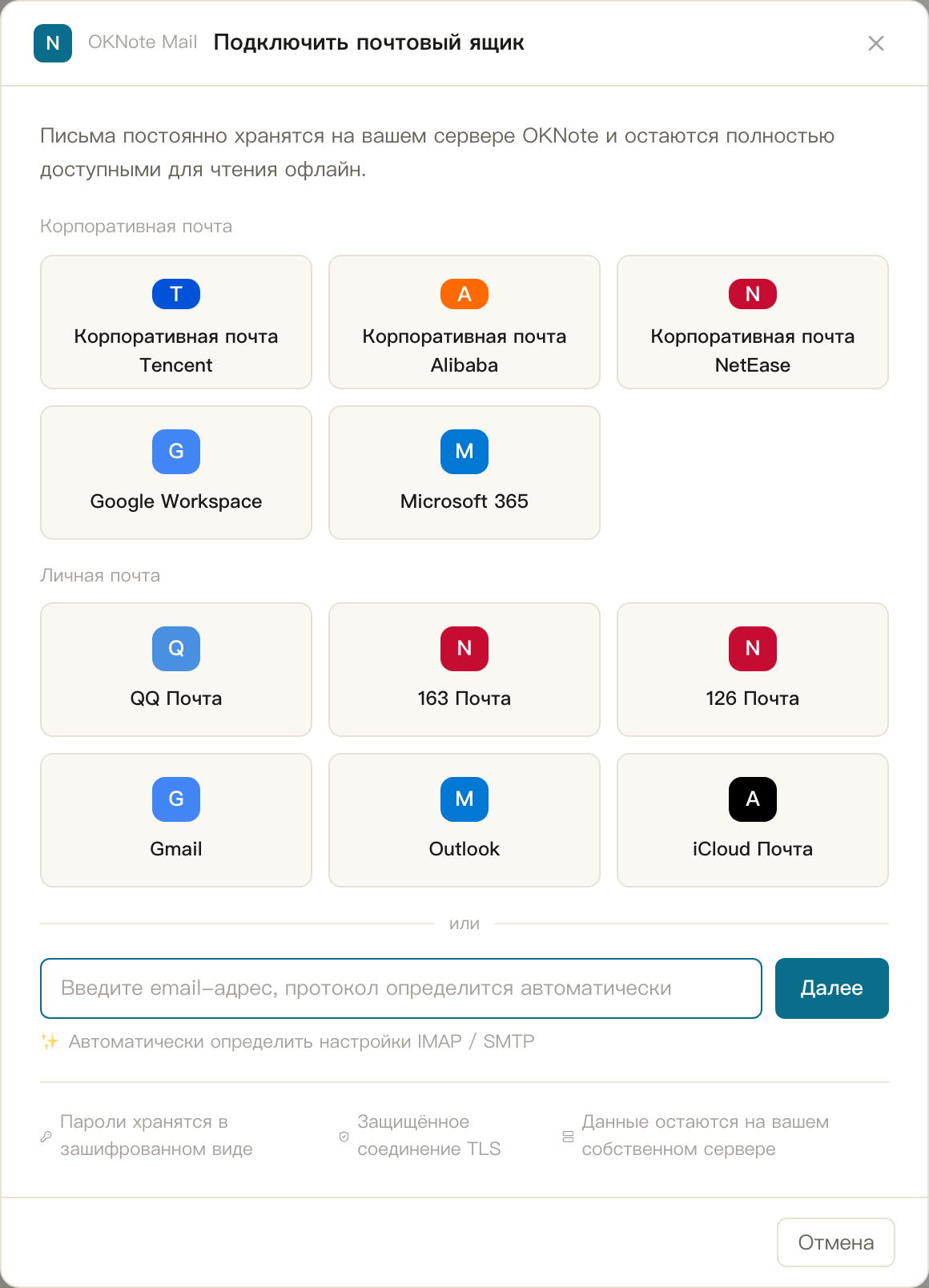
OKNote включает полноценный почтовый клиент: единый почтовый ящик для нескольких аккаунтов, написание и ответы на письма, ИИ-сводки, ИИ-черновики ответов и перенос писем в заметки. Тела писем хранятся на твоём собственном сервере, поэтому их можно читать даже офлайн.
В папке почты четыре руководства: настройка → повседневная работа → ИИ-помощник и сохранение в заметки → устранение неполадок. Здесь описаны пароли приложений, подключение аккаунтов и SMTP.
Подключи первый почтовый ящик
Нажми ✉️ Почта (⌘⇧2) на панели модулей. При первом входе появится приветственная страница — нажми «Добавить первый почтовый ящик». Чтобы позже добавить ещё аккаунты, нажми + рядом с «Мои почтовые ящики» в боковой панели почты.
Мастер настройки состоит всего из двух шагов:
- Шаг 1 — Почтовый ящик: введи свой email-адрес (или воспользуйся быстрыми кнопками Gmail / QQ Mail / 163 / Outlook / iCloud) и нажми «Далее». OKNote автоматически определяет настройки сервера — для популярных провайдеров вводить адрес сервера вручную не придётся.
- Шаг 2 — Настройка: введи «Пароль / пароль приложения», нажми «Проверить соединение», и после успешной проверки — «Добавить».
⚠️ Самая частая ловушка: Gmail, QQ, 163 и большинство крупных провайдеров не принимают обычный пароль от аккаунта — нужен «пароль приложения» (специальные учётные данные для сторонних почтовых клиентов). Разберём получение таких паролей по провайдерам.
QQ Mail
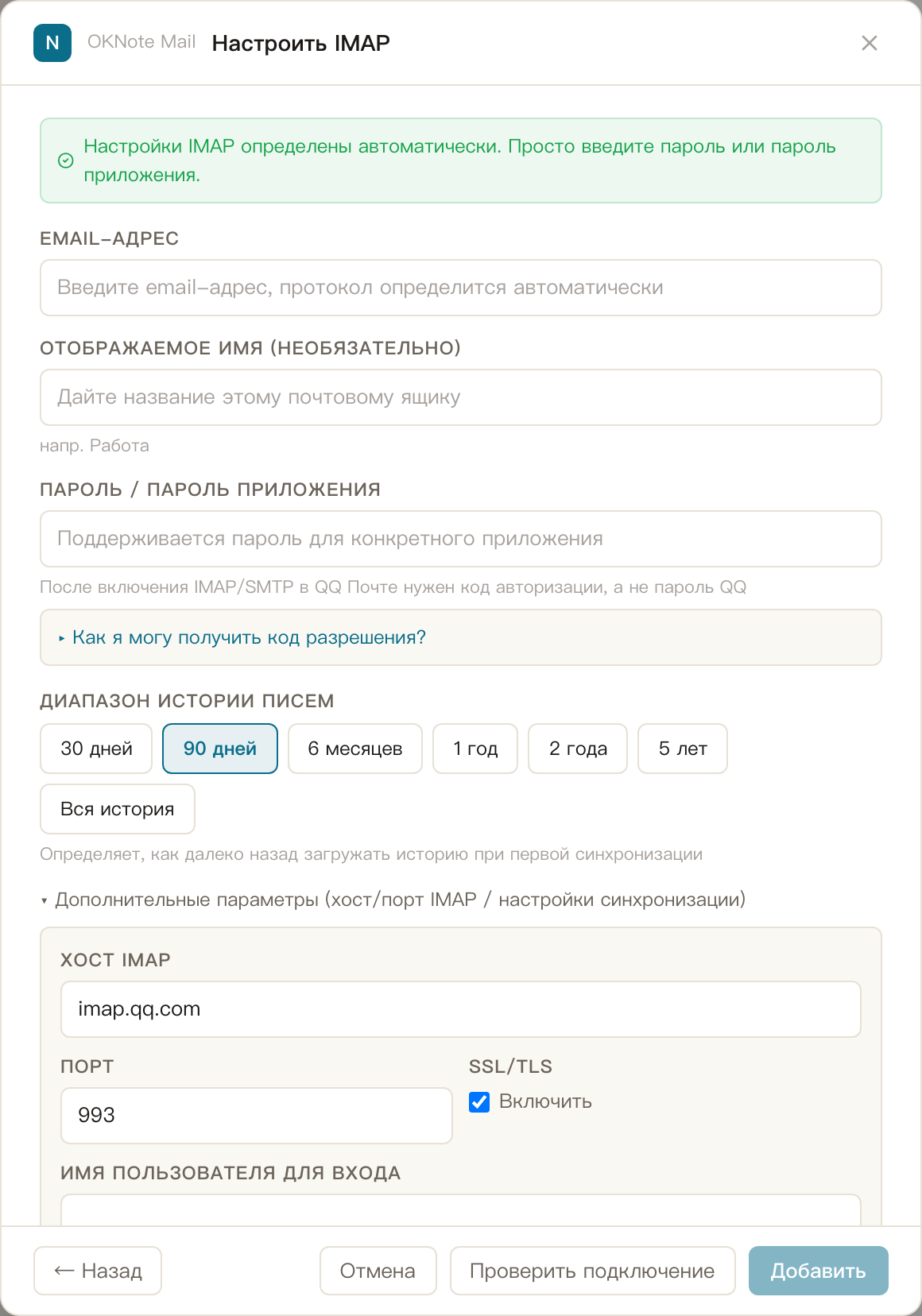
- Открой mail.qq.com в браузере на компьютере и войди в аккаунт.
- Нажми «Настройки» → «Аккаунт» вверху (в новом интерфейсе — в разделе «Аккаунт и безопасность»).
- Прокрути вниз до раздела «POP3/IMAP/SMTP/Exchange/CardDAV/CalDAV».
- Включи «IMAP/SMTP» и пройди SMS-подтверждение на привязанный телефон, как предложит система.
- После подтверждения на странице появится 16-символьный код авторизации — сразу скопируй его (он показывается полностью только один раз).
- Вернись в OKNote и вставь код в поле «Пароль / пароль приложения».
Совет: смена пароля от QQ делает код недействительным — просто сгенерируй новый.
Tencent Exmail
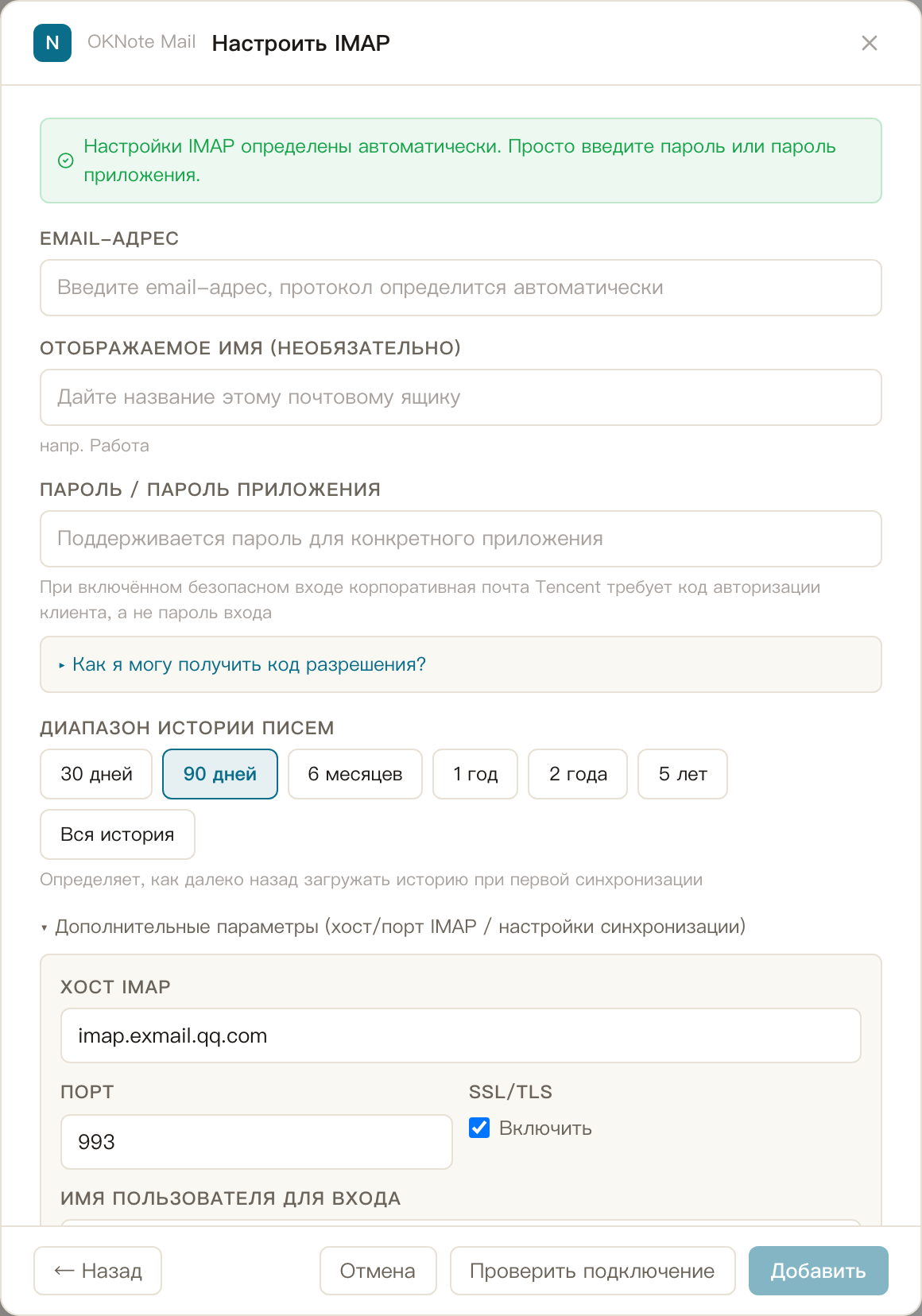
- Открой exmail.qq.com в браузере на компьютере и войди в корпоративный почтовый ящик.
- Нажми «Настройки» → «Настройки клиента» в правом верхнем углу.
- Убедись, что служба IMAP/SMTP включена.
- Если организация требует безопасный вход, создай на этой же странице «пароль для клиента» (обычно требуется подтверждение личности через сканирование QR-кода в WeChat) — этот пароль и есть пароль приложения.
- Вставь его в поле «Пароль / пароль приложения» в OKNote.
Если не находишь опцию создания пароля для клиента, значит администратор её не включил. Попроси администратора Exmail разрешить клиентские входы в настройках безопасности консоли администратора.
Gmail
Подключить Gmail можно двумя способами:
Вариант 1: OAuth (рекомендуется, если доступен) Если в верхней части диалога добавления аккаунта появилась кнопка «Gmail OAuth», просто нажми её и заверши вход на открывшейся странице Google — пароль не понадобится, и это самый безопасный вариант.
Вариант 2: пароль приложения
- В аккаунте Google должна быть включена двухэтапная аутентификация: зайди на myaccount.google.com → «Безопасность» → включи «Двухэтапную аутентификацию».
- Перейди на myaccount.google.com/apppasswords.
- Введи название (например, OKNote) и нажми «Создать».
- Google сгенерирует 16-символьный пароль приложения (вида
xxxx xxxx xxxx xxxx) — скопируй его. - Вставь его в поле «Пароль / пароль приложения» в OKNote (с пробелами или без — работает в любом виде).
Обрати внимание: для подключения Gmail нужно, чтобы сеть твоего сервера могла обращаться к сервисам Google.
163 Mail
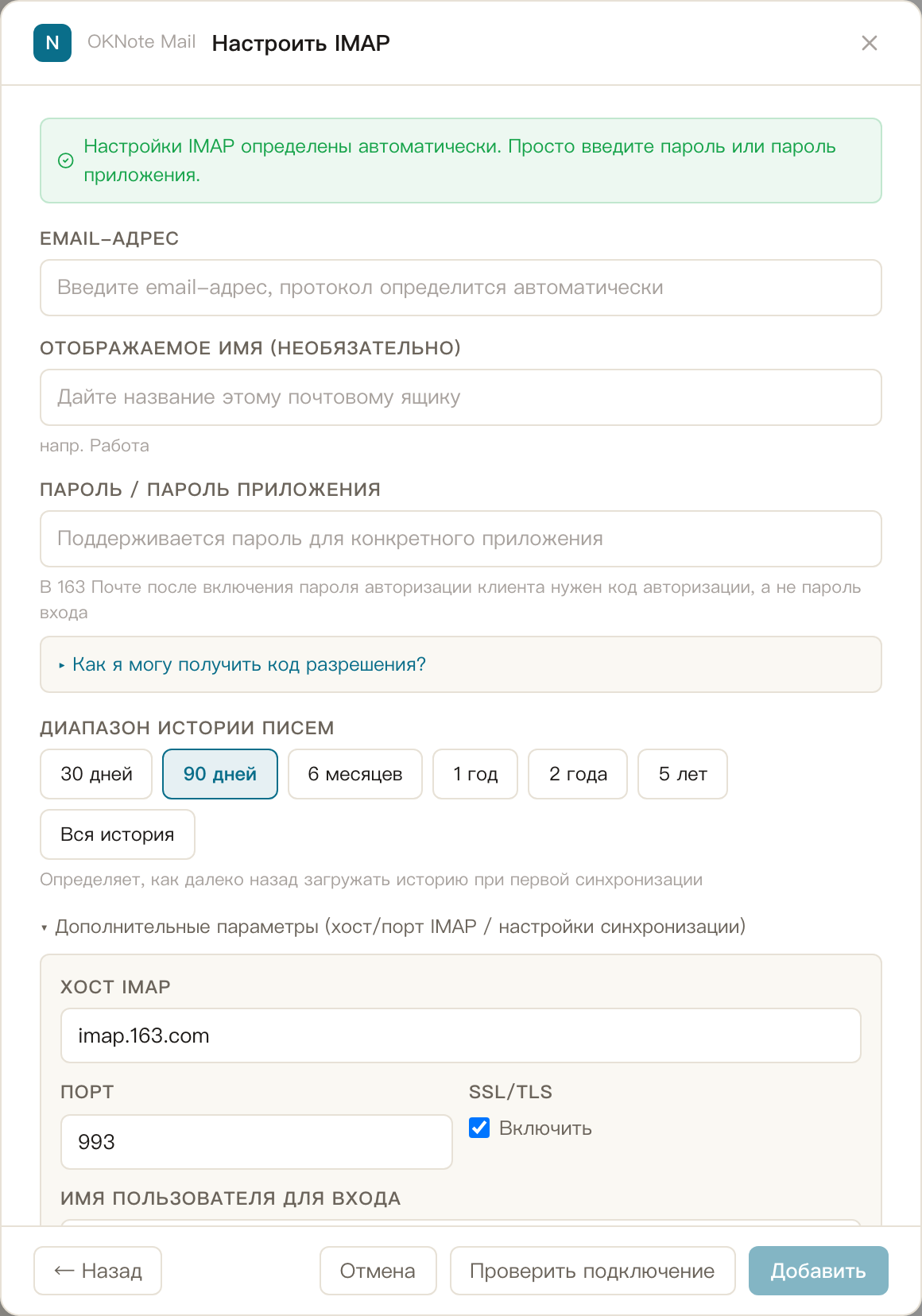
- Открой mail.163.com, войди и нажми «Настройки» → «POP3/SMTP/IMAP» вверху.
- Включи «IMAP/SMTP» и пройди подтверждение по SMS или QR-коду, как предложит система.
- Скопируй сгенерированный код авторизации в OKNote.
Другие провайдеры
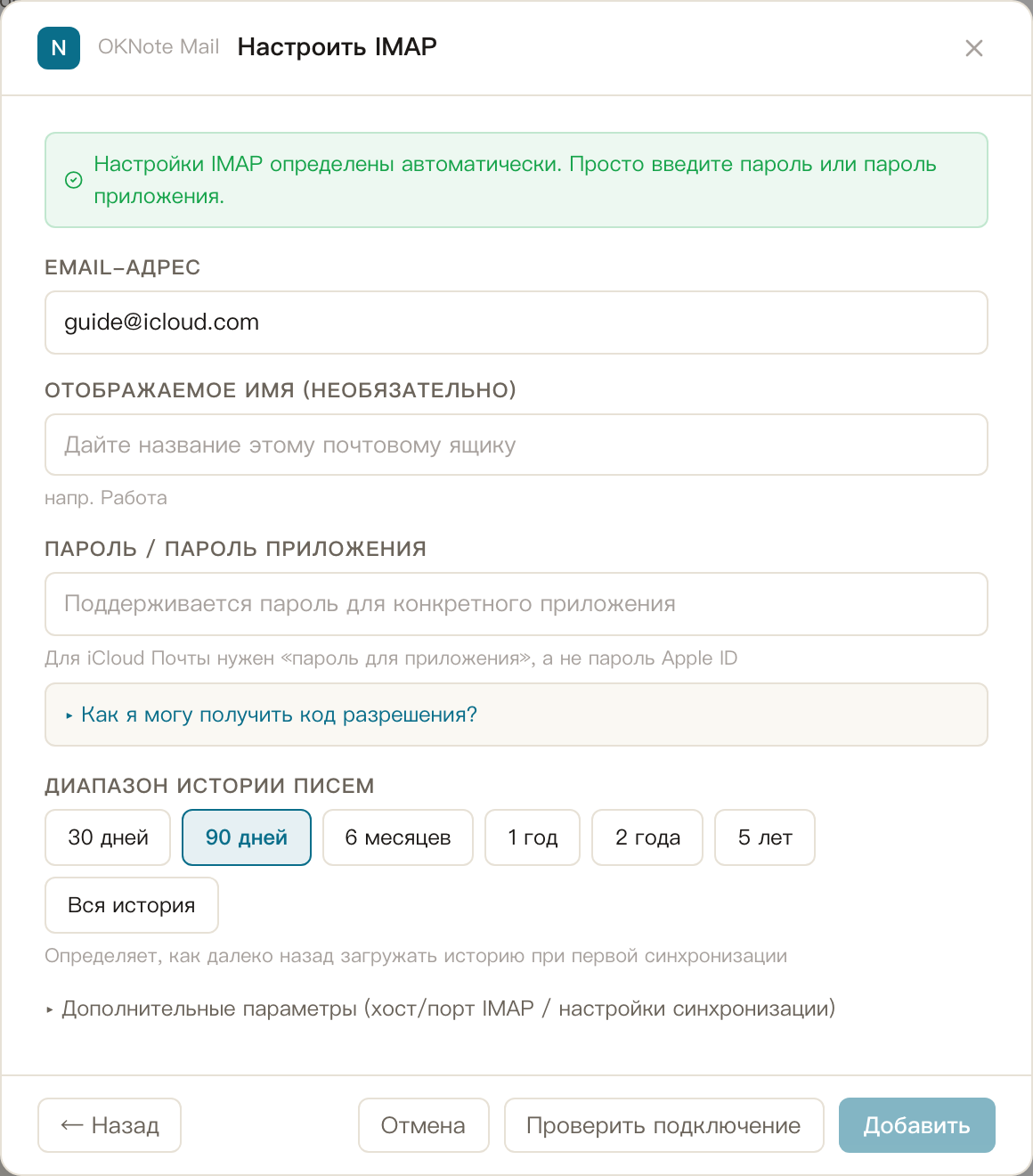
Outlook, iCloud, Alibaba Cloud Mail, Sina, Sohu, China Mobile 139, China Telecom 189 и другие популярные провайдеры определяются автоматически. Для менее распространённых провайдеров разверни «Дополнительные настройки» на шаге 2 и укажи адрес IMAP-сервера, порт (обычно 993) и переключатель SSL вручную. В дополнительных настройках также можно изменить:
- Глубину истории писем: за какой период загружаются письма при первой синхронизации — по умолчанию 90 дней, диапазон от 30 дней до полной истории.
- Интервал автосинхронизации: по умолчанию новая почта проверяется каждые 2 минуты; поставь 0, чтобы синхронизировать только вручную.
Отправка (SMTP)
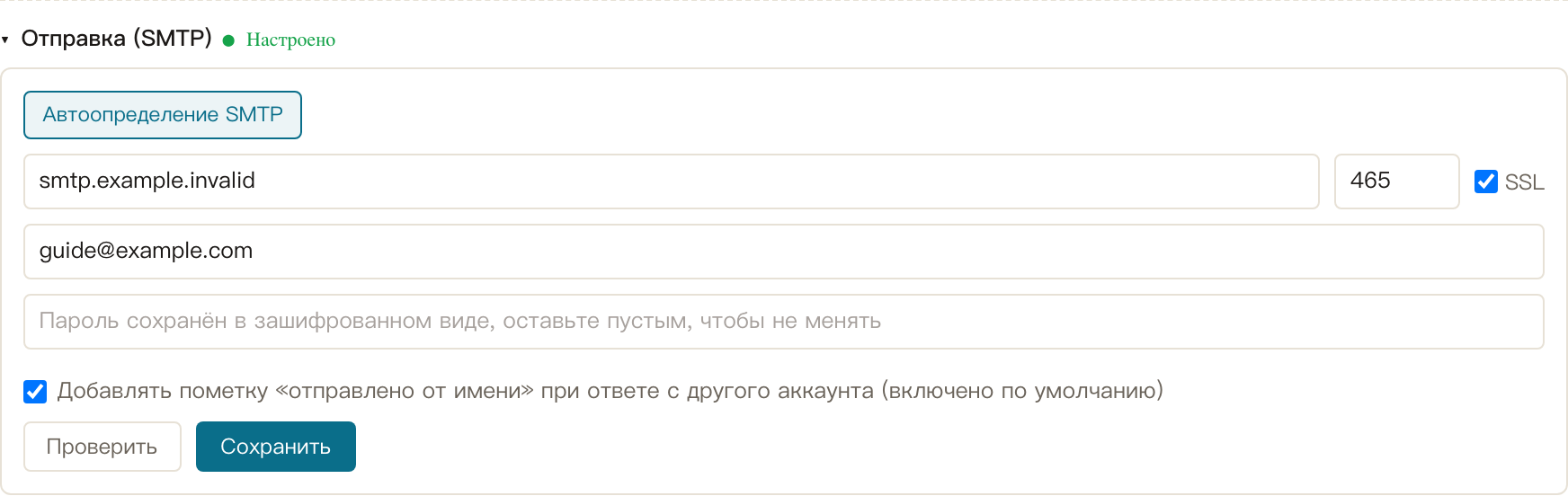
При добавлении аккаунта OKNote автоматически определяет и сохраняет настройки отправки — обычно ничего дополнительно делать не нужно. Если отправка позже перестанет работать, зайди в Настройки (⌘,) → Почта → Синхронизация аккаунтов → выбери аккаунт → «Отправка (SMTP)», нажми «Автоопределение SMTP» или заполни поля вручную, затем нажми «Проверить».