
📎 Průvodce centrem příloh
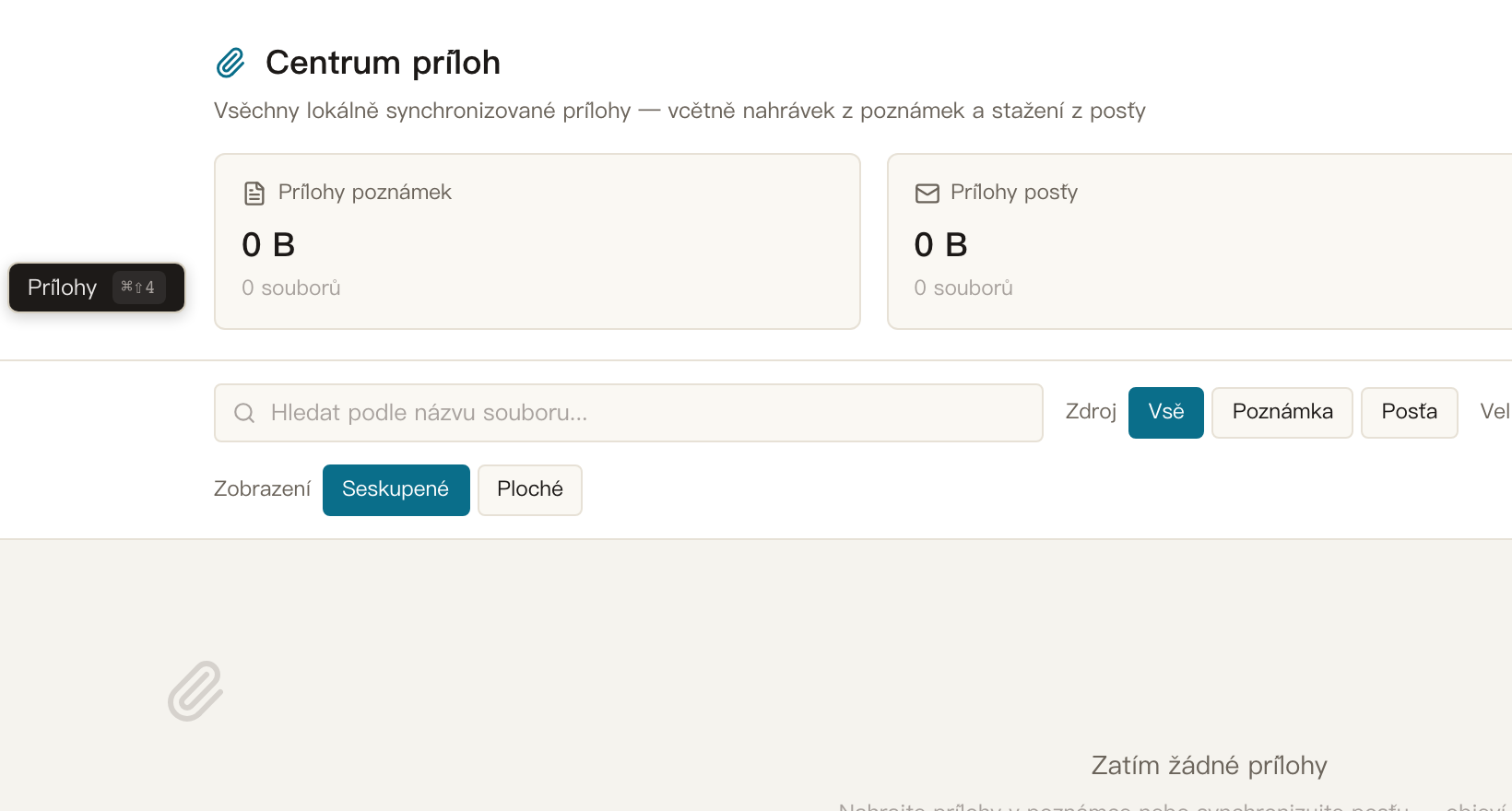
Čím déle OKNote používáš, tím víc souborů se hromadí — přílohy, které jsi vložil/a do poznámek, soubory, které přišly s poštou. Centrum příloh je všechny svede na jednu stránku: najdi soubory, sleduj využití, přeskoč zpátky ke zdroji, vše na jednom místě.
Klikni na 📎 Centrum příloh (⌘⇧4) v postranním panelu a otevři ho.
Co se tu shromažďuje
- Přílohy poznámek: každý soubor, který jsi nahrál/a přes tlačítko „📎 Příloha" v libovolné poznámce.
- Přílohy pošty: přílohy e-mailů už stažené lokálně (jestli se stahují automaticky a od jaké velikosti, se řídí v Nastavení → Pošta).
Nahoře jsou tři statistické karty: Přílohy poznámek, Přílohy pošty, Celkem — každá ukazuje využitý prostor a počet souborů. Je to nejrychlejší způsob, jak zjistit, co ti žere disk.
Čtyři způsoby, jak najít soubor
Pod statistickými kartami je lišta filtrů, kterou můžeš libovolně kombinovat:
- Vyhledávací pole: hledá podle názvu souboru a filtruje za psaní.
- Filtr zdroje: Vše / Jen poznámky / Jen pošta.
- Filtr velikosti: Vše / ≥1 MB / ≥10 MB / ≥100 MB — kliknutí rovnou na ≥100 MB je nejrychlejší způsob, jak najít, co žere místo.
- Řazení: od největšího, od nejmenšího, od nejnovějšího, od nejstaršího, podle názvu.
K dispozici jsou i dva pohledy:
- Pohled Seskupené: sbalené podle poznámky nebo e-mailu, ke kterému patří — kliknutím na název skupiny ji rozbalíš (skupina se automaticky rozbalí, pokud v ní hledání nebo filtr velikosti něco najde).
- Pohled Plochý: všechny soubory v jednom plochém seznamu, pro řazení a celkový přehled.
Každý řádek zobrazuje ikonu typu souboru (obrázek / video / audio / archiv / tabulka / PDF / text atd.), název souboru, velikost, umístění a čas. „Načíst další" dole stránkuje výsledky.