
📮 Připojení schránek a nastavení pošty
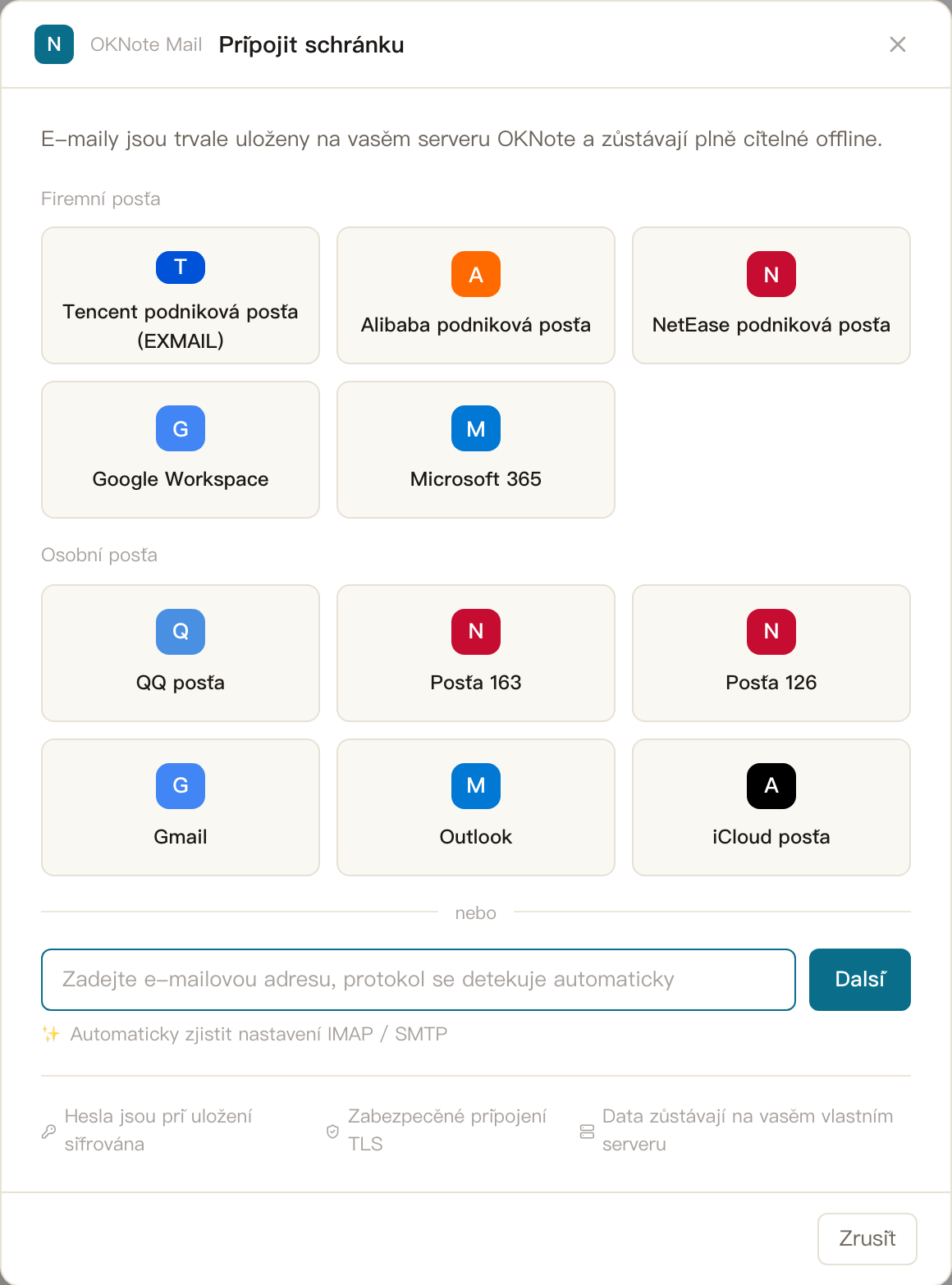
OKNote obsahuje plnohodnotného e-mailového klienta: sjednocenou schránku pro více účtů, psaní a odpovídání, AI shrnutí, AI návrhy odpovědí a převod pošty na poznámku. Těla zpráv se ukládají na tvém vlastním serveru, takže si je můžeš přečíst i offline.
Složka pošty obsahuje čtyři průvodce: nastavení → každodenní použití → AI pomocník a archivace do poznámek → řešení problémů. Tento článek popisuje aplikační hesla, připojení účtů a SMTP.
Připoj svou první schránku
Klikni na ✉️ Pošta (⌘⇧2) v liště modulů. Při prvním vstupu uvidíš uvítací stránku — klikni na „Přidat první schránku". Pro přidání dalších účtů později klikni na + vedle Moje schránky v postranním panelu pošty.
Průvodce má jen dva kroky:
- Krok 1 — Schránka: zadej svou e-mailovou adresu (nebo použij rychlá tlačítka Gmail / QQ Mail / 163 / Outlook / iCloud) a klikni na Další. OKNote automaticky rozpozná nastavení serveru — u běžných poskytovatelů se adresy serveru nikdy nemusíš dotknout.
- Krok 2 — Konfigurace: zadej svoje „Heslo / aplikační heslo", klikni na „Otestovat připojení", a jakmile projde, klikni na „Přidat".
⚠️ Nejčastější kámen úrazu: Gmail, QQ, 163 a většina hlavních poskytovatelů nepřijme tvé běžné přihlašovací heslo — potřebuješ „aplikační heslo" (přihlašovací údaj vydávaný speciálně pro poštovní klienty třetích stran). Tady je návod, jak ho získat, poskytovatel po poskytovateli.
QQ Mail
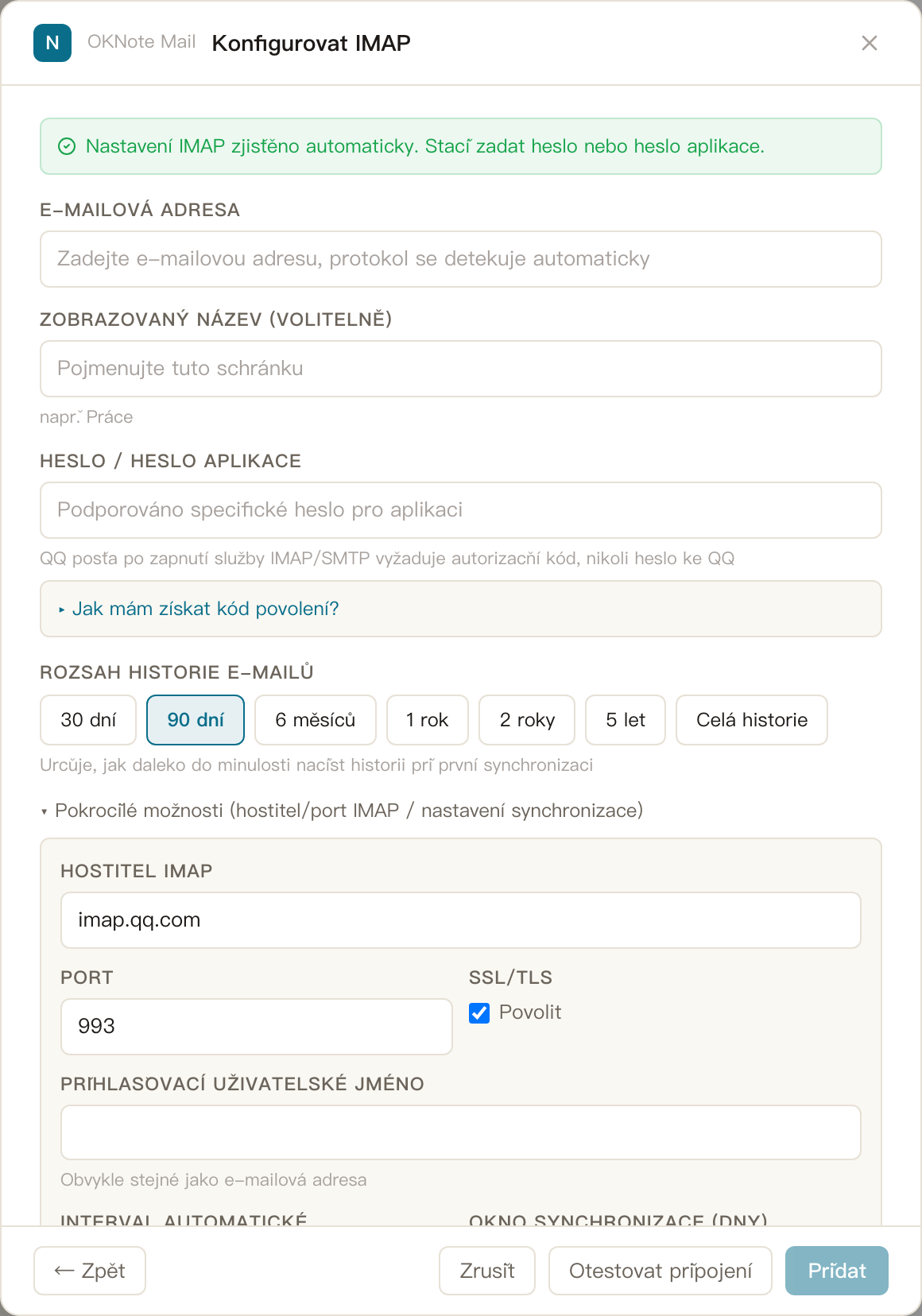
- Otevři mail.qq.com v prohlížeči na počítači a přihlas se.
- Klikni nahoře na „Nastavení" → „Účet" (v novějším rozhraní je to pod „Účet a zabezpečení").
- Sjeď dolů na sekci „POP3/IMAP/SMTP/Exchange/CardDAV/CalDAV".
- Zapni „IMAP/SMTP" a podle pokynů dokonči ověření SMS ze svého propojeného telefonu.
- Po ověření stránka zobrazí 16znakový autorizační kód — hned si ho zkopíruj (celý se zobrazí jen tentokrát).
- Zpátky v OKNote ho vlož do „Heslo / aplikační heslo".
Tip: změna hesla k QQ kód zneplatní — stačí vygenerovat nový.
Tencent Exmail
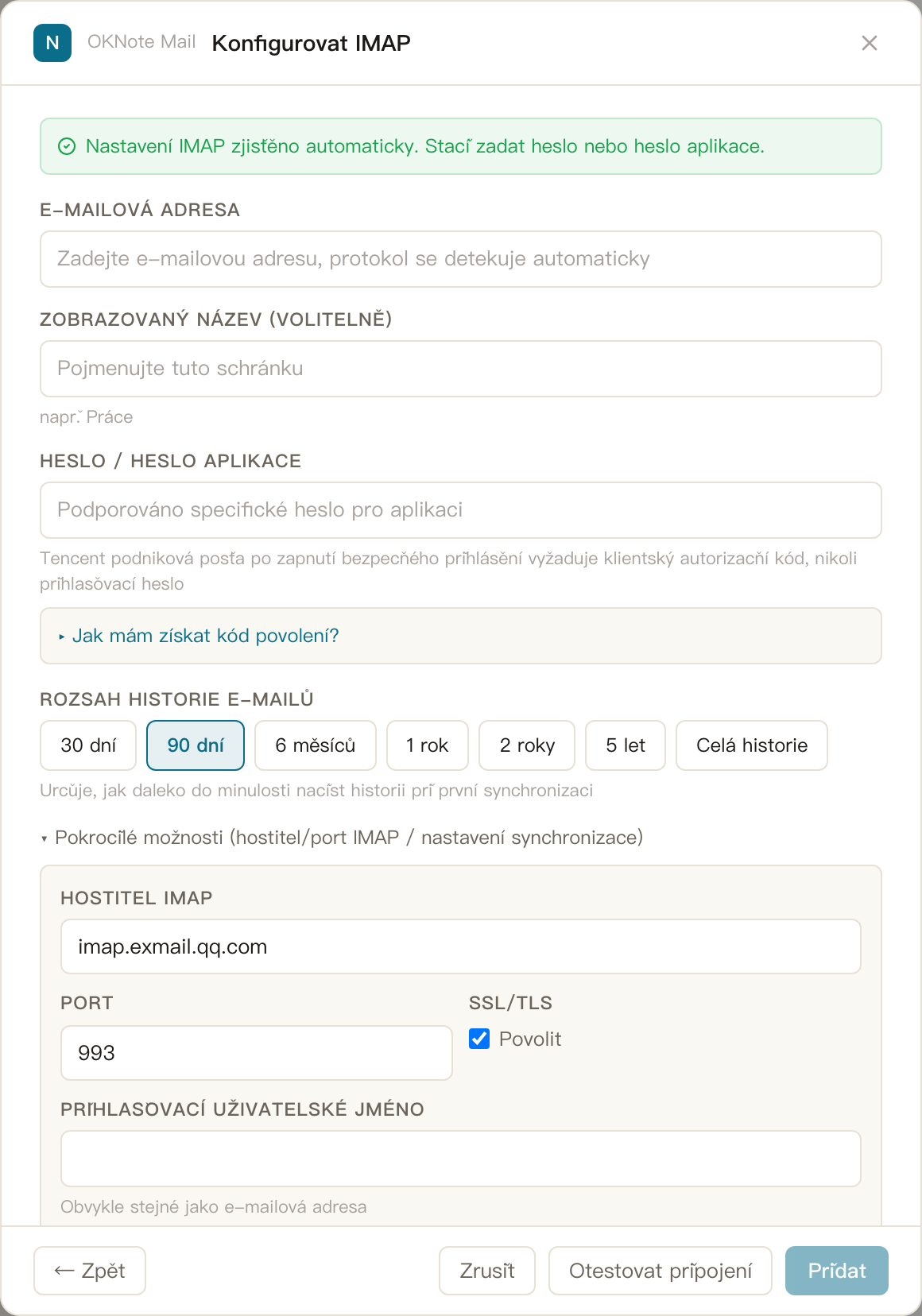
- Otevři exmail.qq.com v prohlížeči na počítači a přihlas se do své firemní schránky.
- Klikni vpravo nahoře na „Nastavení" → „Nastavení klienta".
- Ujisti se, že je zapnutá služba IMAP/SMTP.
- Pokud tvá organizace vyžaduje zabezpečené přihlášení, vygeneruj na téže stránce „heslo specifické pro klienta" (obvykle to vyžaduje ověření identity naskenováním přes WeChat) — toto heslo je tvé aplikační heslo.
- Vlož ho do pole „Heslo / aplikační heslo" v OKNote.
Pokud možnost hesla pro klienta nikde nevidíš, tvůj administrátor ji ještě nezapnul. Popros správce Exmailu, ať v bezpečnostním nastavení administrátorské konzole povolí přihlašování klientů.
Gmail
Gmail můžeš připojit dvěma způsoby:
Možnost 1: OAuth (doporučeno, pokud je k dispozici) Pokud se v horní části dialogu pro přidání účtu objeví tlačítko „Gmail OAuth", stačí na něj kliknout a dokončit přihlášení na vyskakovací stránce Google — bez hesla, a zároveň nejbezpečnější varianta.
Možnost 2: Aplikační heslo
- Ve svém Google účtu musíš mít zapnuté dvoufázové ověření: jdi na myaccount.google.com → „Zabezpečení" → zapni „Dvoufázové ověření".
- Navštiv myaccount.google.com/apppasswords.
- Zadej název (např. OKNote) a klikni na „Vytvořit".
- Google vygeneruje 16znakové aplikační heslo (např.
xxxx xxxx xxxx xxxx) — zkopíruj si ho. - Vlož ho do pole „Heslo / aplikační heslo" v OKNote (s mezerami nebo bez nich, funguje to tak i tak).
Poznámka: k připojení Gmailu potřebuje síť tvého serveru dosáhnout na služby Google.
163 Mail
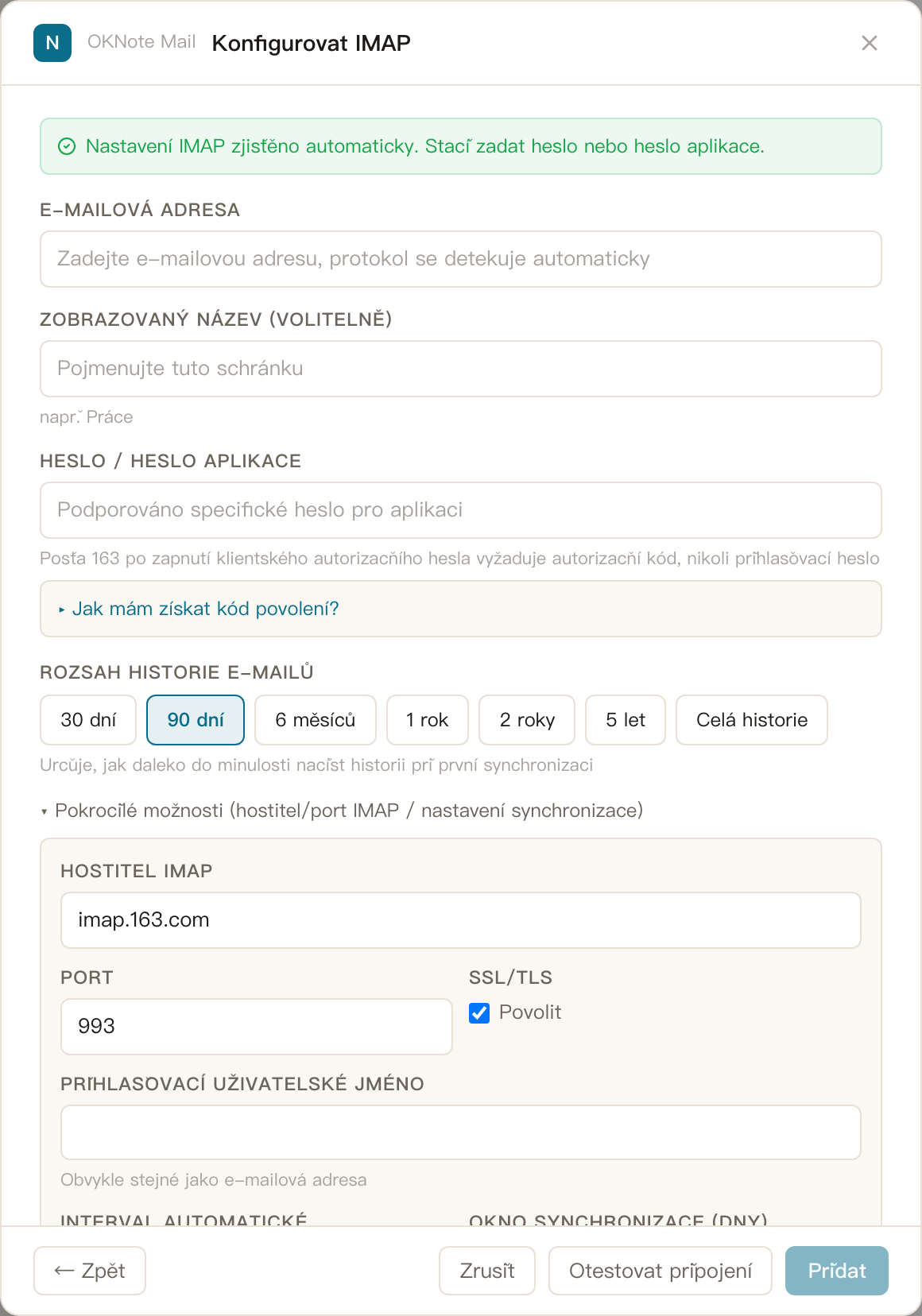
- Otevři mail.163.com, přihlas se a klikni nahoře na „Nastavení" → „POP3/SMTP/IMAP".
- Zapni „IMAP/SMTP" a podle pokynů dokonči ověření SMS nebo QR kódem.
- Zkopíruj vygenerovaný autorizační kód do OKNote.
Ostatní poskytovatelé
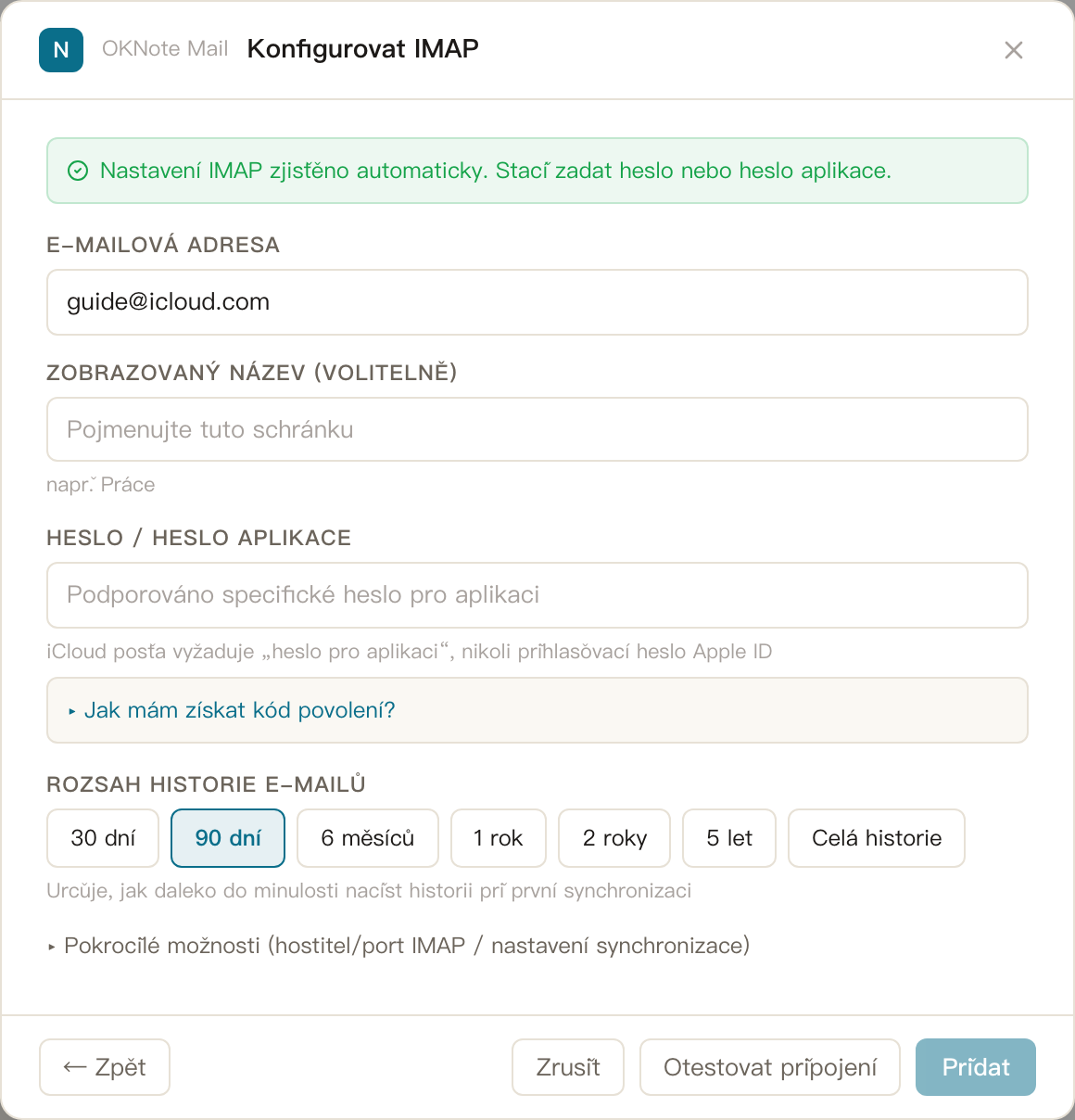
Outlook, iCloud, Alibaba Cloud Mail, Sina, Sohu, China Mobile 139, China Telecom 189 a další rozšíření poskytovatelé se rozpoznávají automaticky. U méně obvyklých poskytovatelů rozbal v kroku 2 „Pokročilé možnosti" a ručně vyplň hostitele IMAP, port (obvykle 993) a přepínač SSL. Pokročilé možnosti ti také dovolí upravit:
- Rozsah historie e-mailů: jak daleko do minulosti první synchronizace sáhne — výchozích 90 dní, od 30 dní až po celou historii.
- Interval automatické synchronizace: nová pošta se ve výchozím stavu stahuje každé 2 minuty; nastavením na 0 přepneš na jen ruční synchronizaci.
Odesílání (SMTP)
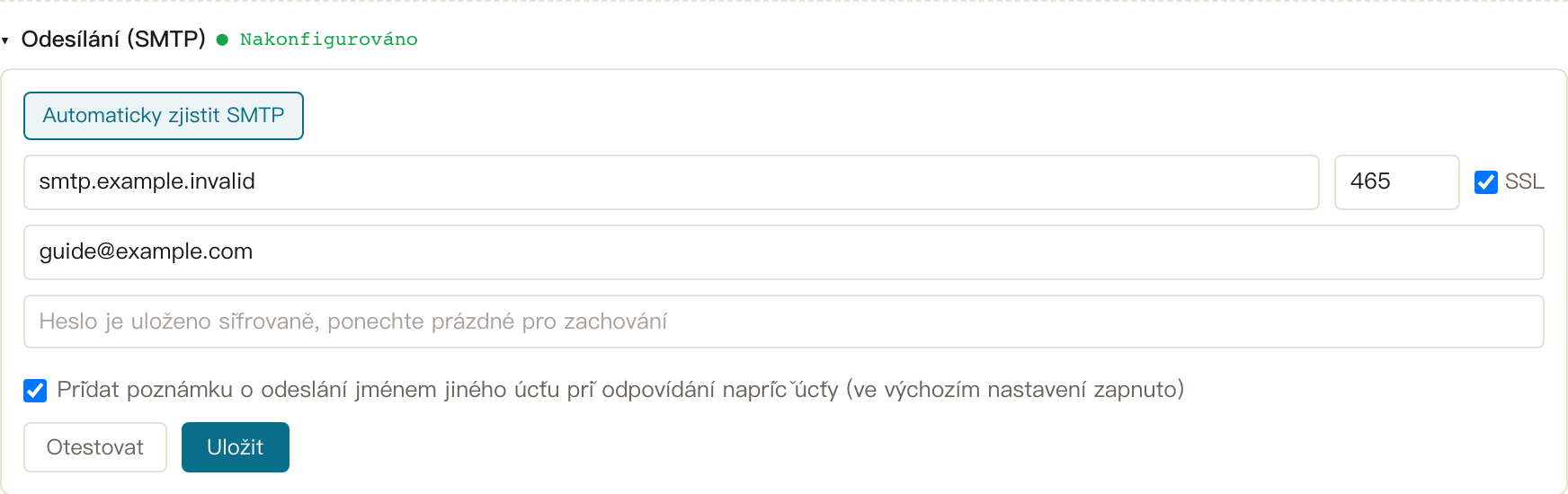
Když přidáváš účet, OKNote automaticky rozpozná a uloží nastavení odesílání — většinou nemusíš dělat vůbec nic. Pokud odesílání později selže, jdi do Nastavení (⌘,) → Pošta → Synchronizace účtu → vyber účet → „Odesílání (SMTP)", klikni na „Automaticky rozpoznat SMTP" nebo ho vyplň ručně, a pak klikni na „Otestovat" pro ověření.