
📝 Uspořádání, štítky a hledání poznámek
Tento průvodce tě provede od „vytvoření sešitu" až po psaní, spolupráci a sdílení s využitím celé síly editoru.
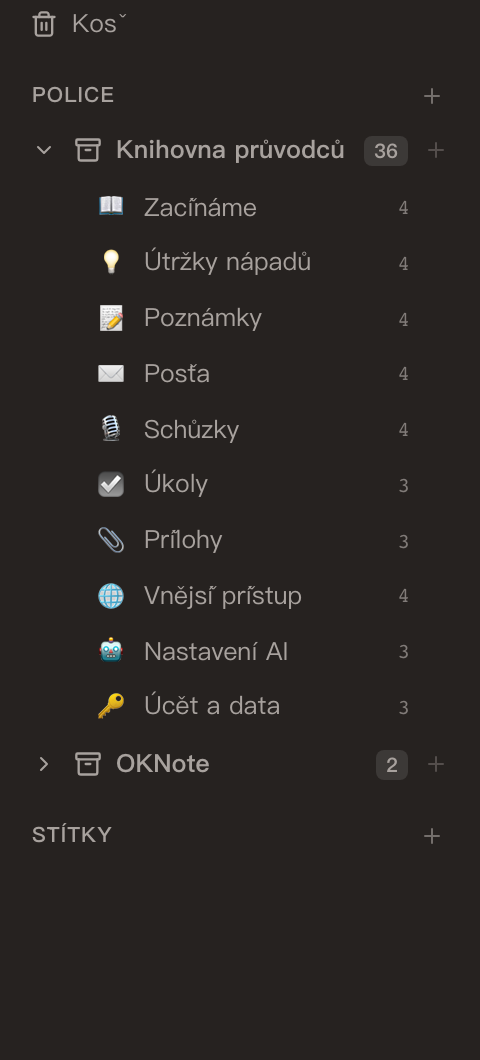
Organizace poznámek: police → sešit → poznámka
OKNote organizuje poznámky do tří úrovní:
- Police: nejvyšší úroveň seskupení — představ si třeba „Práce", „Osobní", „Studium".
- Sešity: žijí uvnitř polic a mohou obsahovat podsešity (zanoření až do 5 úrovní), např. Práce → Projekt A → Zápisy z porad.
- Poznámky: samotný obsah.
Nejběžnější akce najdeš v levém postranním panelu:
- Nová police: tlačítko + napravo od nadpisu sekce „Police".
- Nový sešit: najeď na název police a klikni na +, které se objeví; najeď na sešit a klikni na + pro vytvoření podsešitu.
- Přejmenování: dvojklikem na název police nebo sešitu ho můžeš rovnou upravit.
- Změna ikony a barvy: klikni pravým tlačítkem (nebo dlouze podrž) na sešit a vyber novou ikonu a barvu — díky tomu se ve stromu snadno orientuješ na první pohled.
- Nová poznámka: vyber sešit a klikni na + vpravo nahoře v seznamu poznámek. Můžeš vytvořit buď „Poznámku", nebo „Myšlenkovou mapu".
- Přesun poznámky: stačí ji přetáhnout ze seznamu na libovolný sešit v postranním panelu a poznámka se přesune do nového domova.
Oblíbené, připnuté a Koš
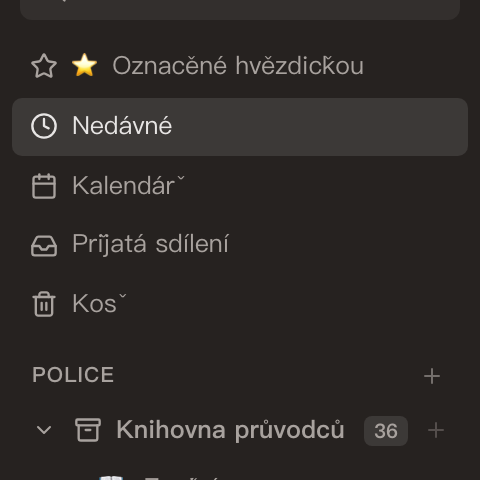
- Oblíbené ⭐: klikni na hvězdičku u záznamu poznámky. Pohled „Oblíbené" v postranním panelu shromažďuje vše, co sis takto označil/a.
- Připnutí 📌: otevři poznámku a klikni na tlačítko připnutí v horní liště nástrojů. Připnuté poznámky zůstávají vždy nahoře v seznamu.
- Koš: smazané poznámky nejdřív putují do Koše (dole v postranním panelu). Klikni pravým tlačítkem na libovolnou poznámku v Koši a můžeš ji obnovit na původní místo nebo trvale smazat.
Hromadný úklid
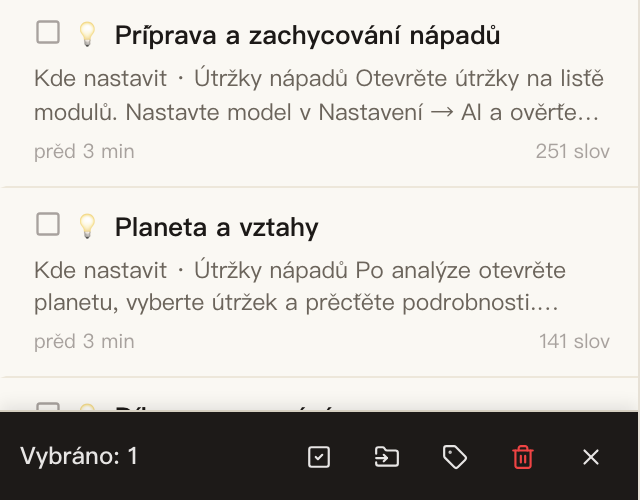
Seznam poznámek má vpravo nahoře tlačítko „Vybrat". V režimu výběru zaškrtneš víc poznámek a dole se objeví panel akcí — hromadné smazání, přesun do jiného sešitu nebo přiřazení štítku — pořádná úspora času při úklidu starých poznámek.
Štítky: druhá osa napříč sešity
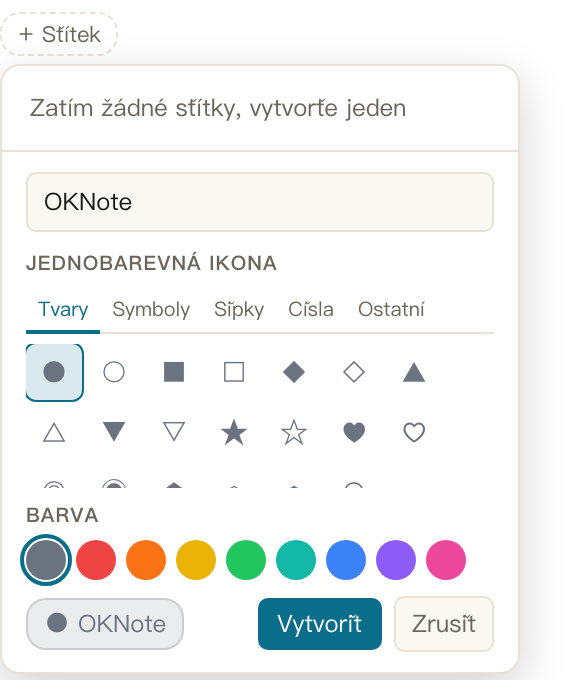
Otevři poznámku a nad textem uvidíš lištu štítků. Klikni na „+ Štítek" a připoj existující štítek nebo vytvoř nový (s vlastní ikonou a barvou). Klikni na libovolný štítek v sekci štítků postranního panelu a shromáždíš všechny poznámky s tímto štítkem napříč všemi sešity.
Sešity odpovídají na otázku kde poznámka žije, štítky na otázku o čem poznámka je — oba systémy fungují nejlépe dohromady.
Vyhledávání: stačí stisknout ⌘K
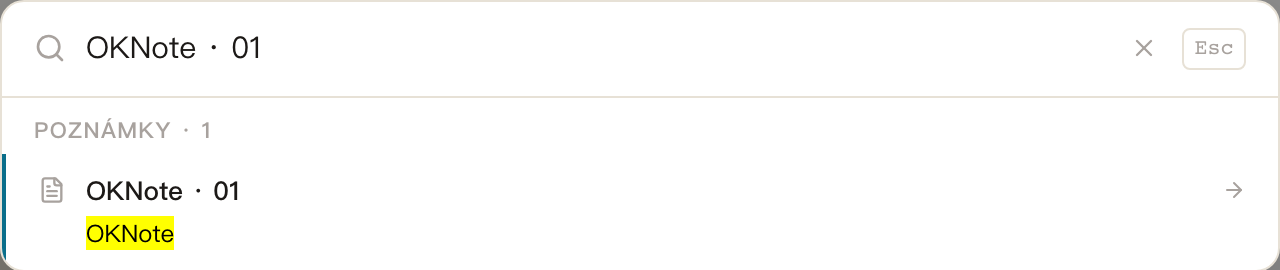
- Globální vyhledávání (⌘K): fulltextové hledání napříč všemi poznámkami i v názvech souborů příloh. Shody jsou zvýrazněné, takže se dostaneš přímo k nim.
- Vyhledávání v seznamu: vyhledávací pole nahoře v seznamu poznámek hledá jen v aktuálním sešitu — skvělé, když víš, kde hledat.