
🎙️ Přepis: z audia na text se jmény mluvčích
Přepis: z audia na text se jmény mluvčích
U každého segmentu nahrávky je vpravo tlačítko „Přepsat". Po kliknutí se audio nahraje k AI ke zpracování, postupně se zobrazují stavy jako „Přepisuji" a „Generuji zápis" — doba zpracování závisí na délce nahrávky, u delších to může trvat i pár minut.
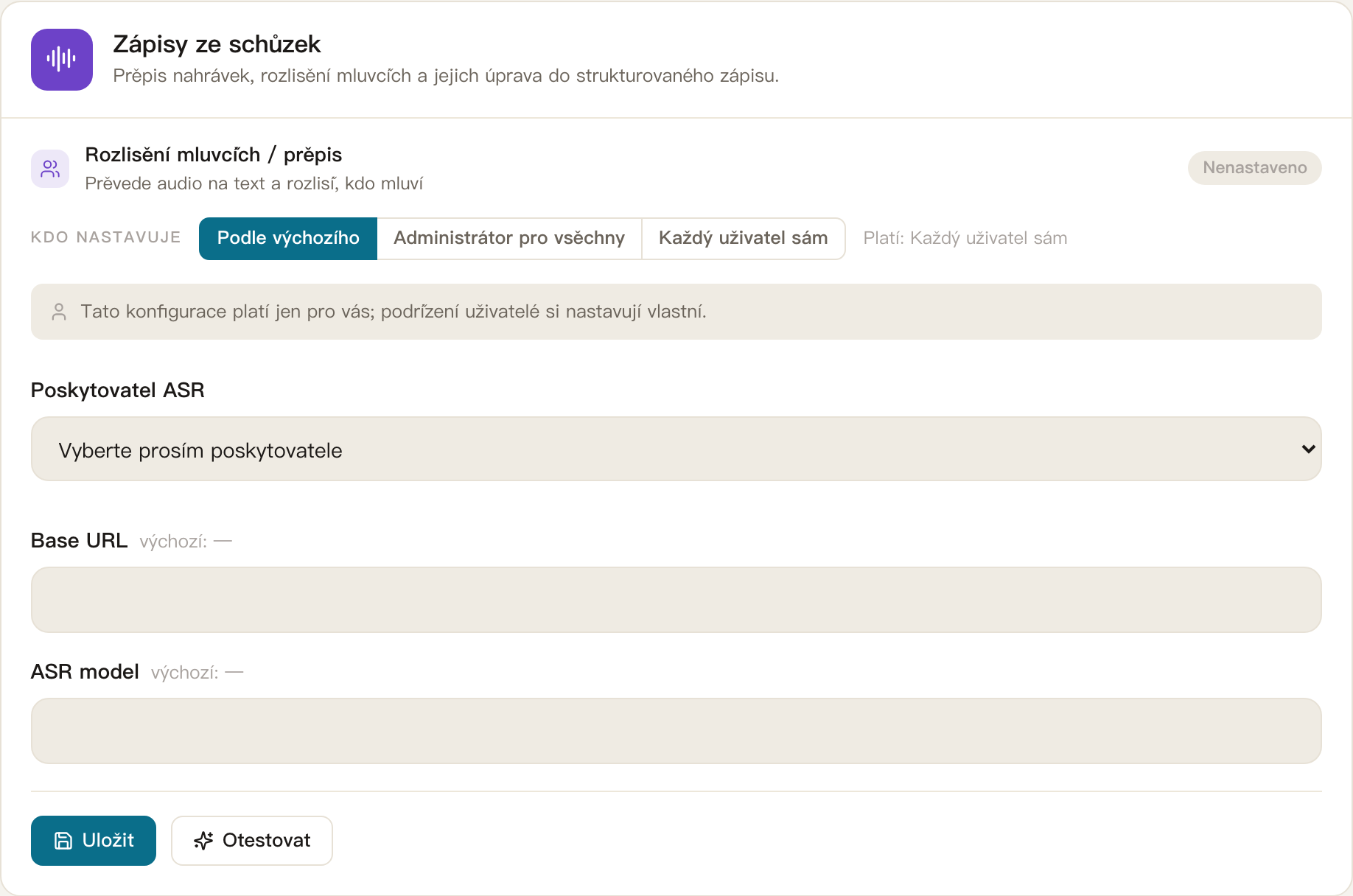
Přepis využívá službu „ASR" pro rozpoznávání řeči, což je něco jiného než AI model pro běžnou konverzaci — vyžaduje samostatné nastavení: jdi do Nastavení (⌘,) → AI → AI pro zápisy z porad a v poli „Poskytovatel ASR" vyber jednoho a vyplň klíč. K dispozici je několik vestavěných možností:
| Poskytovatel | Vlastnosti |
|---|---|
| Alibaba Cloud Smart Speech (výchozí doporučení) | Podporuje rozlišení mluvčích, vhodné pro porady v čínštině |
| Deepgram | Podporuje rozlišení mluvčích, vícejazyčné, vhodné pro mezinárodní porady |
| Vlastní hosting Whisper + pyannote | Audio nikdy neopustí tvůj NAS, podporuje rozlišení mluvčích (Pro funkce) |
| Zhipu GLM-ASR | Příznivá cena, ale nepodporuje rozlišení mluvčích — celý přepis se počítá jako jeden mluvčí |
Když nenastavíš žádného poskytovatele ASR, systém přejde na „základní přepis" pomocí běžného konverzačního modelu — text vznikne, ale bez rozlišení, kdo co řekl. Pokud chceš přepis s rozlišením mluvčích podle hlasu, nastav si poskytovatele ASR, který to podporuje.
Po dokončení přepisu se vlevo zobrazí celý přepsaný text: každý řádek má barevnou tečku podle mluvčího (výchozí „Mluvčí 1", „Mluvčí 2"...), kliknutím na časovou značku přeskočíš rovnou na dané místo v audiu. Pod tím je lišta se statistikou délky projevu každého mluvčího a u každého můžeš doplnit skutečné jméno a roli, aby se dalo později snadno dohledat, kdo co řekl.
Když s výsledkem přepisu nejsi spokojen/a, klikni na „Přepsat znovu" — spotřebuje se tím další kvóta přepisu a přepíše se existující přepis i zápis; systém si to nejdřív nechá potvrdit.