
🤖 Einmal eingerichtet — wo nutzt du sie? Die vollständige KI-Funktionsübersicht
Einmal eingerichtet — wo nutzt du sie? Die vollständige KI-Funktionsübersicht
| Modul | Funktion | Wo |
|---|---|---|
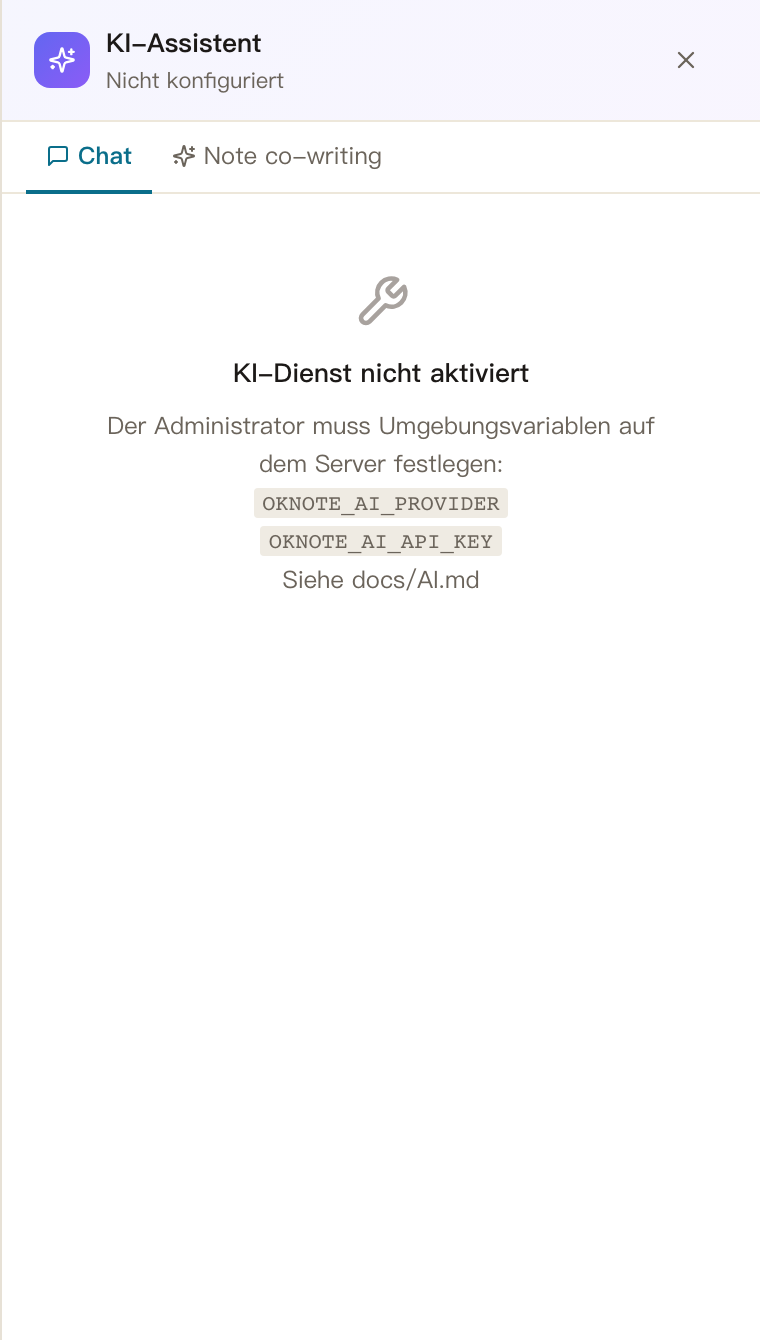
| Notizen | Zusammenfassen / Tags extrahieren / ins Englische übersetzen / ins Japanische übersetzen / Diagramme erstellen / freie Fragen | Öffne eine Notiz, klicke unten rechts auf die ✨ schwebende Schaltfläche, um das KI-Panel zu öffnen |
| Notizen | Die KI-Antwort in die Notiz einfügen | Klicke im KI-Panel auf "In Notiz einfügen" |
| KI-Zusammenfassung (Mail stapelweise kategorisieren und zusammenfassen) | Mail-Seitenleiste → Smarte Ansichten → KI-Zusammenfassung | |
| KI-Antwortentwurf (mit eigenen Anweisungen) | Öffne eine E-Mail → "KI-Antwortentwurf" | |
| Aufgaben | Schnelle Aufgabenerstellung (natürliche Sprache / Sprachbefehl) | Schwebende KI-Schaltfläche, unten rechts in der Zeitplan-Ansicht |
| Aufgaben | KI-Erstellung von Wochen-/Monatsberichten | Berichtsansicht → "Bericht erstellen" |
Der "Chat"-Modus im KI-Panel der Notiz verdient besondere Erwähnung: er antwortet mit dem Inhalt der aktuellen Notiz als Kontext — öffne eine lange Meeting-Notiz und frag einfach "Was muss ich nachverfolgen?". "Diagramm erstellen" kann Daten, die in einer Notiz stehen, direkt in ein Balken-, Linien- oder Kreisdiagramm verwandeln und in den Text einfügen.