
✅ Aufgaben- & Berichte-Guide
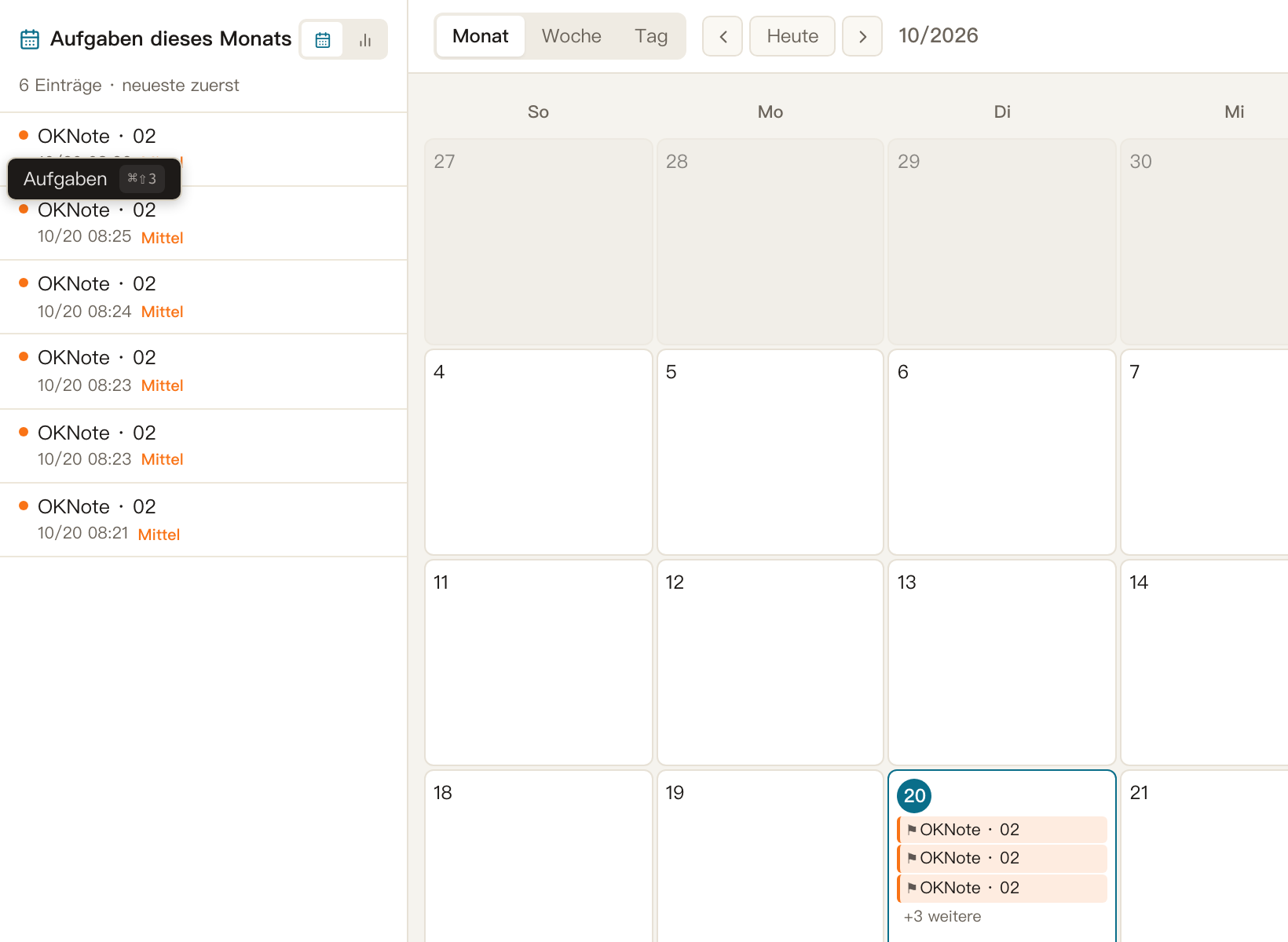
Klicke in der Modulleiste auf ☑️ Aufgaben (⌘⇧3). Oben sitzen zwei Ansichts-Schaltflächen — Zeitplan, Bericht — passend zu den zwei Aufgaben dieses Moduls: den Kalender planen und Wochen- sowie Monatsberichte erzeugen.
Zeitplan-Ansicht: Aufgaben im Kalender
Wechsle zu "Zeitplan", und deine Aufgaben erscheinen im Kalenderformat, mit den Granularitäten Monat / Woche / Tag (oben umschaltbar; navigierbar mit ◀ Heute ▶).
- Monatsansicht: eine Übersicht über den gesamten Monat, mit der Aufgabenliste dieses Monats links daneben.
- Wochen-/Tagesansicht: mit Zeitleiste. Klicken und Ziehen auf der Zeitleiste reserviert einen Zeitblock und legt eine terminierte Aufgabe an; du kannst auch ganztägige Aufgaben oder Aufgaben mit nur einem Fälligkeitsdatum erstellen.
KI-Schnellaufgabe 🎯
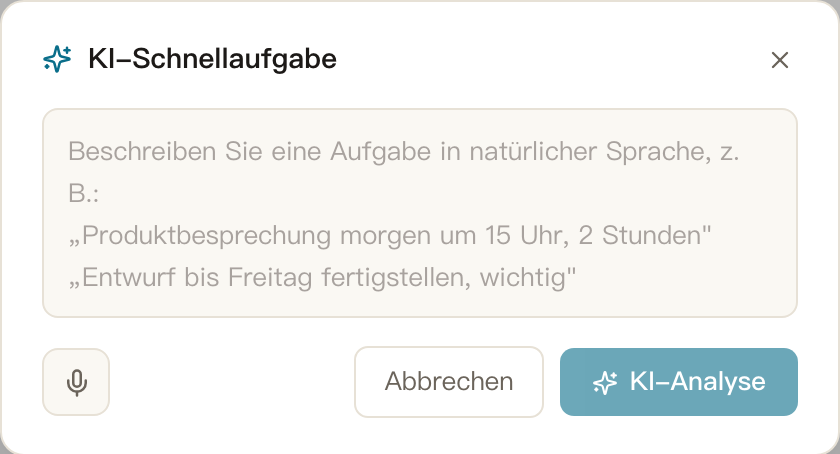
Die Zeitplan-Ansicht hat unten rechts eine schwebende KI-Schaltfläche. Öffne sie und wähle "KI-Schnellaufgabe":
- Tippe in natürlicher Sprache, zum Beispiel: "Produkt-Review mit dem Team nächsten Mittwoch um 15 Uhr".
- Spracheingabe funktioniert ebenfalls — tippe aufs Mikrofon und sprich einfach.
- Klicke auf "KI-Analyse" — die KI extrahiert Titel, Datum und Uhrzeit; bestätigen, und es ist gespeichert.
Ein paar Dinge, die man wissen sollte
- Technisch sind Aufgabendaten ebenfalls eine Art Notiz — sie synchronisieren über Geräte hinweg, funktionieren offline und landen beim Löschen im Notiz-Papierkorb, von wo sie wie jede andere Notiz wiederhergestellt werden können.
- Berichtsinhalte werden separat in einer eigenen Berichtsbibliothek gespeichert; sie überfüllen nicht deine Notizliste.
- Der Datenexport unter Einstellungen → Export enthält alle deine Wochen- und Monatsberichte.