
📝 Notizen ordnen, markieren und suchen
Dieser Guide begleitet dich vom "Notizbuch anlegen" bis hin zum Schreiben, Zusammenarbeiten und Teilen mit der vollen Funktionsvielfalt des Editors.
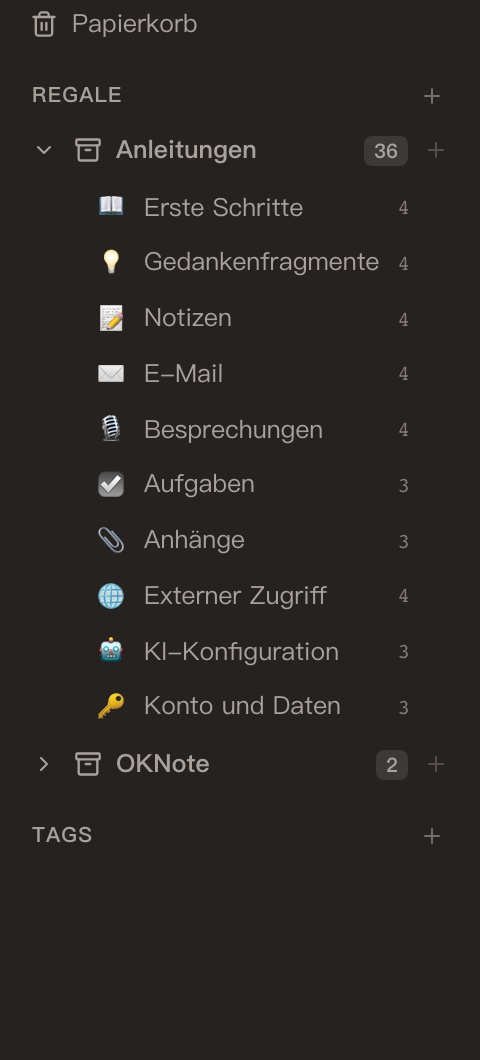
Notizen organisieren: Regal → Notizbuch → Notiz
OKNote organisiert Notizen auf drei Ebenen:
- Regale: die oberste Gruppierungsebene — etwa "Arbeit", "Privat", "Studium".
- Notizbücher: liegen in Regalen und können Unter-Notizbücher enthalten (bis zu 5 Ebenen verschachtelt), z. B. Arbeit → Projekt A → Meeting-Notizen.
- Notizen: der eigentliche Inhalt.
Die wichtigsten Aktionen findest du alle in der linken Seitenleiste:
- Neues Regal: die +-Schaltfläche rechts neben der Abschnittsüberschrift "Regale".
- Neues Notizbuch: fahre über einen Regalnamen und klicke auf das erscheinende +; fahre über ein Notizbuch und klicke auf +, um ein Unter-Notizbuch anzulegen.
- Umbenennen: Doppelklick auf einen Regal- oder Notizbuchnamen und direkt bearbeiten.
- Symbol und Farbe ändern: Rechtsklick (oder langes Antippen) auf ein Notizbuch und ein neues Symbol sowie eine neue Farbe wählen — so lässt sich der Baum auf einen Blick erfassen.
- Neue Notiz: wähle ein Notizbuch aus und klicke oben rechts in der Notizliste auf +. Du kannst entweder eine "Notiz" oder eine "Mindmap" erstellen.
- Notiz verschieben: zieh sie einfach aus der Liste auf ein beliebiges Notizbuch in der Seitenleiste, um sie an ihrem neuen Ort abzulegen.
Favoriten, angeheftet und Papierkorb
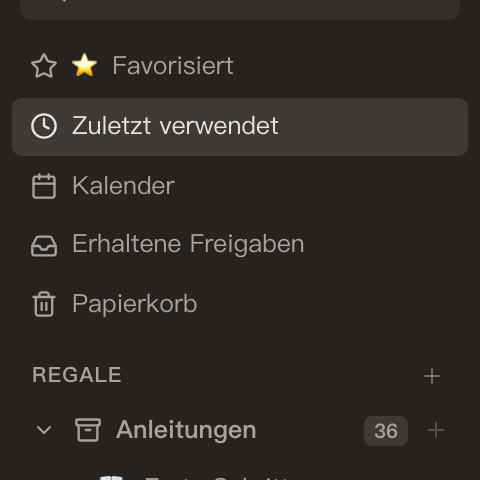
- Favorit ⭐: klicke auf den Stern bei einem Notizeintrag. Die Ansicht "Favoriten" in der Seitenleiste sammelt alles, was du markiert hast.
- Anheften 📌: öffne eine Notiz und klicke auf das Pin-Symbol in der oberen Symbolleiste. Angeheftete Notizen bleiben immer oben in der Liste.
- Papierkorb: gelöschte Notizen landen zunächst im Papierkorb (unten in der Seitenleiste). Rechtsklick auf eine Notiz dort erlaubt Wiederherstellen am Originalort oder endgültig löschen.
Aufräumen im großen Stil
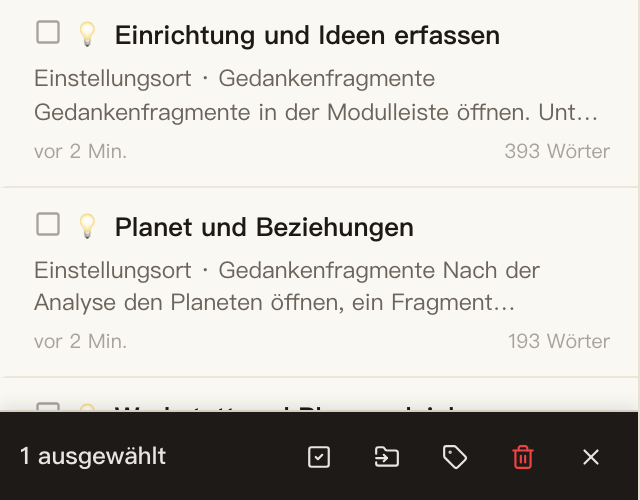
Die Notizliste hat oben rechts eine Schaltfläche "Auswählen". Im Auswahlmodus markierst du mehrere Notizen, und unten erscheint eine Aktionsleiste — massenweise löschen, in ein anderes Notizbuch verschieben oder taggen — eine echte Zeitersparnis beim Aufräumen alter Notizen.
Tags: eine zweite Achse quer über alle Notizbücher
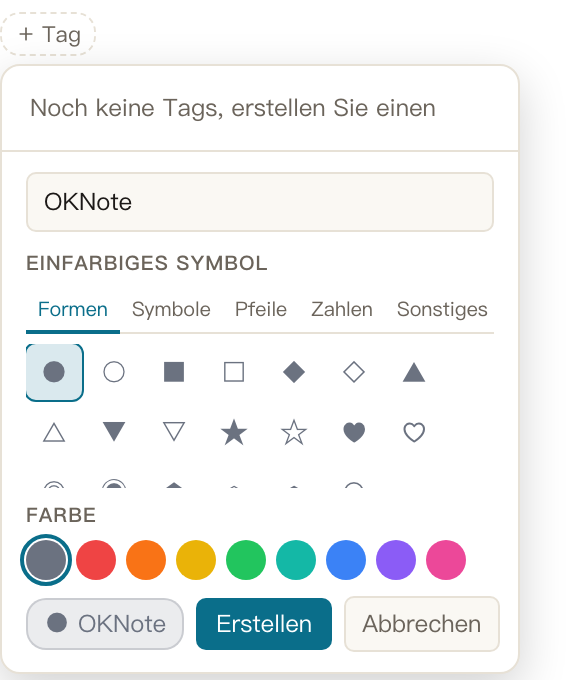
Öffne eine Notiz und du siehst eine Tag-Leiste über dem Text. Klicke auf "+ Tag", um einen bestehenden Tag anzuhängen oder einen neuen zu erstellen (mit eigenem Symbol und eigener Farbe). Klicke im Tag-Bereich der Seitenleiste auf einen Tag, um alle Notizen mit diesem Tag über alle Notizbücher hinweg zusammenzuführen.
Notizbücher beantworten wo eine Notiz liegt, Tags beantworten worum es in einer Notiz geht — beide Systeme entfalten ihre Stärke erst gemeinsam.
Suche: einfach ⌘K drücken
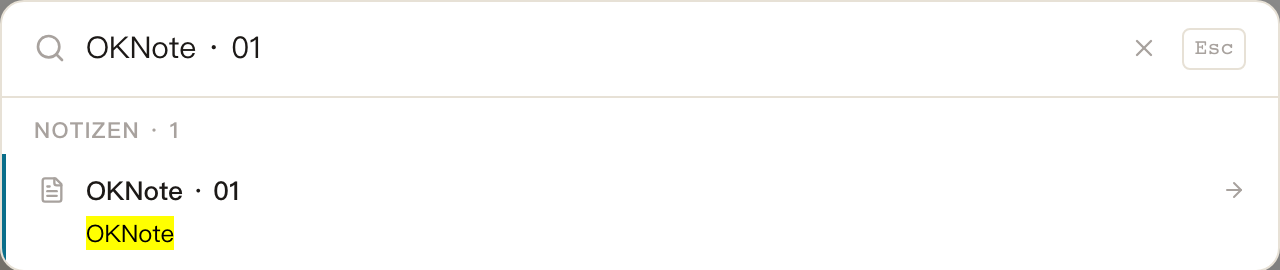
- Globale Suche (⌘K): Volltextsuche über alle Notizen sowie Anhang-Dateinamen. Treffer werden hervorgehoben, sodass du direkt landest.
- Suche in der Liste: das Suchfeld oben in der Notizliste durchsucht nur das aktuelle Notizbuch — praktisch, wenn du schon weißt, wo du suchen musst.