
📮 Postfächer verbinden und E-Mail konfigurieren
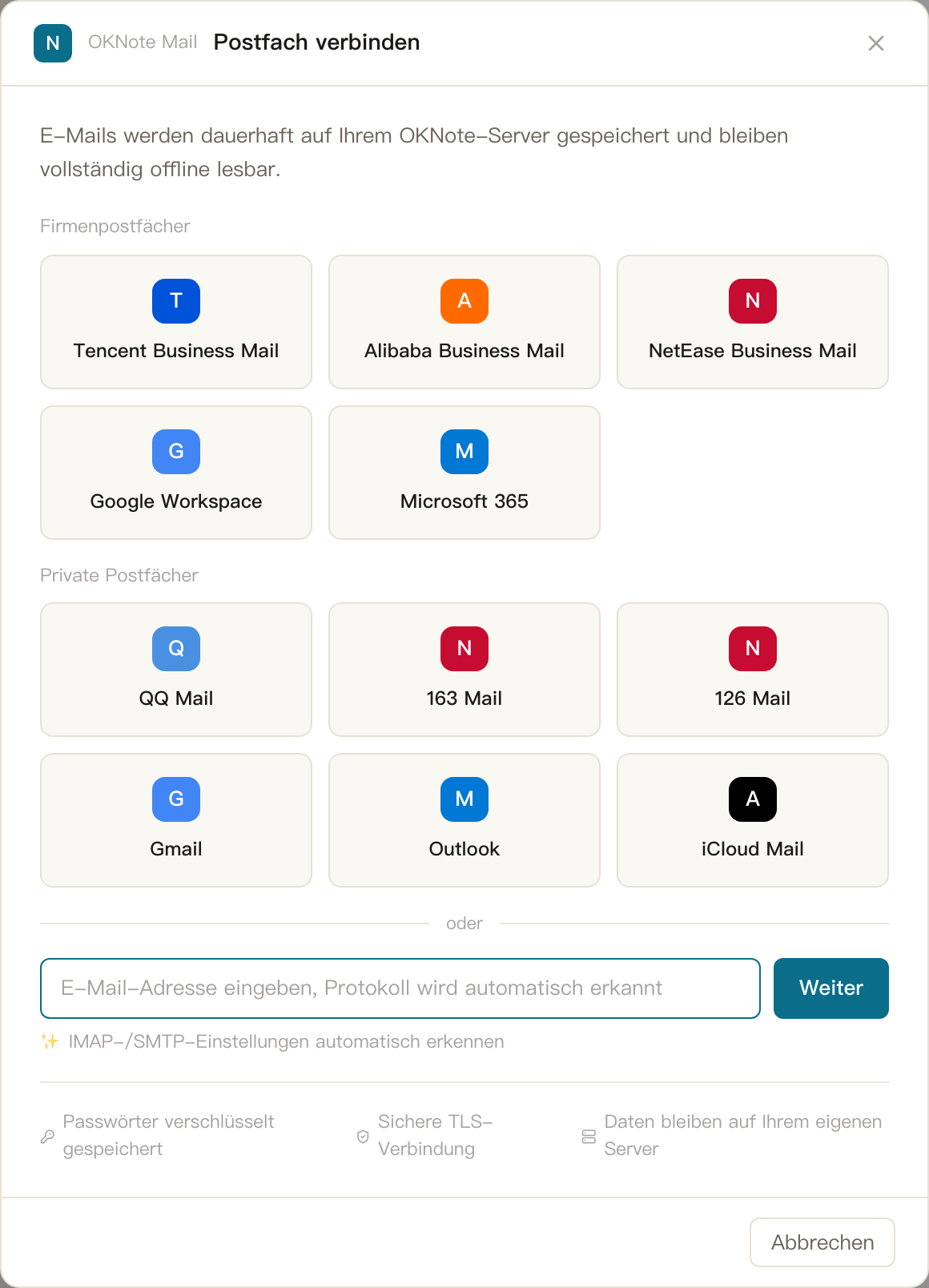
OKNote enthält einen vollwertigen E-Mail-Client: einen vereinheitlichten Posteingang für mehrere Konten, Verfassen und Antworten, KI-Zusammenfassung, KI-Antwortentwürfe und Mail-zu-Notiz. Nachrichteninhalte werden auf deinem eigenen Server gespeichert, sodass du sie auch offline lesen kannst.
Der E-Mail-Ordner enthält vier Anleitungen: Postfach einrichten → tägliche Nutzung → KI-Assistent und Notizarchivierung → Fehlerbehebung. Dieser Artikel erklärt App-Passwörter, Kontoverbindung und SMTP.
Deine erste Mailbox verbinden
Klicke in der Modulleiste auf ✉️ Mail (⌘⇧2). Beim ersten Mal siehst du eine Willkommensseite — klicke auf "Erste Mailbox hinzufügen". Um später weitere Konten hinzuzufügen, klicke in der Mail-Seitenleiste auf das + neben Meine Mailboxen.
Der Assistent hat nur zwei Schritte:
- Schritt 1 — Mailbox: gib deine E-Mail-Adresse ein (oder nutze die Schnellauswahl für Gmail / QQ Mail / 163 / Outlook / iCloud) und klicke auf Weiter. OKNote erkennt die Servereinstellungen automatisch — bei gängigen Anbietern musst du nie selbst eine Serveradresse eintragen.
- Schritt 2 — Konfigurieren: gib dein "Passwort / App-Passwort" ein, klicke auf "Verbindung testen", und sobald der Test erfolgreich ist, klicke auf "Hinzufügen".
⚠️ Die Falle, in die alle tappen: Gmail, QQ, 163 und die meisten großen Anbieter akzeptieren dein normales Login-Passwort nicht — du brauchst ein "App-Passwort" (ein eigens für externe Mail-Clients ausgestelltes Zugangstoken). Hier die Anleitung, Anbieter für Anbieter.
QQ Mail
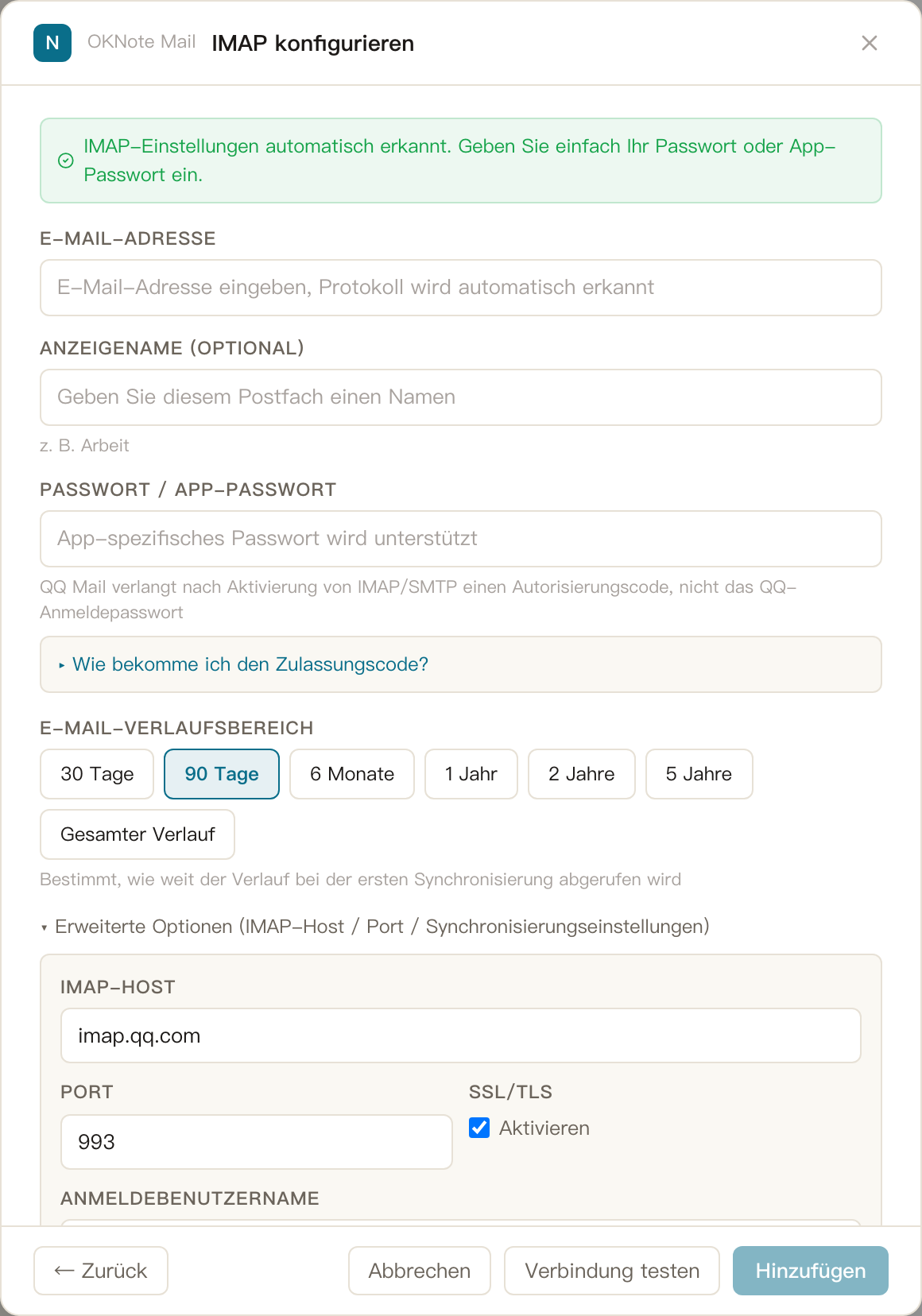
- Öffne mail.qq.com im Desktop-Browser und melde dich an.
- Klicke oben auf "Einstellungen" → "Konto" (in der neueren Oberfläche unter "Konto & Sicherheit").
- Scrolle zum Abschnitt "POP3/IMAP/SMTP/Exchange/CardDAV/CalDAV".
- Aktiviere "IMAP/SMTP" und schließe die SMS-Verifizierung über dein verknüpftes Telefon wie angezeigt ab.
- Nach der Verifizierung zeigt die Seite einen 16-stelligen Autorisierungscode — kopiere ihn sofort (er wird nur dieses eine Mal vollständig angezeigt).
- Füge ihn in OKNote in "Passwort / App-Passwort" ein.
Tipp: Änderst du dein QQ-Passwort, wird der Code ungültig — erzeuge dann einfach einen neuen.
Tencent Exmail
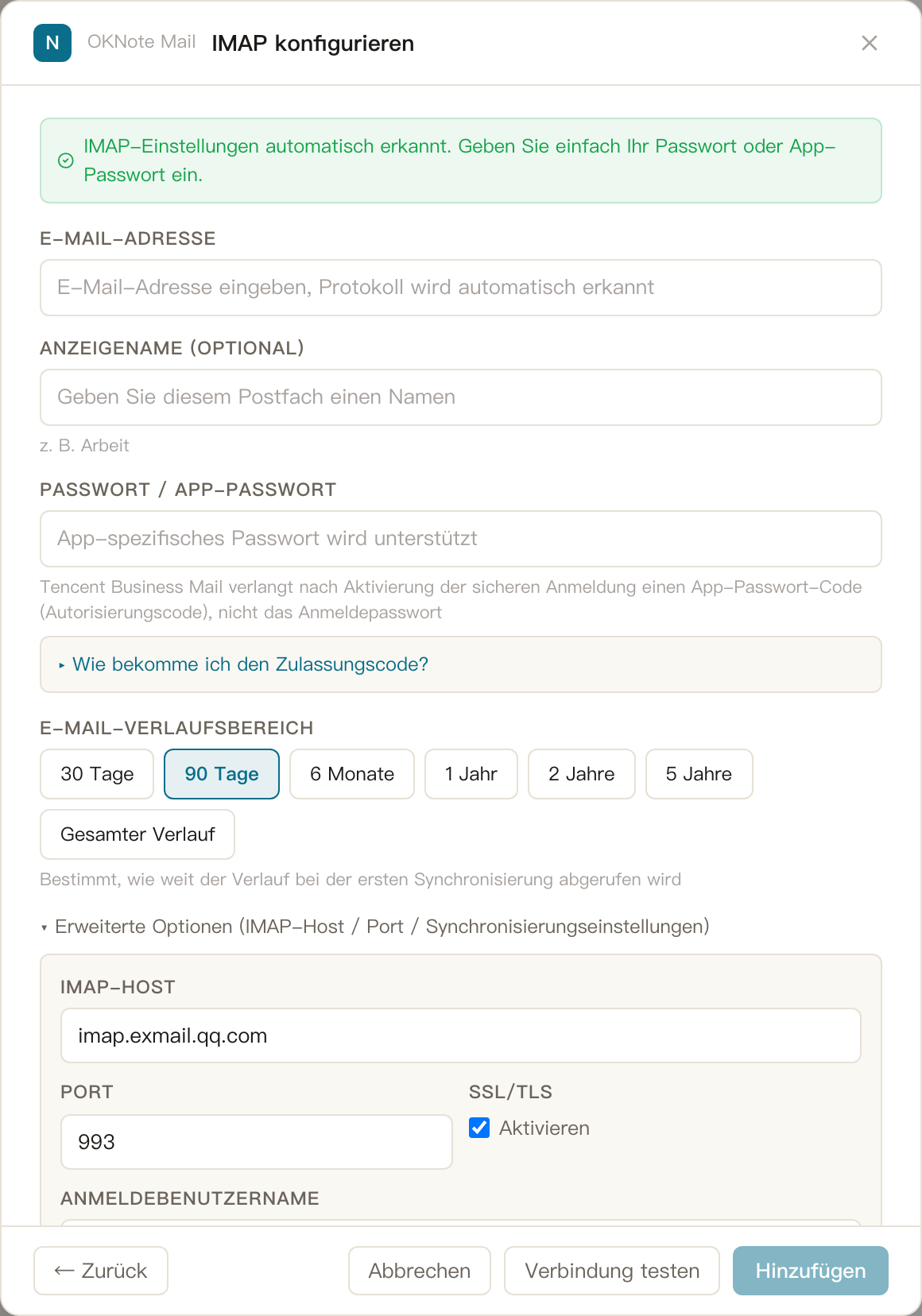
- Öffne exmail.qq.com im Desktop-Browser und melde dich bei deiner geschäftlichen Mailbox an.
- Klicke oben rechts auf "Einstellungen" → "Client-Einstellungen".
- Stelle sicher, dass der IMAP/SMTP-Dienst aktiviert ist.
- Erzwingt deine Organisation sicheres Anmelden, erzeuge auf derselben Seite ein "clientspezifisches Passwort" (dafür ist meist eine Identitätsprüfung per WeChat-Scan nötig) — dieses Passwort ist dein App-Passwort.
- Füge es in OKNote in "Passwort / App-Passwort" ein.
Findest du die Option für das clientspezifische Passwort nicht, hat dein Administrator sie nicht aktiviert. Bitte deinen Exmail-Administrator, Client-Logins in den Sicherheitseinstellungen der Verwaltungskonsole zuzulassen.
Gmail
Es gibt zwei Wege, Gmail zu verbinden:
Option 1: OAuth (empfohlen, wenn verfügbar) Erscheint oben im Dialog zum Hinzufügen eines Kontos eine Schaltfläche "Gmail OAuth", klicke einfach darauf und schließe die Anmeldung auf der sich öffnenden Google-Seite ab — kein Passwort nötig, und das ist die sicherste Option.
Option 2: App-Passwort
- Dein Google-Konto muss die Bestätigung in zwei Schritten aktiviert haben: gehe zu myaccount.google.com → "Sicherheit" → "Bestätigung in zwei Schritten" aktivieren.
- Rufe myaccount.google.com/apppasswords auf.
- Gib einen Namen ein (z. B. OKNote) und klicke auf "Erstellen".
- Google generiert ein 16-stelliges App-Passwort (etwa
xxxx xxxx xxxx xxxx) — kopiere es. - Füge es in OKNote in das Feld "Passwort / App-Passwort" ein (mit oder ohne Leerzeichen, beides funktioniert).
Hinweis: Für die Gmail-Verbindung muss dein Server die Google-Dienste über das Netzwerk erreichen können.
163 Mail
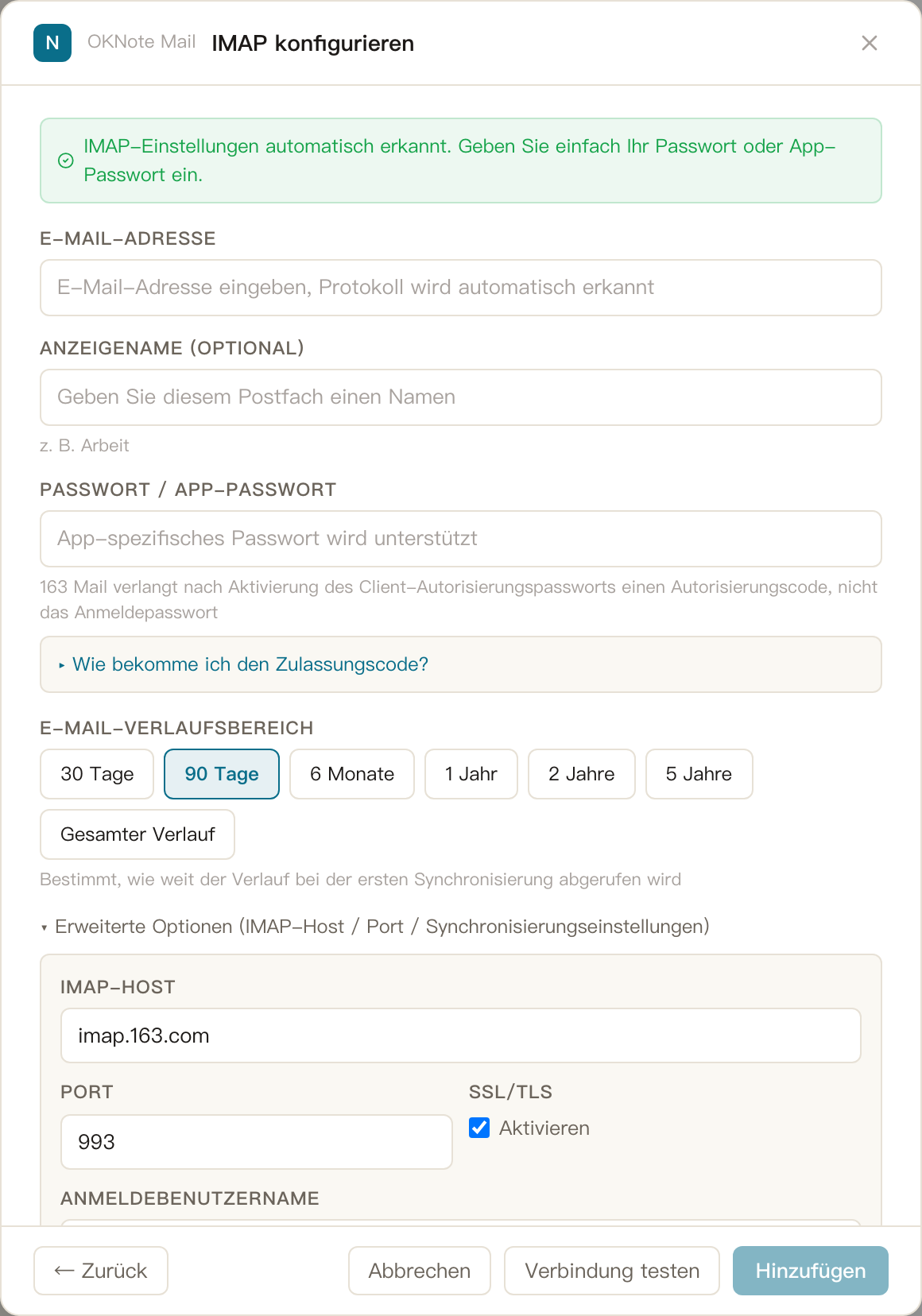
- Öffne mail.163.com, melde dich an und klicke oben auf "Einstellungen" → "POP3/SMTP/IMAP".
- Aktiviere "IMAP/SMTP" und schließe die SMS- oder QR-Code-Verifizierung wie angezeigt ab.
- Kopiere den generierten Autorisierungscode in OKNote.
Andere Anbieter
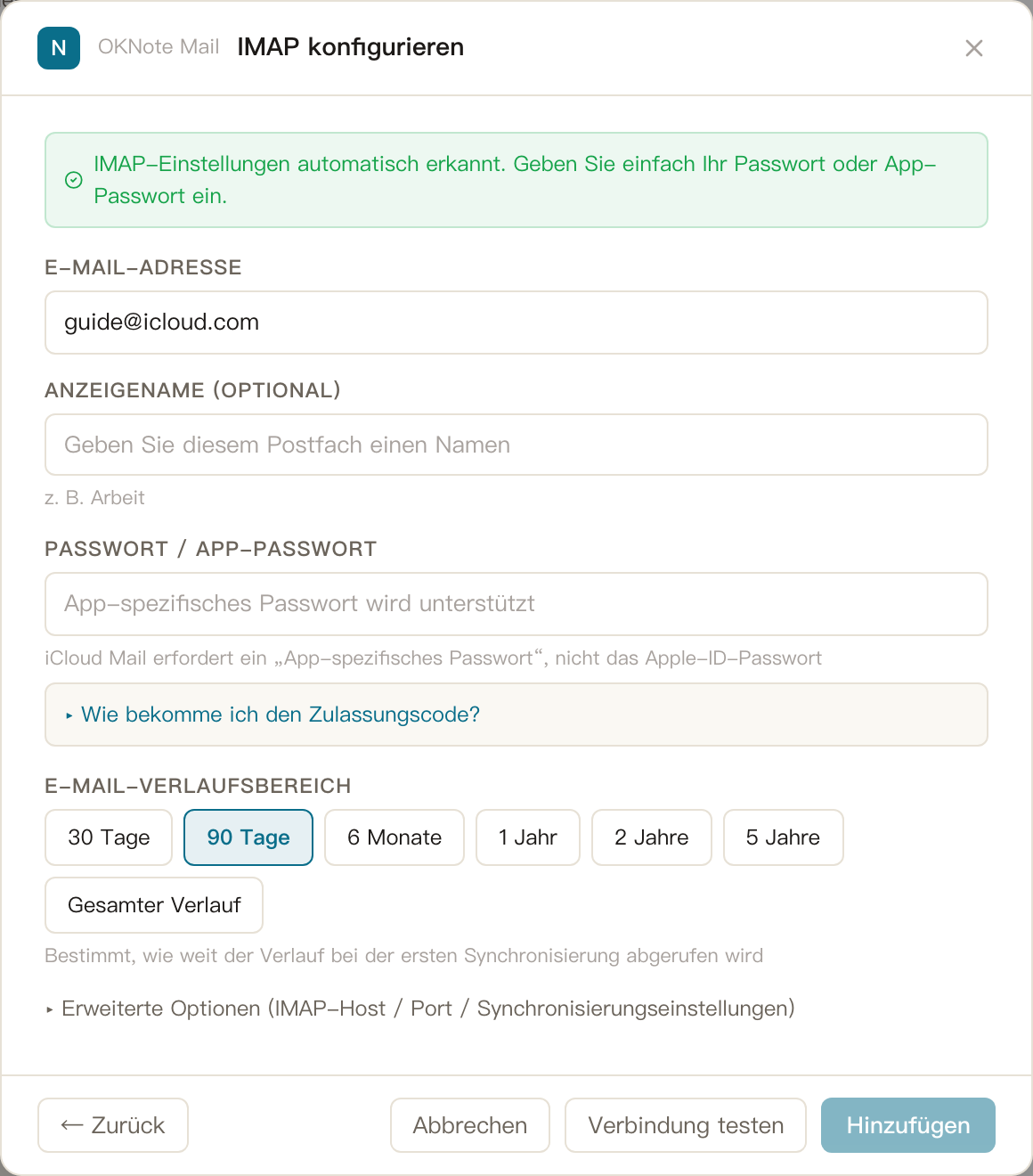
Outlook, iCloud, Alibaba Cloud Mail, Sina, Sohu, China Mobile 139, China Telecom 189 und andere gängige Anbieter werden alle automatisch erkannt. Für weniger verbreitete Anbieter klappe in Schritt 2 "Erweiterte Optionen" auf und trage IMAP-Host, Port (meist 993) und SSL-Schalter selbst ein. Über die erweiterten Optionen lässt sich außerdem einstellen:
- Mail-Verlaufszeitraum: wie weit die erste Synchronisierung zurückgreift — standardmäßig 90 Tage, einstellbar von 30 Tagen bis zur vollständigen Historie.
- Auto-Sync-Intervall: neue Mail wird standardmäßig alle 2 Minuten abgerufen; auf 0 stellen für ausschließlich manuelle Synchronisierung.
Senden (SMTP)
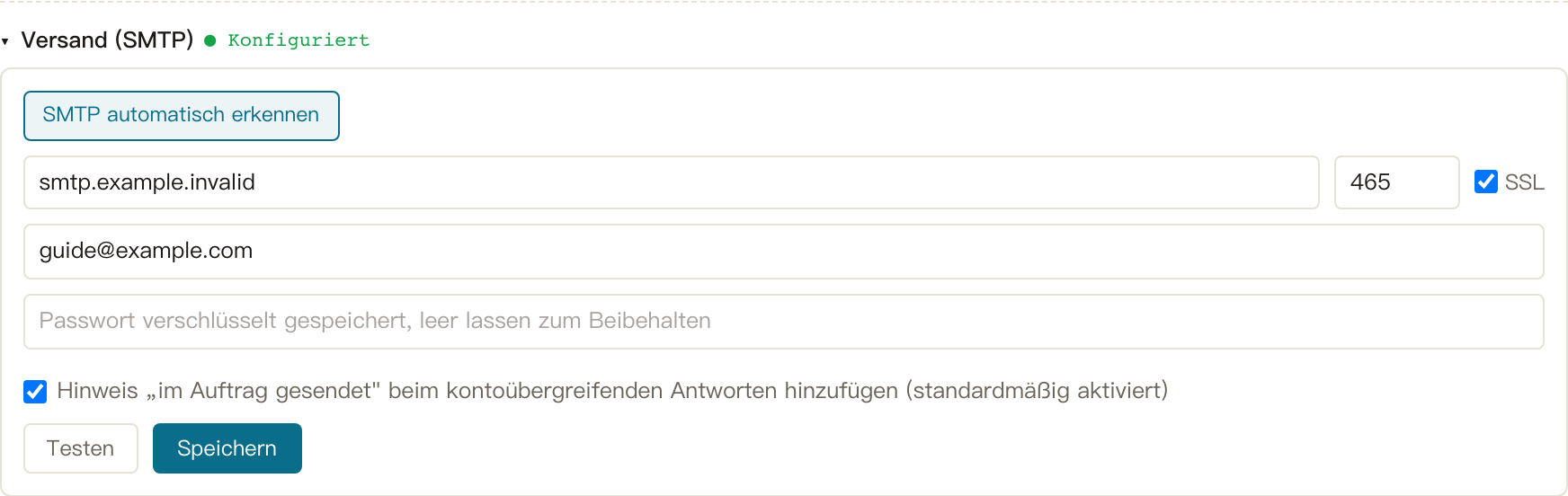
Beim Hinzufügen eines Kontos erkennt und speichert OKNote die Sendeeinstellungen automatisch — meist musst du nichts weiter tun. Schlägt das Senden später fehl, gehe zu Einstellungen (⌘,) → Mail → Konto-Synchronisierung → Konto auswählen → "Senden (SMTP)", klicke auf "SMTP automatisch erkennen" oder trage die Daten manuell ein, und klicke dann auf "Testen" zur Überprüfung.