
📎 Anhang-Center-Guide
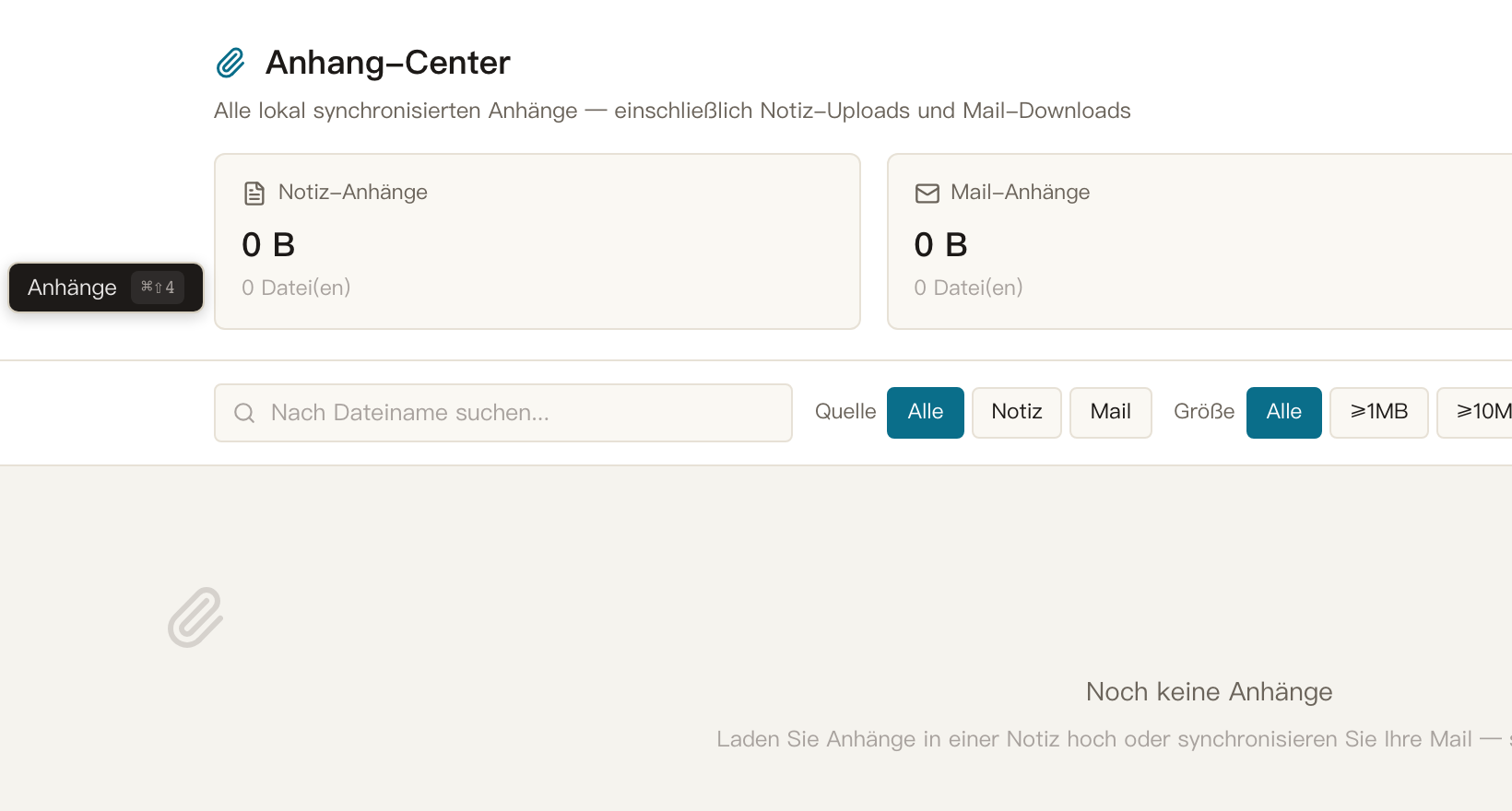
Je länger du OKNote nutzt, desto mehr Dateien sammeln sich an — Anhänge, die du in Notizen abgelegt hast, Dateien, die per Mail eingetroffen sind. Das Anhang-Center fasst sie alle auf einer Seite zusammen: Dateien finden, Nutzung sehen, zur Quelle zurückspringen — alles an einem Ort.
Klicke in der Seitenleiste auf 📎 Anhang-Center (⌘⇧4), um es zu öffnen.
Was hier gesammelt wird
- Notiz-Anhänge: jede Datei, die du über die Schaltfläche "📎 Anhang" in einer Notiz hochgeladen hast.
- Mail-Anhänge: bereits lokal heruntergeladene Mail-Anhänge (ob sie automatisch heruntergeladen werden und ab welcher Größe, wird unter Einstellungen → Mail gesteuert).
Oben sitzen drei Statistikkarten: Notiz-Anhänge, Mail-Anhänge, Gesamt — jeweils mit belegtem Speicherplatz und Dateianzahl. Der schnellste Weg zu sehen, was deine Festplatte füllt.
Vier Wege, eine Datei zu finden
Unter den Statistikkarten sitzt eine Filterleiste, die sich beliebig kombinieren lässt:
- Suchfeld: Suche nach Dateinamen, filtert schon während der Eingabe.
- Quellenfilter: Alle / Nur Notizen / Nur Mail.
- Größenfilter: Alle / ≥1 MB / ≥10 MB / ≥100 MB — zuerst auf ≥100 MB zu klicken ist der schnellste Weg, um Speicherfresser zu entdecken.
- Sortierung: größte zuerst, kleinste zuerst, neueste, älteste, nach Name.
Zwei Ansichten stehen ebenfalls zur Verfügung:
- Gruppierte Ansicht: eingeklappt nach der Notiz oder Mail, zu der sie gehören — klicke auf einen Gruppennamen zum Aufklappen (eine Gruppe klappt automatisch auf, wenn eine Such- oder Größenfilterung auf etwas darin zutrifft).
- Flache Ansicht: alle Dateien in einer einzigen Liste, für Sortierung und einen globalen Rundumschlag.
Jede Zeile zeigt ein Dateityp-Symbol (Bild / Video / Audio / Archiv / Tabelle / PDF / Text usw.), Dateiname, Größe, Ort und Zeit. "Mehr laden" unten paginiert weiter.