
📎 Guía del Centro de Adjuntos
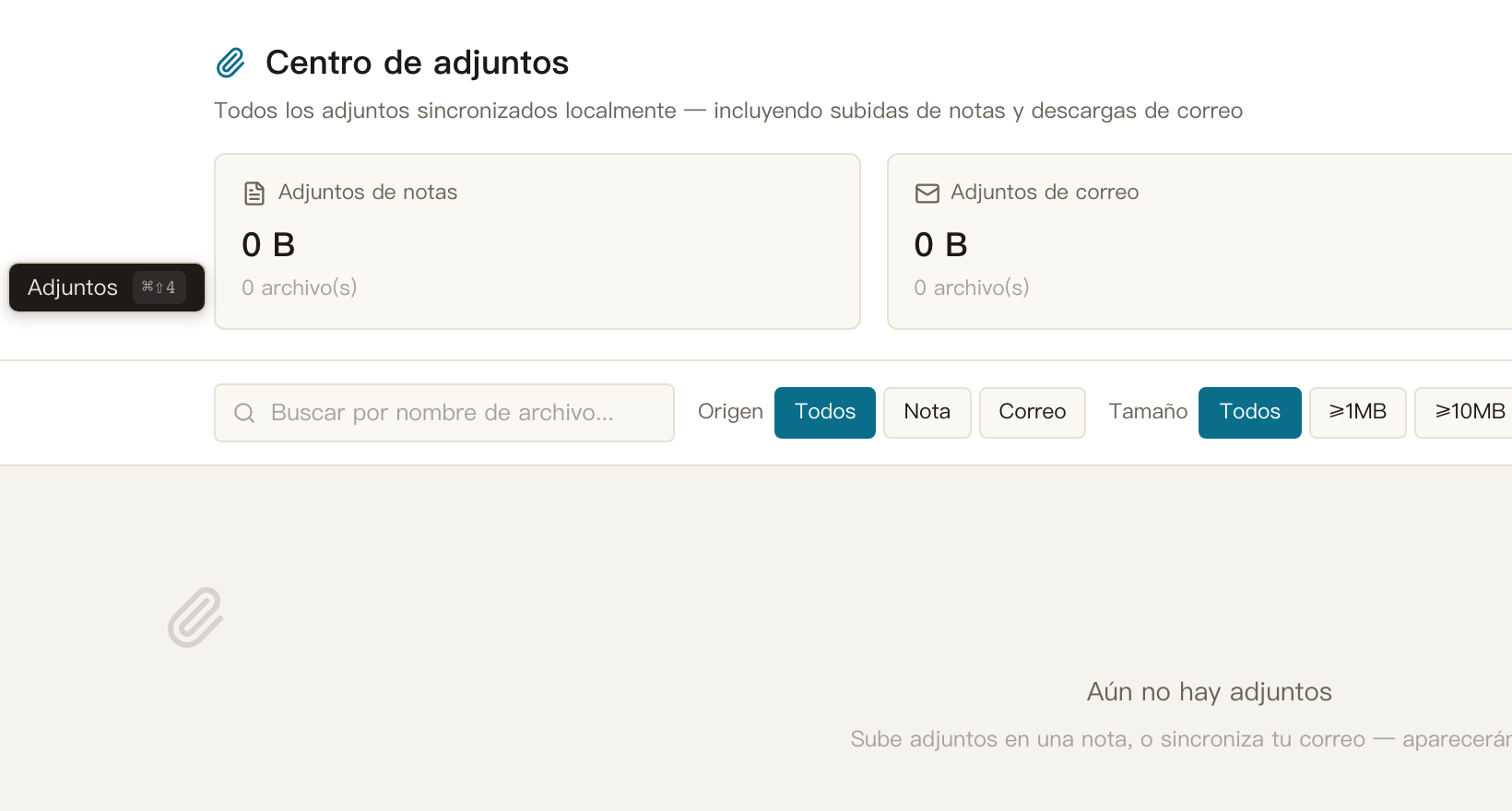
Cuanto más tiempo la usas, más archivos se acumulan: adjuntos que dejaste en notas, archivos que llegaron con el correo. El Centro de Adjuntos los reúne todos en una sola página: encuentra archivos, revisa el uso y salta a la fuente original, todo en un mismo lugar.
Haz clic en 📎 Centro de Adjuntos (⌘⇧4) en la barra lateral para abrirlo.
Qué se reúne aquí
- Adjuntos de notas: todos los archivos que has subido con el botón "📎 Adjunto" dentro de cualquier nota.
- Adjuntos de correo: adjuntos de correo ya descargados localmente (si se descargan automáticamente, y a partir de qué tamaño, se controla en Ajustes → Correo).
Arriba hay tres tarjetas de estadísticas: Adjuntos de notas, Adjuntos de correo, Total, cada una mostrando el espacio usado y el número de archivos. Es la forma más rápida de ver qué se está comiendo tu disco.
Cuatro formas de encontrar un archivo
Debajo de las tarjetas de estadísticas hay una barra de filtros que puedes combinar:
- Cuadro de búsqueda: busca por nombre de archivo, filtrando mientras escribes.
- Filtro de origen: Todos / Solo notas / Solo correo.
- Filtro de tamaño: Todos / ≥1 MB / ≥10 MB / ≥100 MB; hacer clic primero en ≥100 MB es la forma más rápida de detectar lo que ocupa más espacio.
- Ordenar: de mayor a menor, de menor a mayor, más reciente, más antiguo, por nombre.
También hay dos vistas:
- Vista agrupada: colapsada por la nota o el correo al que pertenece; haz clic en el nombre de un grupo para expandirlo (un grupo se expande automáticamente si una búsqueda o filtro de tamaño coincide con algo dentro de él).
- Vista plana: todos los archivos en una sola lista, para ordenar y hacer una limpieza global.
Cada fila muestra un icono según el tipo de archivo (imagen / vídeo / audio / comprimido / hoja de cálculo / PDF / texto, etc.), nombre de archivo, tamaño, ubicación y fecha. "Cargar más" al final pagina los resultados.