
📮 Conectar buzones y configurar el correo
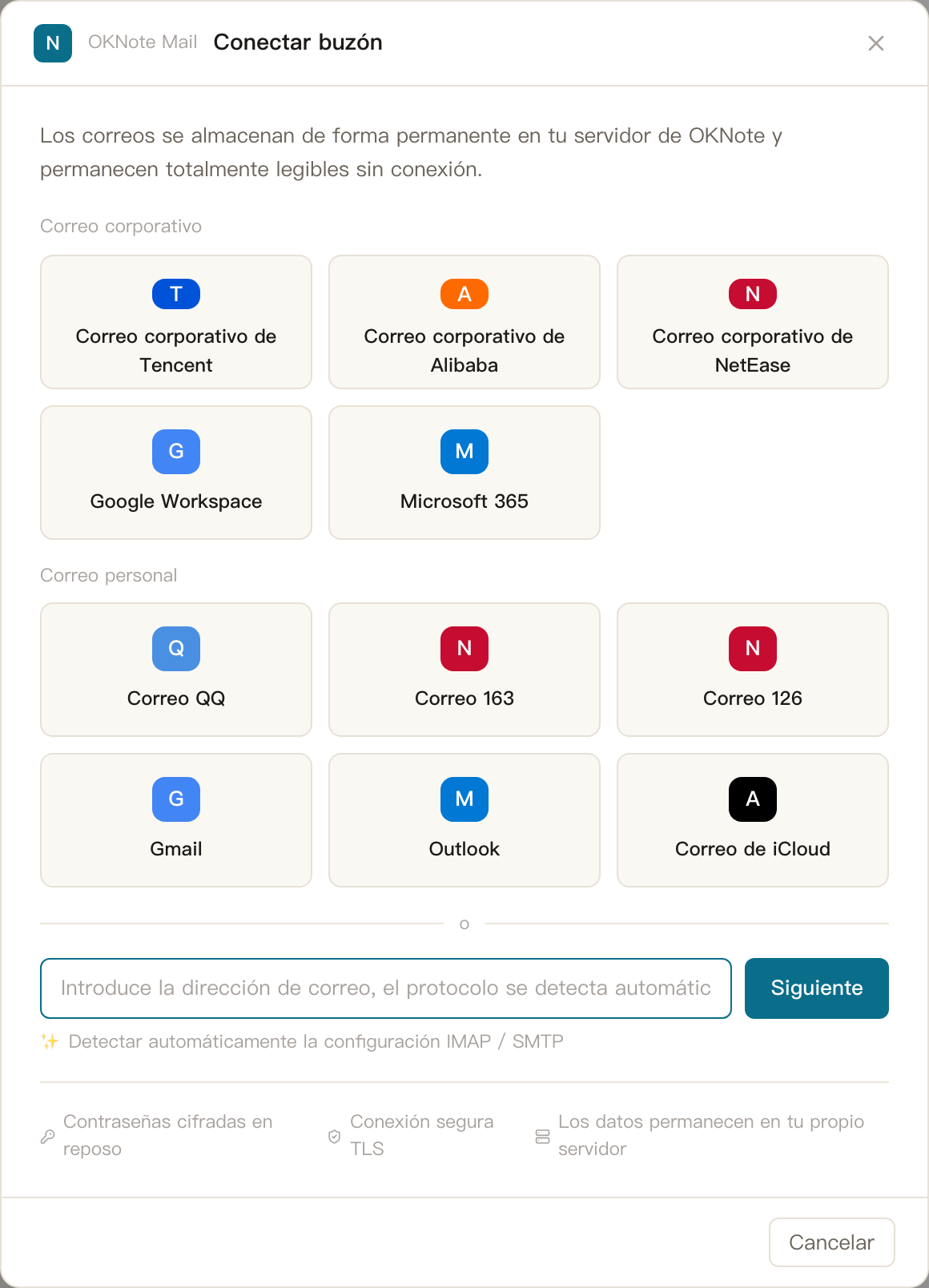
OKNote incluye un cliente de correo completo: bandeja de entrada unificada multicuenta, redacción y respuesta, resumen con IA, respuesta sugerida por IA y conversión de correo en nota. Los cuerpos de los mensajes se guardan en tu propio servidor, así que puedes leerlos incluso sin conexión.
La carpeta de correo incluye cuatro guías: configuración → uso diario → asistente de IA y archivo en notas → solución de problemas. Este artículo explica las contraseñas de aplicación, la conexión de cuentas y SMTP.
Conecta tu primer buzón
Haz clic en ✉️ Correo (⌘⇧2) en el panel de módulos. La primera vez verás una página de bienvenida; haz clic en "Añade tu primer buzón". Para añadir más cuentas más adelante, haz clic en el + junto a Mis buzones en la barra lateral de correo.
El asistente tiene solo dos pasos:
- Paso 1: Buzón: escribe tu dirección de correo (o usa los botones rápidos de Gmail / QQ Mail / 163 / Outlook / iCloud) y haz clic en Siguiente. OKNote detecta automáticamente la configuración del servidor; para los proveedores habituales nunca tienes que tocar una dirección de servidor.
- Paso 2: Configurar: introduce tu "Contraseña / contraseña de aplicación", haz clic en "Probar conexión" y, una vez validada, haz clic en "Añadir".
⚠️ El escollo con el que todo el mundo tropieza: Gmail, QQ, 163 y la mayoría de los grandes proveedores no aceptan tu contraseña habitual de inicio de sesión; necesitas una "contraseña de aplicación" (una credencial emitida específicamente para clientes de correo de terceros). Aquí tienes cómo conseguirla, proveedor por proveedor.
QQ Mail
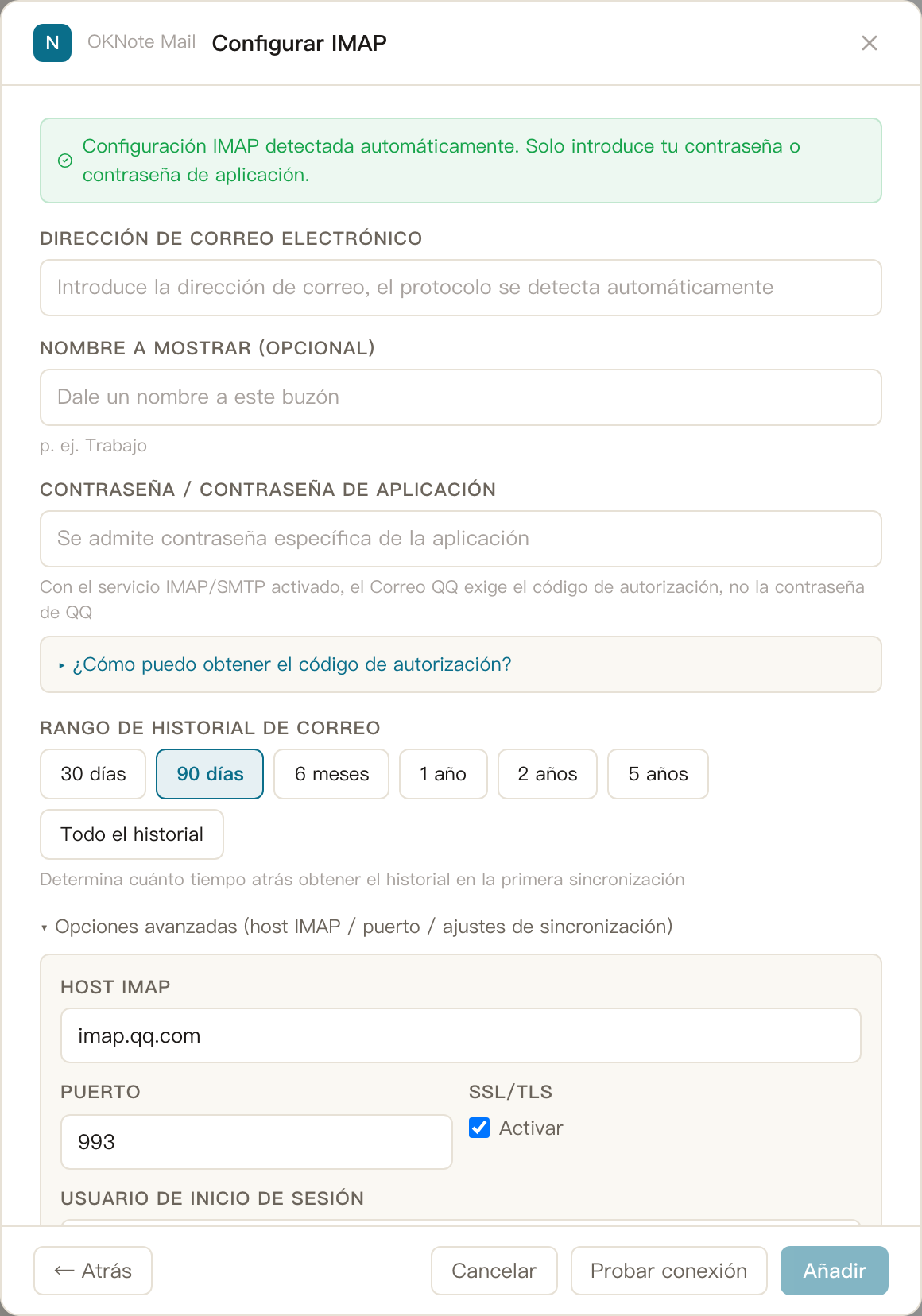
- Abre mail.qq.com en un navegador de escritorio e inicia sesión.
- Haz clic en "Configuración" → "Cuenta" arriba (en la interfaz más reciente está bajo "Cuenta y seguridad").
- Desplázate hasta la sección "POP3/IMAP/SMTP/Exchange/CardDAV/CalDAV".
- Activa "IMAP/SMTP" y completa la verificación por SMS desde tu teléfono vinculado según se te indique.
- Una vez verificado, la página muestra un código de autorización de 16 caracteres; cópialo de inmediato (solo se muestra completo esta vez).
- De vuelta en OKNote, pégalo en "Contraseña / contraseña de aplicación".
Consejo: cambiar tu contraseña de QQ invalida el código; simplemente genera uno nuevo.
Tencent Exmail
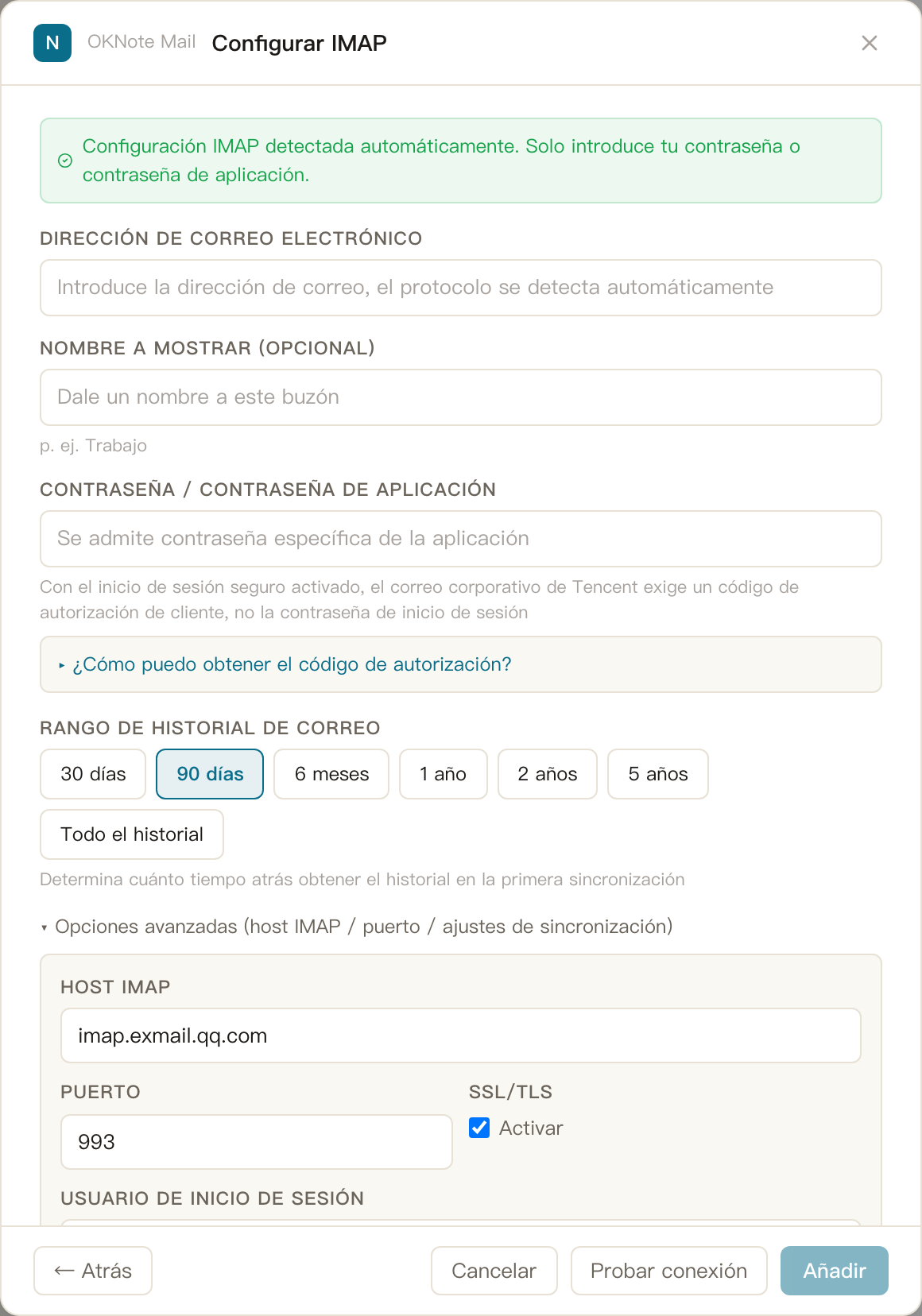
- Abre exmail.qq.com en un navegador de escritorio e inicia sesión en tu buzón corporativo.
- Haz clic en "Configuración" → "Configuración de cliente" arriba a la derecha.
- Asegúrate de que el servicio IMAP/SMTP esté activado.
- Si tu organización exige inicio de sesión seguro, genera una "contraseña específica de cliente" en la misma página (normalmente requiere verificar tu identidad escaneando con WeChat); esa contraseña es tu contraseña de aplicación.
- Pégala en el campo "Contraseña / contraseña de aplicación" de OKNote.
Si no encuentras la opción de contraseña específica de cliente, tu administrador no la ha activado. Pídele a tu administrador de Exmail que permita inicios de sesión de clientes en la configuración de seguridad de la consola de administración.
Gmail
Hay dos formas de conectar Gmail:
Opción 1: OAuth (recomendada cuando está disponible) Si aparece un botón "Gmail OAuth" en la parte superior del cuadro de añadir cuenta, simplemente haz clic en él y completa el inicio de sesión en la página de Google que se abre; sin contraseña, y es la opción más segura.
Opción 2: contraseña de aplicación
- Tu cuenta de Google debe tener activada la verificación en dos pasos: ve a myaccount.google.com → "Seguridad" → activa "Verificación en dos pasos".
- Visita myaccount.google.com/apppasswords.
- Escribe un nombre (por ejemplo, OKNote) y haz clic en "Crear".
- Google genera una contraseña de aplicación de 16 caracteres (como
xxxx xxxx xxxx xxxx); cópiala. - Pégala en el campo "Contraseña / contraseña de aplicación" de OKNote (con o sin espacios, ambas formas funcionan).
Nota: conectar Gmail requiere que la red de tu servidor pueda alcanzar los servicios de Google.
163 Mail
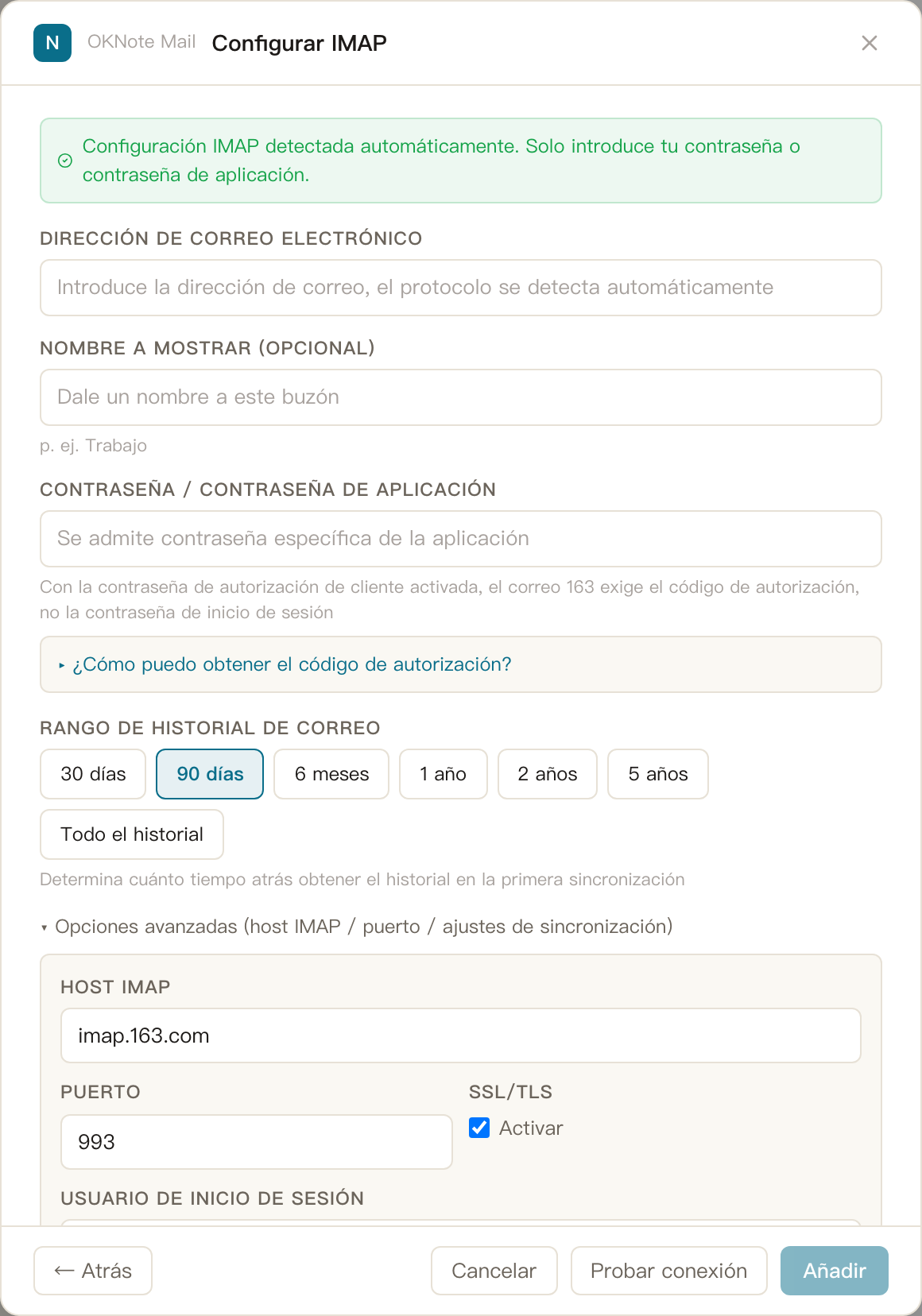
- Abre mail.163.com, inicia sesión y haz clic en "Configuración" → "POP3/SMTP/IMAP" arriba.
- Activa "IMAP/SMTP" y completa la verificación por SMS o código QR según se te indique.
- Copia el código de autorización generado en OKNote.
Otros proveedores
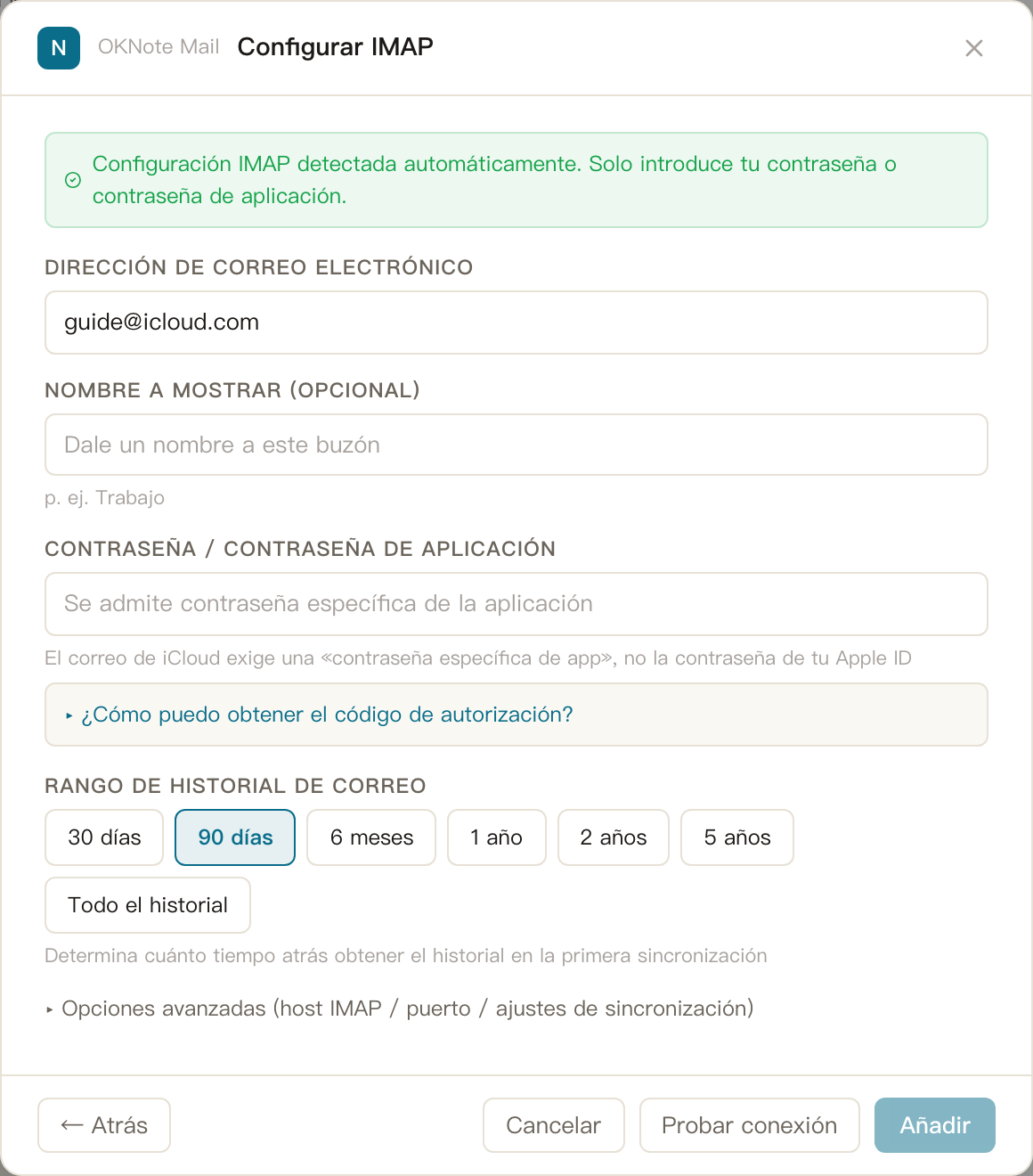
Outlook, iCloud, Alibaba Cloud Mail, Sina, Sohu, China Mobile 139, China Telecom 189 y otros proveedores principales se detectan automáticamente. Para proveedores menos habituales, despliega "Opciones avanzadas" en el paso 2 y rellena tú mismo el host IMAP, el puerto (normalmente 993) y el interruptor de SSL. Las opciones avanzadas también te permiten ajustar:
- Rango de historial de correo: hasta dónde llega la primera sincronización; 90 días por defecto, desde 30 días hasta el historial completo.
- Intervalo de sincronización automática: el correo nuevo se recupera cada 2 minutos por defecto; ponlo a 0 para sincronización solo manual.
Envío (SMTP)
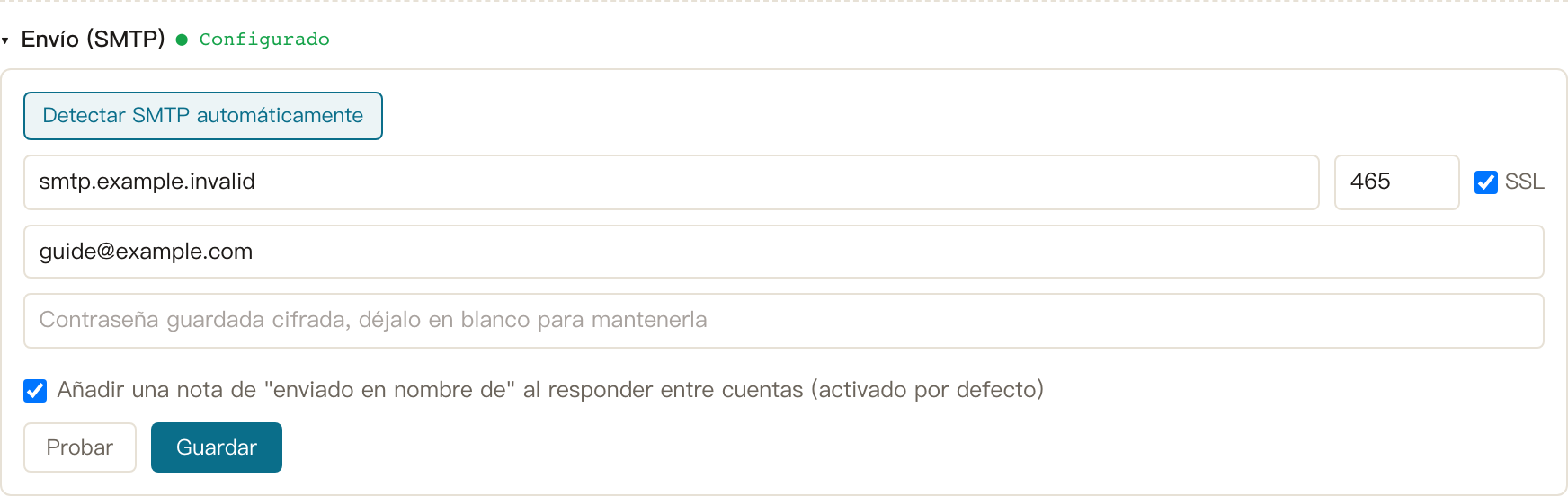
Al añadir una cuenta, OKNote detecta y guarda automáticamente la configuración de envío; normalmente no tienes que hacer nada. Si el envío falla más adelante, ve a Ajustes (⌘,) → Correo → Sincronización de cuentas → selecciona la cuenta → "Envío (SMTP)", haz clic en "Detectar SMTP automáticamente" o rellénalo manualmente, y luego haz clic en "Probar" para verificarlo.