
📝 Organizar, etiquetar y buscar notas
Esta guía te lleva desde "crear un cuaderno" hasta escribir, colaborar y compartir aprovechando todo el potencial del editor.
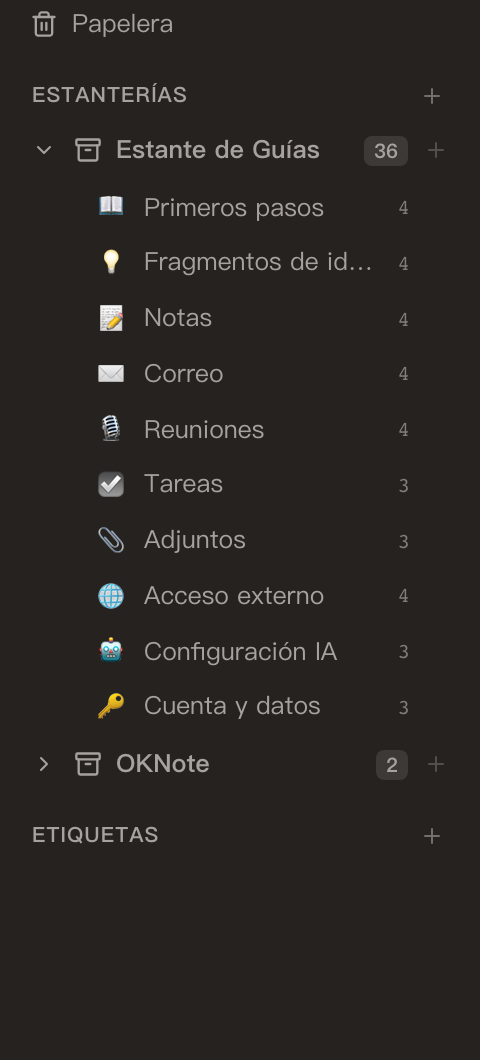
Organiza tus notas: estante → cuaderno → nota
OKNote organiza las notas en tres niveles:
- Estantes: la agrupación de nivel superior; piensa en "Trabajo", "Personal", "Estudios".
- Cuadernos: viven dentro de los estantes y pueden contener subcuadernos (anidados hasta 5 niveles), por ejemplo Trabajo → Proyecto A → Notas de reunión.
- Notas: el contenido en sí.
Las acciones más comunes están todas en la barra lateral izquierda:
- Nuevo estante: el botón + a la derecha del encabezado de la sección "Estantes".
- Nuevo cuaderno: pasa el cursor por el nombre de un estante y haz clic en el + que aparece; pasa el cursor por un cuaderno y haz clic en + para crear un subcuaderno.
- Renombrar: haz doble clic en el nombre de un estante o cuaderno y edítalo directamente.
- Cambiar icono y color: haz clic derecho (o pulsación larga) sobre un cuaderno y elige un nuevo icono y color; así el árbol se lee de un vistazo.
- Nueva nota: selecciona un cuaderno y haz clic en el + de la parte superior derecha de la lista de notas. Puedes crear una "Nota" o un "Mapa mental".
- Mover una nota: basta con arrastrarla desde la lista hasta cualquier cuaderno de la barra lateral para archivarla en su nuevo lugar.
Destacadas, fijadas y Papelera
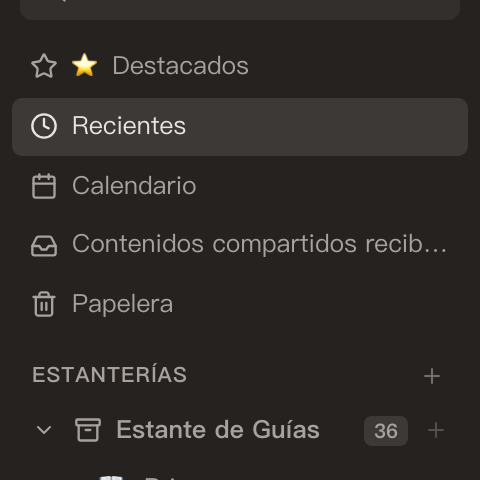
- Destacar ⭐: haz clic en la estrella de una nota. La vista "Destacadas" de la barra lateral reúne todo lo que has marcado.
- Fijar 📌: abre una nota y haz clic en el botón de fijar en la barra de herramientas superior. Las notas fijadas siempre permanecen arriba de la lista.
- Papelera: las notas eliminadas van primero a la Papelera (al final de la barra lateral). Haz clic derecho en cualquier nota de ahí para restaurarla a su ubicación original o eliminarla definitivamente.
Limpieza masiva
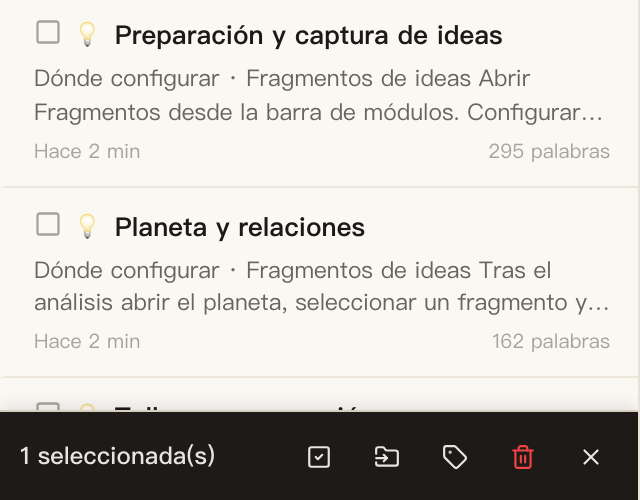
La lista de notas tiene un botón "Seleccionar" en su parte superior derecha. En modo de selección, marca varias notas y aparecerá una barra de acciones abajo: eliminar en lote, mover a otro cuaderno o etiquetar; un verdadero ahorro de tiempo cuando ordenas notas antiguas.
Etiquetas: un segundo eje a través de los cuadernos
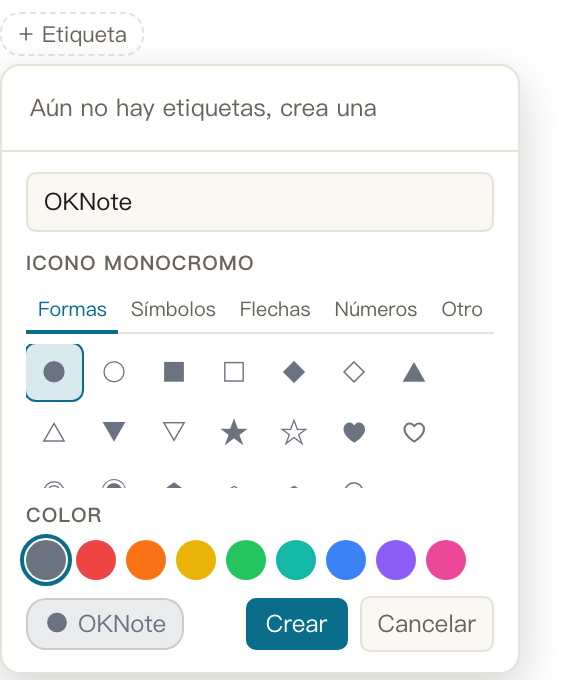
Abre una nota y verás una barra de etiquetas encima del cuerpo. Haz clic en "+ Etiqueta" para asociar una etiqueta existente o crear una nueva (con su propio icono y color). Haz clic en cualquier etiqueta de la sección de etiquetas de la barra lateral para reunir todas las notas que la llevan, en todos los cuadernos.
Los cuadernos responden a dónde vive una nota; las etiquetas responden a de qué trata una nota: los dos sistemas funcionan mejor juntos.
Búsqueda: solo pulsa ⌘K
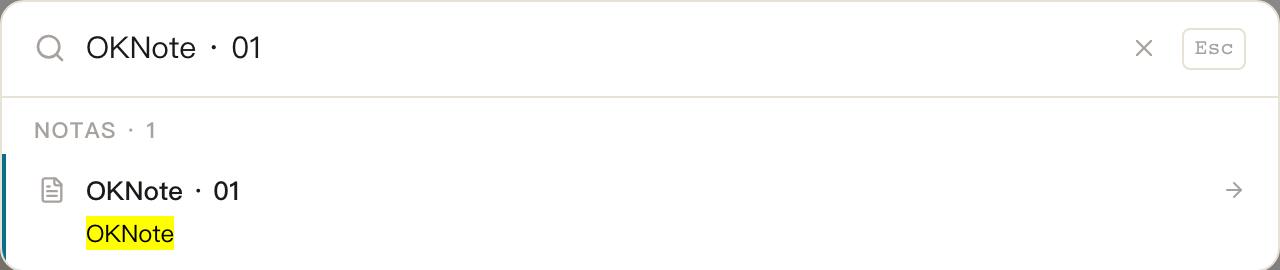
- Búsqueda global (⌘K): búsqueda de texto completo en todas las notas, además de los nombres de archivos adjuntos. Las coincidencias se resaltan para que llegues directo a ellas.
- Búsqueda en la lista: el cuadro de búsqueda en la parte superior de la lista de notas busca solo en el cuaderno actual; ideal cuando ya sabes dónde mirar.