
🎙️ Actas con IA y reuniones compartidas
Acta con IA: organizada automáticamente en un resumen estructurado
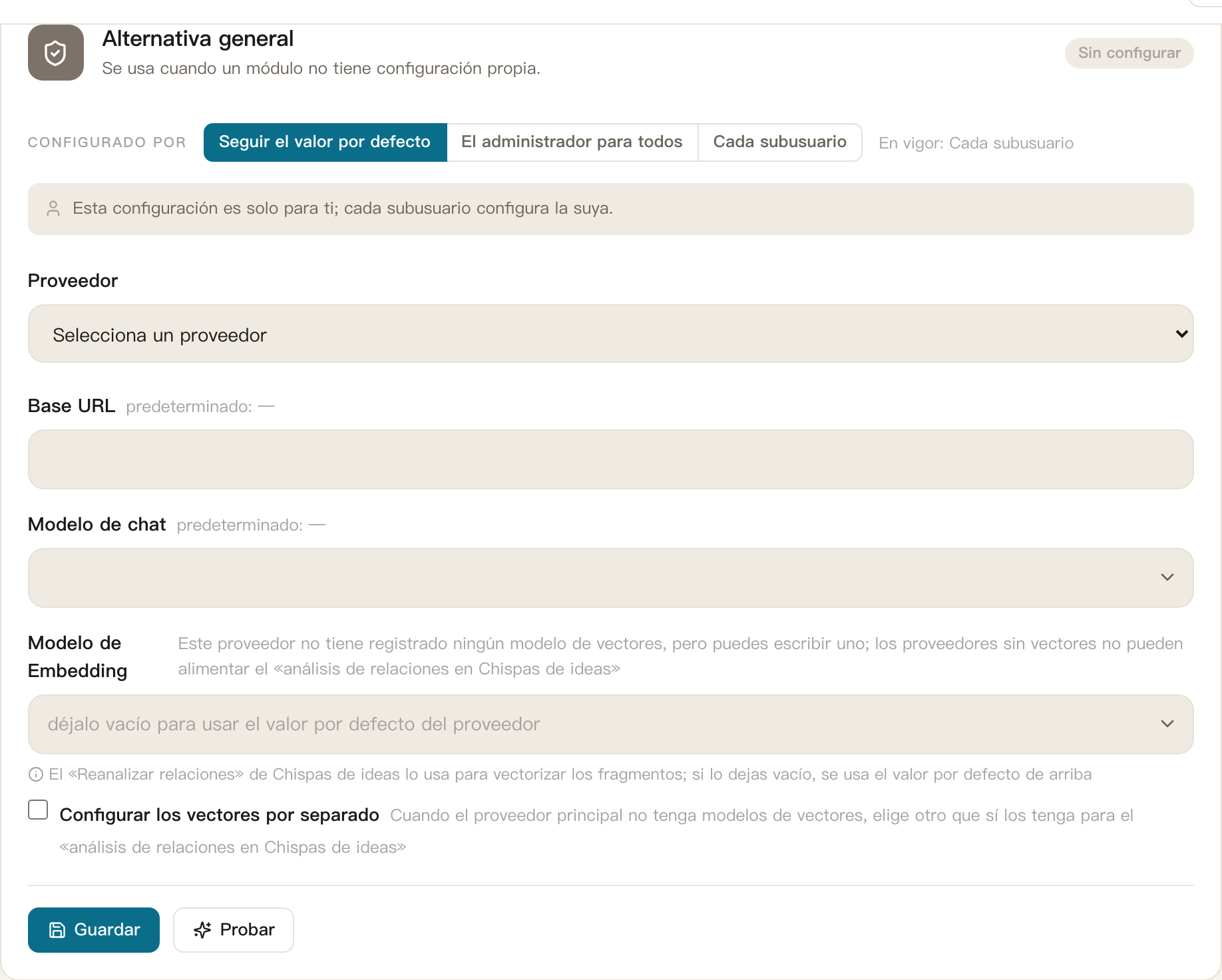
Justo después de la transcripción, la IA genera automáticamente un "acta con IA" con título, resumen, acuerdos, tareas pendientes, asistentes y más, mostrada en una tarjeta a la derecha. Este paso usa un "modelo de análisis de reuniones", configurable en Ajustes → IA → IA de Actas de Reunión:
- Seguir la configuración global (por defecto): el acta de reunión reutiliza la misma configuración de IA que las notas y el chat, sin necesidad de volver a introducir la clave.
- Configurar por separado: define un modelo conversacional exclusivo para las actas de reunión.
Si la transcripción funciona pero falla la generación del acta, la transcripción se conserva y en la tarjeta aparece un botón "Regenerar acta": solo repite este paso, no la transcripción, así se ahorra tiempo y crédito.
Cuando termina la transcripción, si todavía no has cambiado el título de esta acta (sigue siendo el genérico "Reunión N"), la IA lo sustituye directamente por el tema que ha resumido; si ya le habías puesto tu propio título, el título generado por la IA se añade a continuación en lugar de sobrescribir el tuyo.
Compartir un acta de reunión

Igual que con una nota normal, haz clic en el botón de compartir de la barra de herramientas superior para generar un enlace público (solo lectura, con contraseña y caducidad opcionales). Quien lo abra podrá ver: el reproductor de cada tramo grabado, el texto completo de la transcripción (diferenciado por colores según el interlocutor), el acta con IA y las notas adicionales que hayas escrito tú. Los archivos de grabación suelen ser grandes, así que el reproductor de la página compartida muestra el progreso de carga del audio, para que quien lo vea no se quede con la duda de si sigue cargando.