
✅ Guía de Tareas e Informes
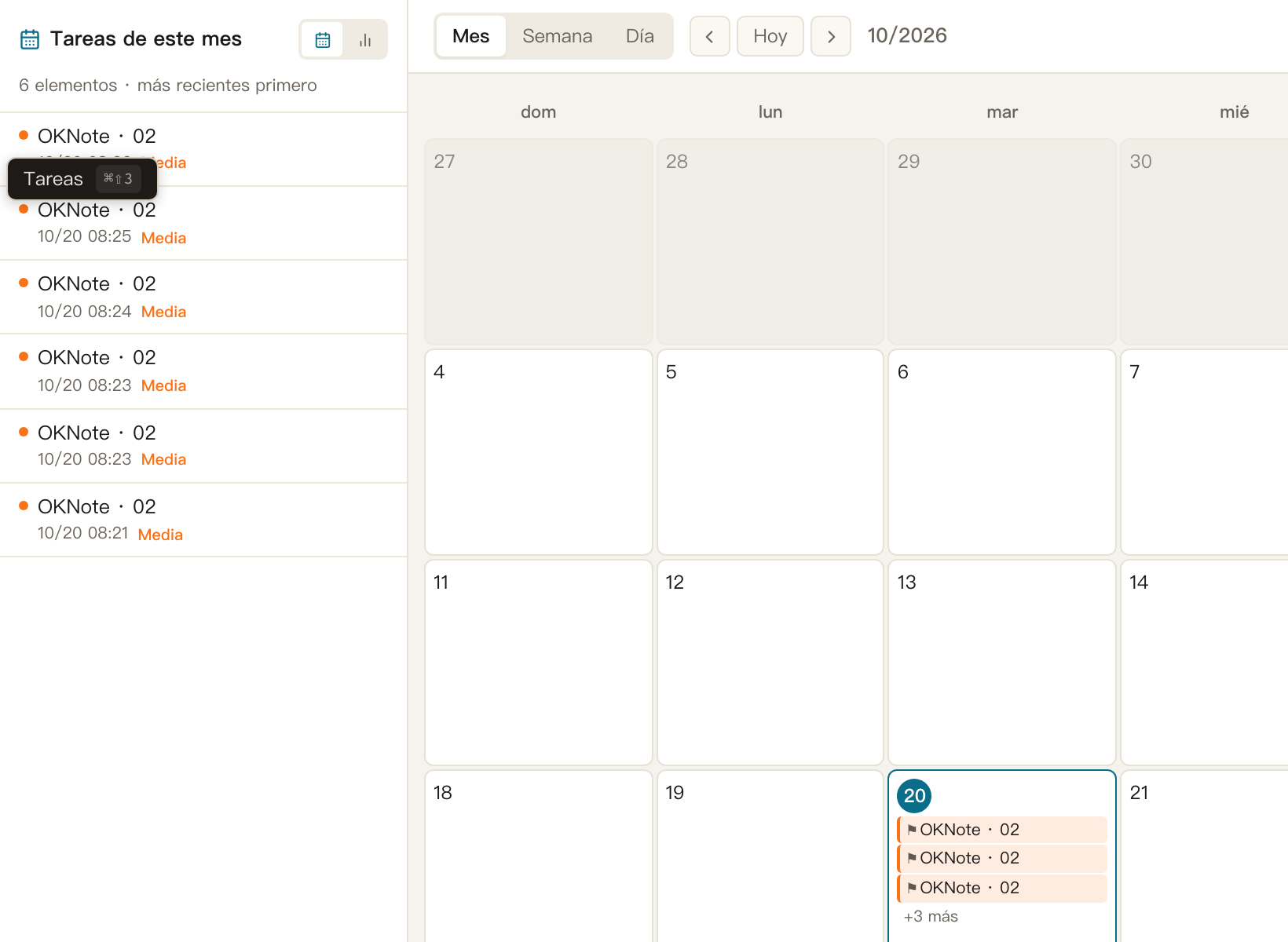
Haz clic en ☑️ Tareas (⌘⇧3) en el panel de módulos. Arriba hay dos botones de vista: Calendario, Informe, que corresponden a las dos funciones de este módulo: planificar tu calendario y generar informes semanales y mensuales.
Vista de calendario: las tareas en formato calendario
Cambia a "Calendario" y tus tareas toman forma de calendario, con granularidad de Mes / Semana / Día (cambia arriba; navega con ◀ Hoy ▶).
- Vista mensual: una visión general de todo el mes, con la lista de tareas de este mes al lado, a la izquierda.
- Vistas semanal y diaria: incluyen una línea de tiempo. Haz clic y arrastra sobre la línea de tiempo para bloquear un intervalo horario y crear una tarea programada; también puedes crear tareas de todo el día o tareas con solo una fecha límite.
Tarea rápida con IA 🎯
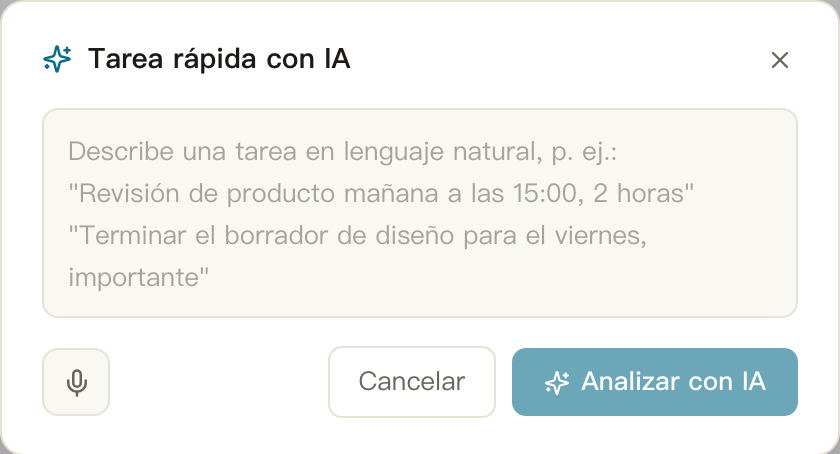
La vista de Calendario tiene un botón flotante de IA abajo a la derecha. Ábrelo y elige "Tarea rápida con IA":
- Escribe en lenguaje natural, por ejemplo: "Revisión de producto con el equipo el próximo miércoles a las 15:00".
- La entrada por voz también funciona: toca el micrófono y dilo sin más.
- Haz clic en "Analizar con IA" y la IA extrae el título, la fecha y la hora; confirma y queda guardada.
Algunas cosas que conviene saber
- Por debajo, los datos de las tareas son un tipo de nota, así que se sincronizan entre dispositivos, funcionan sin conexión y van a la Papelera de notas al eliminarlos, restaurables como cualquier nota.
- El contenido de los informes se guarda por separado en su propia biblioteca de informes; no llenará tu lista de notas.
- La exportación de datos en Ajustes → Exportar incluye todos tus informes semanales y mensuales.