
🤖 Une fois configurée, où l'utilises-tu ? — la carte complète des fonctionnalités IA
Une fois configurée, où l'utilises-tu ? — la carte complète des fonctionnalités IA
| Module | Fonctionnalité | Où |
|---|---|---|
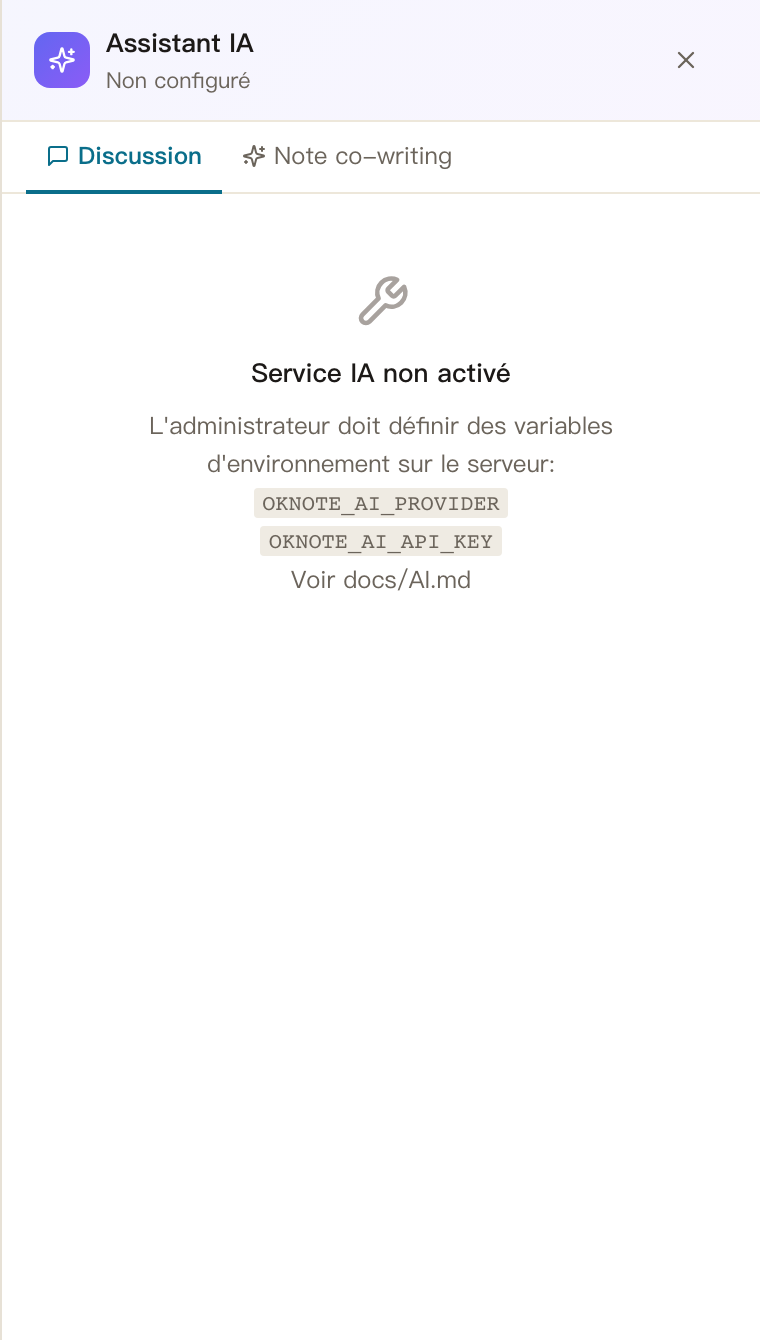
| Notes | Résumer / extraire des tags / traduire en anglais / traduire en japonais / générer des graphiques / questions-réponses libres | Ouvre n'importe quelle note, clique sur le bouton flottant ✨ en bas à droite pour ouvrir le panneau IA |
| Notes | Insérer la réponse de l'IA dans la note | Clique sur « Insérer dans la note » dans le panneau IA |
| Messagerie | Résumé IA (catégorisation et synthèse groupée des e-mails) | Barre latérale de la messagerie → Vues intelligentes → Résumé IA |
| Messagerie | Réponse IA rédigée (avec instructions personnalisées) | Ouvre un e-mail → « Réponse IA rédigée » |
| Tâches | Création rapide de tâches (langage naturel / voix) | Bouton flottant IA, en bas à droite de la vue Calendrier |
| Tâches | Génération de rapports IA hebdomadaires / mensuels | Vue Rapport → « Générer un rapport » |
Le mode « Discussion » du panneau IA des notes mérite une mention spéciale : il répond en utilisant le contenu de la note actuelle comme contexte — ouvre un long compte rendu de réunion et demande simplement « qu'est-ce que je dois suivre ? ». « Générer un graphique » peut transformer des données présentes dans une note directement en un graphique en barres, en courbes ou en secteurs, et l'insérer dans le corps du texte.