
📝 Organiser, étiqueter et rechercher les notes
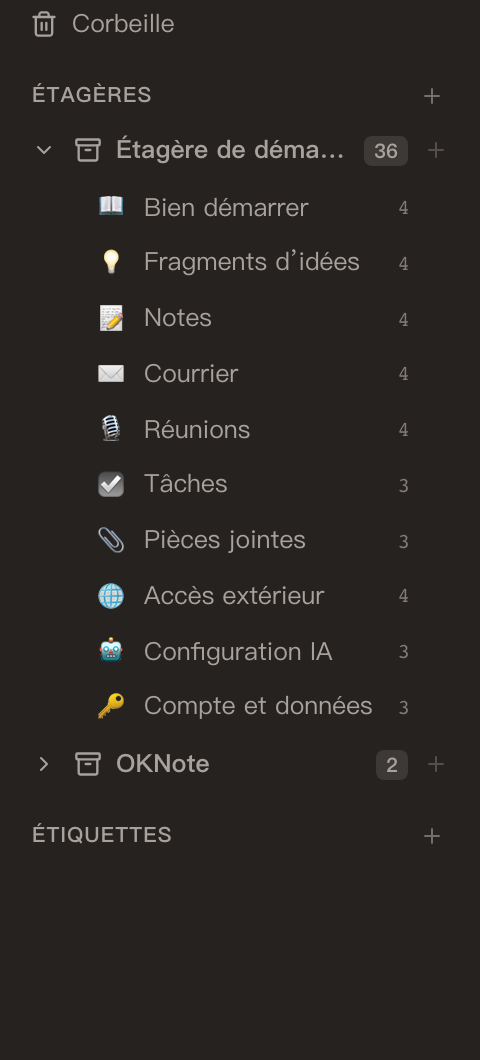
Ce guide t'emmène de « créer un carnet » jusqu'à la rédaction, la collaboration et le partage, en exploitant toute la puissance de l'éditeur.
Organiser tes notes : étagère → carnet → note
OKNote organise les notes sur trois niveaux :
- Étagères : le regroupement de premier niveau — pense « Travail », « Personnel », « Études ».
- Carnets : ils vivent dans les étagères et peuvent contenir des sous-carnets (jusqu'à 5 niveaux d'imbrication), par exemple Travail → Projet A → Comptes rendus de réunion.
- Notes : le contenu à proprement parler.
Les actions courantes se trouvent toutes dans la barre latérale gauche :
- Nouvelle étagère : le bouton + à droite du titre de la section « Étagères ».
- Nouveau carnet : survole le nom d'une étagère et clique sur le + qui apparaît ; survole un carnet et clique sur + pour créer un sous-carnet.
- Renommer : double-clique sur le nom d'une étagère ou d'un carnet et modifie-le directement.
- Changer d'icône et de couleur : clic droit (ou appui long) sur un carnet, puis choisis une nouvelle icône et une nouvelle couleur — l'arborescence devient plus facile à repérer d'un coup d'œil.
- Nouvelle note : sélectionne un carnet, puis clique sur le + en haut à droite de la liste des notes. Tu peux créer soit une « Note », soit une « Carte mentale ».
- Déplacer une note : il suffit de la glisser depuis la liste vers n'importe quel carnet de la barre latérale pour la ranger à son nouvel emplacement.
Favoris, épinglage et Corbeille
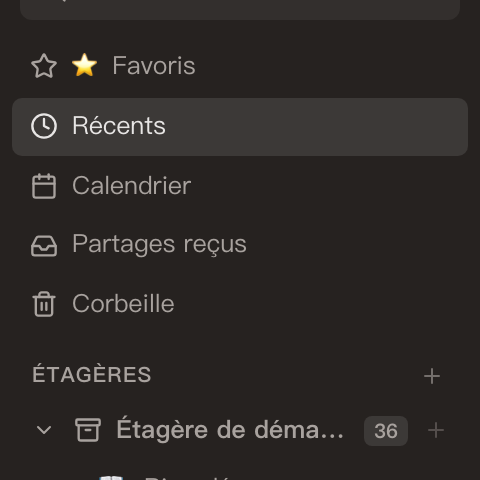
- Favori ⭐ : clique sur l'étoile d'une note dans la liste. La vue « Favoris » de la barre latérale regroupe tout ce que tu as marqué.
- Épingler 📌 : ouvre une note et clique sur le bouton d'épingle dans la barre d'outils supérieure. Les notes épinglées restent toujours en haut de la liste.
- Corbeille : les notes supprimées passent d'abord par la Corbeille (en bas de la barre latérale). Fais un clic droit sur une note pour la restaurer à son emplacement d'origine ou la supprimer définitivement.
Nettoyage en masse
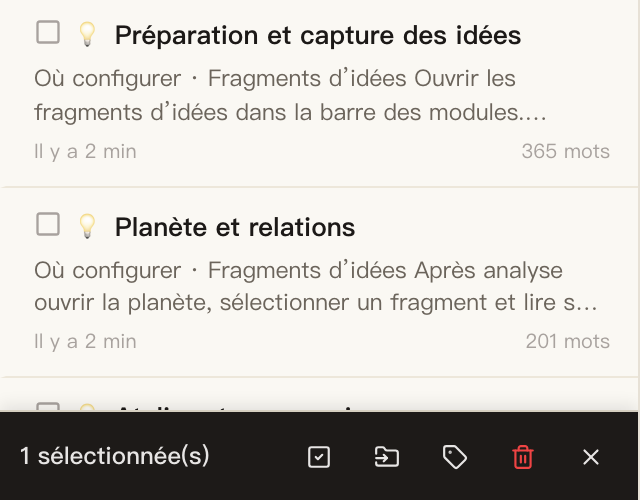
La liste des notes a un bouton « Sélectionner » en haut à droite. En mode sélection, coche plusieurs notes et une barre d'actions apparaît en bas — suppression groupée, déplacement vers un autre carnet, ou ajout de tags — un vrai gain de temps pour ranger ses anciennes notes.
Les tags : un second axe à travers les carnets
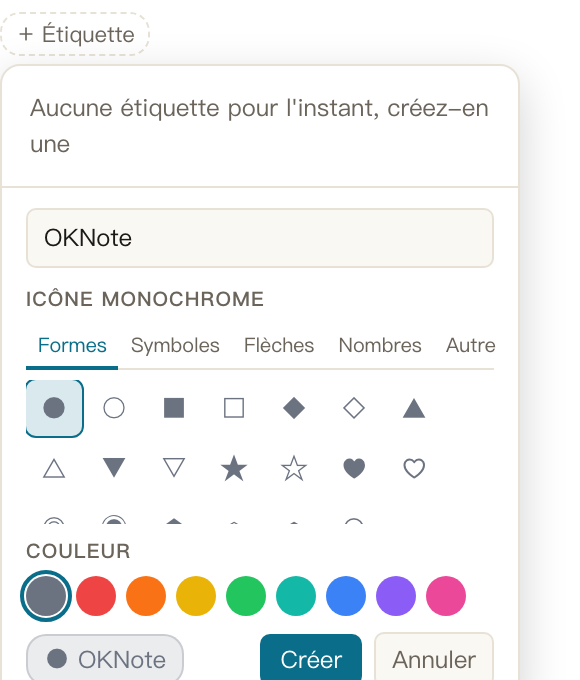
Ouvre une note et tu verras une barre de tags au-dessus du corps du texte. Clique sur « + Tag » pour rattacher un tag existant ou en créer un nouveau (avec sa propre icône et couleur). Clique sur n'importe quel tag dans la section tags de la barre latérale pour rassembler toutes les notes portant ce tag, tous carnets confondus.
Les carnets répondent à où vit une note ; les tags répondent à de quoi parle une note — les deux systèmes fonctionnent le mieux ensemble.
Recherche : il suffit d'appuyer sur ⌘K
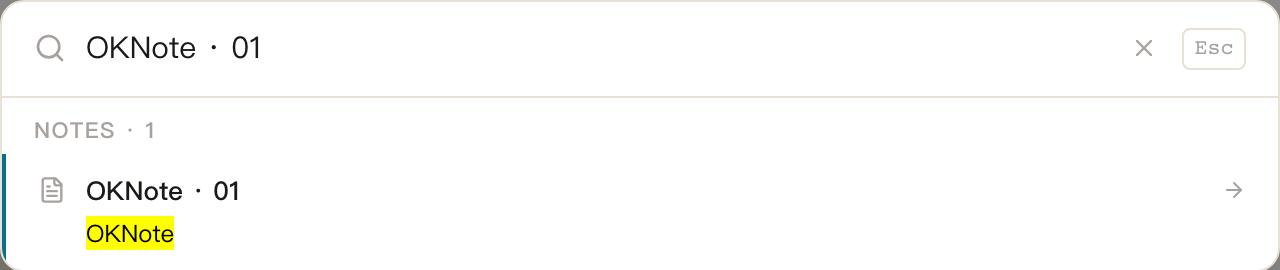
- Recherche globale (⌘K) : recherche en texte intégral dans toutes les notes, plus les noms des pièces jointes. Les correspondances sont surlignées pour t'y amener directement.
- Recherche dans la liste : le champ de recherche en haut de la liste des notes ne cherche que dans le carnet actuel — pratique quand tu sais où regarder.