
🎙️ Transcription : transformer l'audio en texte avec identification des intervenants
Transcription : transformer l'audio en texte avec identification des intervenants
Chaque séquence enregistrée a un bouton « Transcrire » à côté. En cliquant dessus, l'audio est envoyé à l'IA pour traitement, avec des messages de progression comme « Transcription en cours » puis « Génération du compte rendu » — la durée dépend de la longueur de l'enregistrement ; les enregistrements longs peuvent prendre quelques minutes.
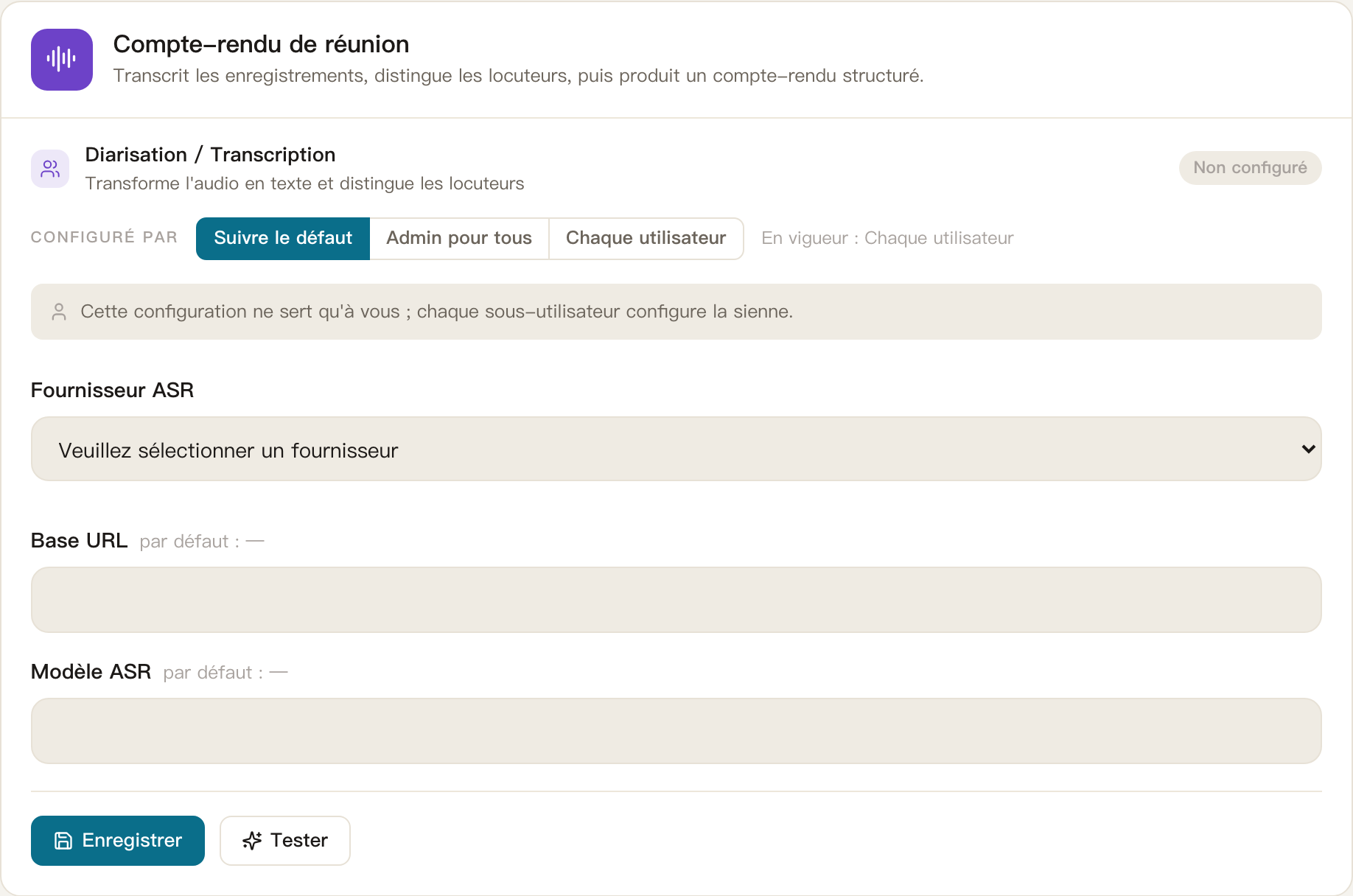
La transcription passe par un service « ASR » (reconnaissance vocale), différent de l'IA conversationnelle que tu utilises ailleurs, et nécessite une configuration à part : va dans Réglages (⌘,) → IA → IA des comptes rendus de réunion, choisis un « fournisseur ASR » et renseigne sa clé. Plusieurs options intégrées sont proposées :
| Fournisseur | Particularités |
|---|---|
| Alibaba Cloud Intelligent Speech (par défaut) | Identification des intervenants prise en charge, adapté aux réunions en chinois |
| Deepgram | Identification des intervenants et plusieurs langues, adapté aux réunions internationales |
| Whisper + pyannote auto-hébergés | L'audio ne quitte jamais ton NAS, identification des intervenants prise en charge (fonctionnalité de niveau Pro) |
| Zhipu GLM-ASR | Économique, mais ne prend pas en charge l'identification des intervenants — tout l'enregistrement est attribué à un seul intervenant |
Si aucun fournisseur ASR n'est configuré, le système bascule sur un modèle conversationnel classique pour une « transcription basique » — tu obtiens du texte, mais sans savoir qui a dit quoi. Pour une « transcription avec identification des intervenants », configure impérativement un fournisseur ASR qui la prend en charge.
Une fois la transcription terminée, le texte intégral s'affiche à gauche : chaque ligne est précédée d'un point coloré représentant un intervenant différent (par défaut « Intervenant 1 », « Intervenant 2 »…), et cliquer sur un horodatage fait sauter directement le lecteur audio au bon endroit. En dessous, une barre indique le temps de parole de chacun, et tu peux remplacer chaque intervenant par son vrai nom et son rôle — pratique pour retrouver ensuite qui a dit quoi.
Le résultat ne te convient pas ? Clique sur « Retranscrire » — cela consomme à nouveau un crédit de transcription et remplace la transcription et le compte rendu existants ; une confirmation s'affiche d'abord.