
📮 Connecter les boîtes et configurer la messagerie
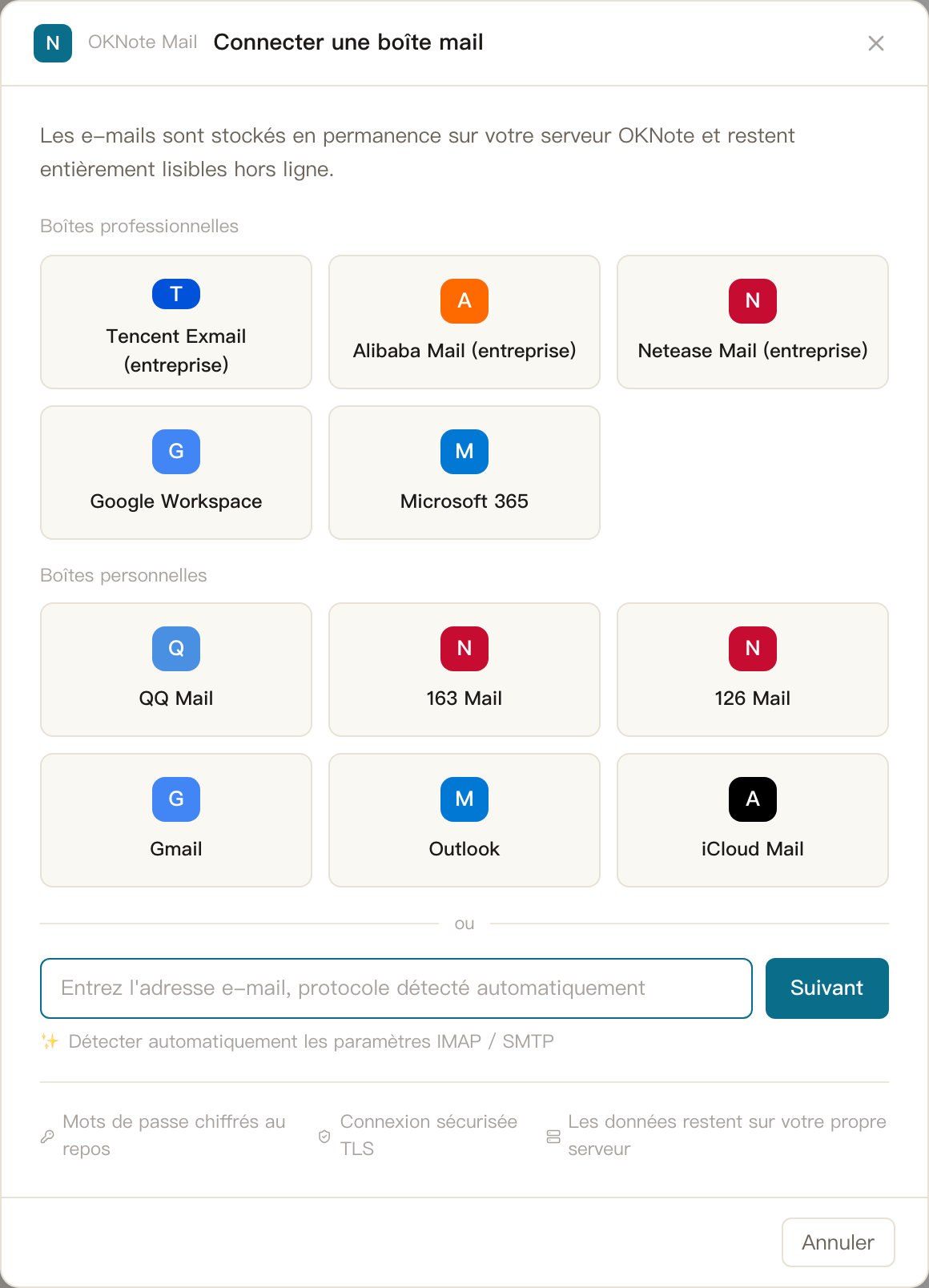
OKNote inclut un vrai client de messagerie : une boîte de réception unifiée multi-comptes, la rédaction et la réponse aux messages, un résumé IA, une réponse IA rédigée, et la conversion d'un e-mail en note. Le corps des messages est stocké sur ton propre serveur, tu peux donc les lire même hors ligne.
Le dossier Courrier contient quatre guides : configuration → usage quotidien → assistant IA et archivage en notes → dépannage. Cet article explique les mots de passe d’application, la connexion des comptes et SMTP.
Connecter ta première boîte mail
Clique sur ✉️ Messagerie (⌘⇧2) dans le rail des modules. La première fois, une page d'accueil s'affiche — clique sur « Ajouter ma première boîte mail ». Pour ajouter d'autres comptes plus tard, clique sur le + à côté de Mes boîtes mail dans la barre latérale de la messagerie.
L'assistant ne comporte que deux étapes :
- Étape 1 — Boîte mail : saisis ton adresse e-mail (ou utilise les boutons rapides Gmail / QQ Mail / 163 / Outlook / iCloud) et clique sur Suivant. OKNote détecte automatiquement les paramètres du serveur — pour les fournisseurs courants, tu n'as jamais à toucher à une adresse de serveur.
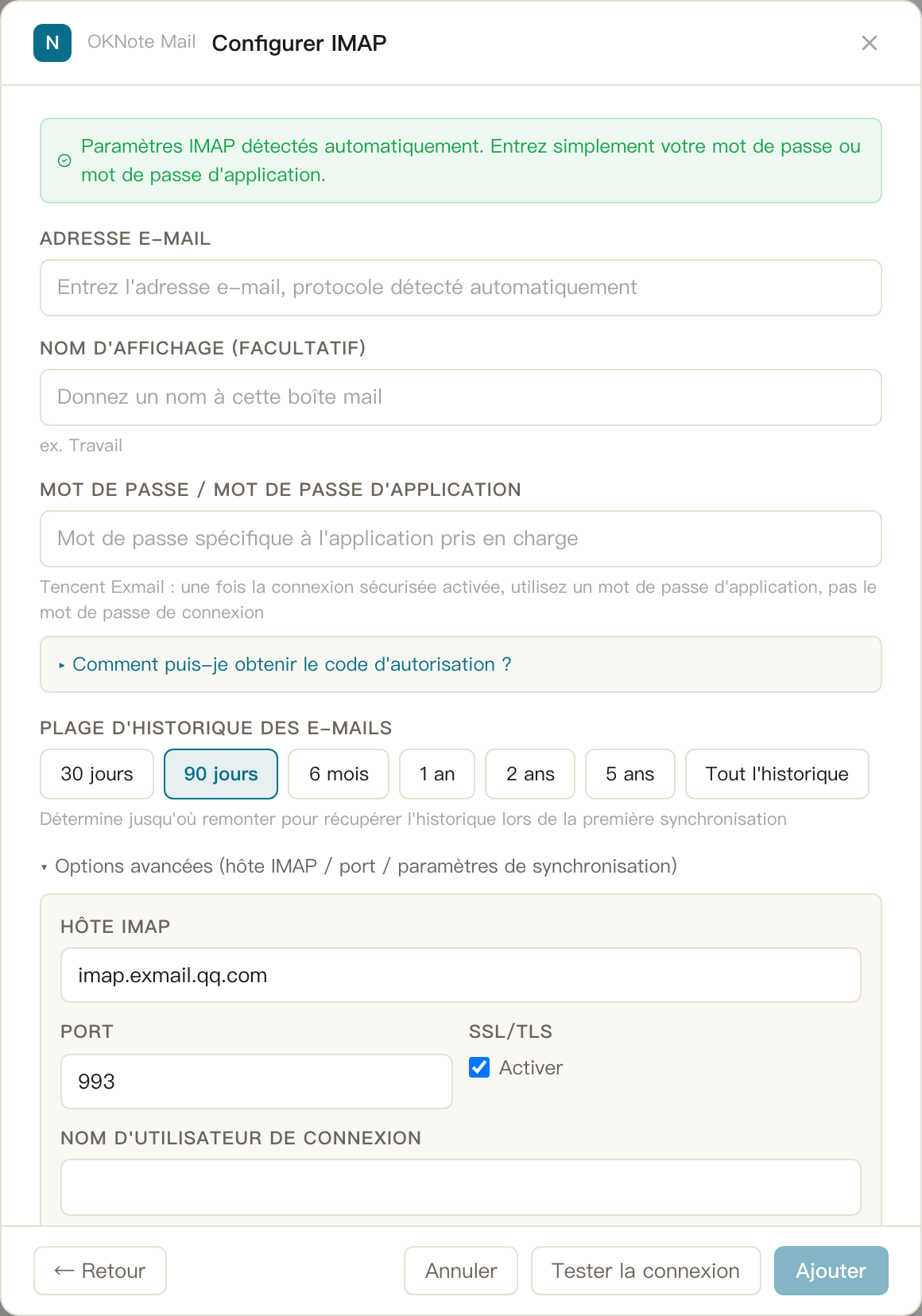
- Étape 2 — Configuration : saisis ton « Mot de passe / mot de passe d'application », clique sur « Tester la connexion », et une fois validé, clique sur « Ajouter ».
⚠️ Le piège dans lequel tout le monde tombe : Gmail, QQ, 163 et la plupart des grands fournisseurs n'acceptent pas ton mot de passe de connexion habituel — il te faut un « mot de passe d'application » (un identifiant délivré spécifiquement pour les clients de messagerie tiers). Voici comment en obtenir un, fournisseur par fournisseur.
QQ Mail
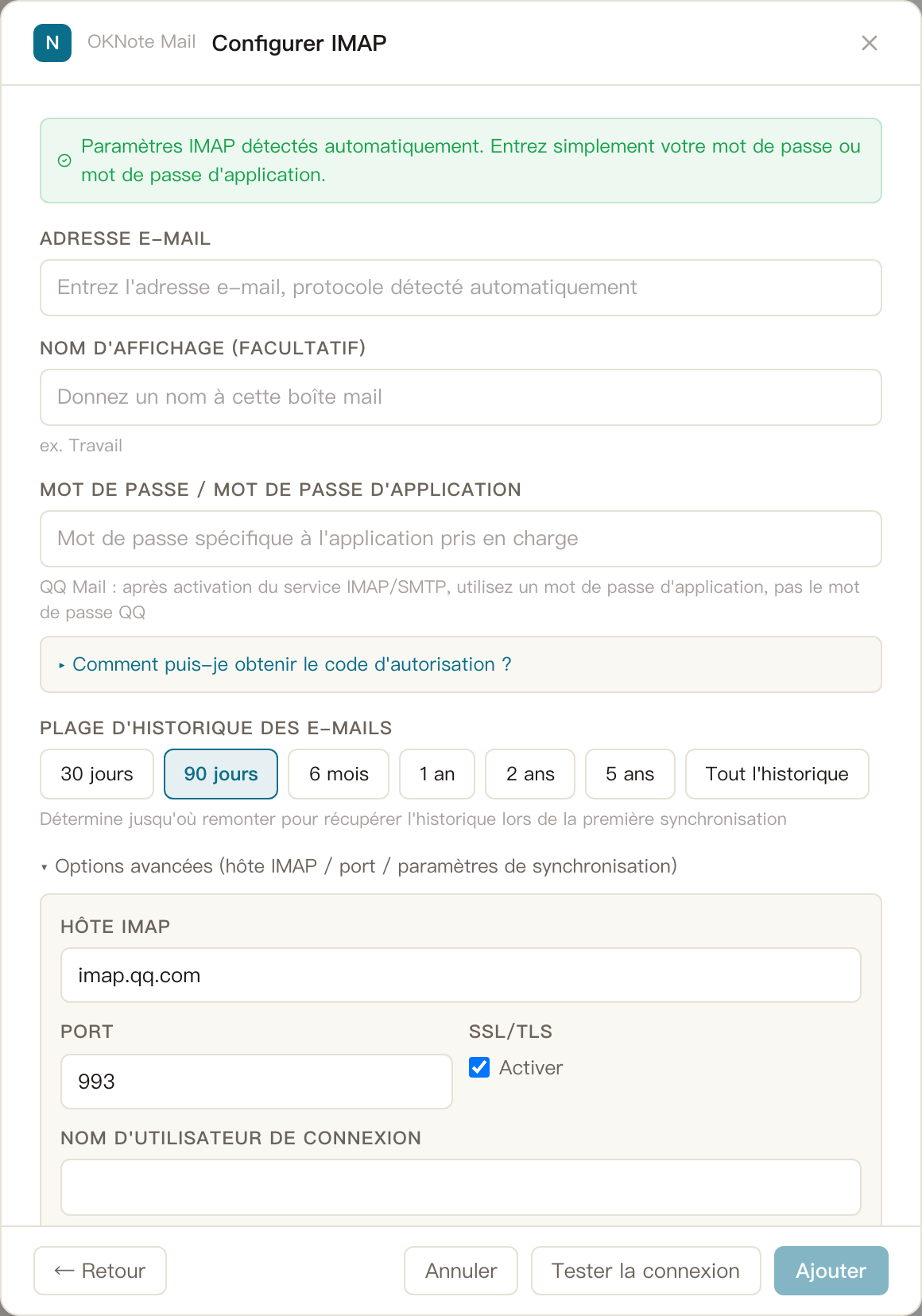
- Ouvre mail.qq.com dans un navigateur de bureau et connecte-toi.
- Clique sur « Paramètres » → « Compte » en haut (dans l'interface récente, c'est sous « Compte et sécurité »).
- Fais défiler jusqu'à la section « POP3/IMAP/SMTP/Exchange/CardDAV/CalDAV ».
- Active « IMAP/SMTP » et termine la vérification par SMS depuis ton téléphone associé, comme demandé.
- Une fois vérifié, la page affiche un code d'autorisation à 16 caractères — copie-le immédiatement (il n'est affiché en entier qu'une seule fois).
- De retour dans OKNote, colle-le dans « Mot de passe / mot de passe d'application ».
Astuce : changer ton mot de passe QQ invalide ce code — il suffit d'en générer un nouveau.
Tencent Exmail
- Ouvre exmail.qq.com dans un navigateur de bureau et connecte-toi à ta messagerie professionnelle.
- Clique sur « Paramètres » → « Paramètres client » en haut à droite.
- Assure-toi que le service IMAP/SMTP est activé.
- Si ton organisation impose une connexion sécurisée, génère un « mot de passe spécifique au client » sur cette même page (cela nécessite généralement de vérifier ton identité par scan WeChat) — ce mot de passe est ton mot de passe d'application.
- Colle-le dans le champ « Mot de passe / mot de passe d'application » d'OKNote.
Si tu ne trouves pas l'option de mot de passe spécifique au client, ton administrateur ne l'a pas activée. Demande à ton administrateur Exmail d'autoriser les connexions clientes dans les paramètres de sécurité de la console d'administration.
Gmail
Il y a deux façons de connecter Gmail :
Option 1 : OAuth (recommandée quand elle est disponible) Si un bouton « Gmail OAuth » apparaît en haut de la boîte de dialogue d'ajout de compte, clique dessus et termine la connexion sur la page Google qui s'ouvre — aucun mot de passe requis, et c'est l'option la plus sécurisée.
Option 2 : mot de passe d'application
- Ton compte Google doit avoir la validation en deux étapes activée : va sur myaccount.google.com → « Sécurité » → active « Validation en deux étapes ».
- Rends-toi sur myaccount.google.com/apppasswords.
- Saisis un nom (par exemple OKNote) et clique sur « Créer ».
- Google génère un mot de passe d'application à 16 caractères (du style
xxxx xxxx xxxx xxxx) — copie-le. - Colle-le dans le champ « Mot de passe / mot de passe d'application » d'OKNote (avec ou sans les espaces, les deux fonctionnent).
Remarque : connecter Gmail exige que le réseau de ton serveur puisse joindre les services Google.
163 Mail
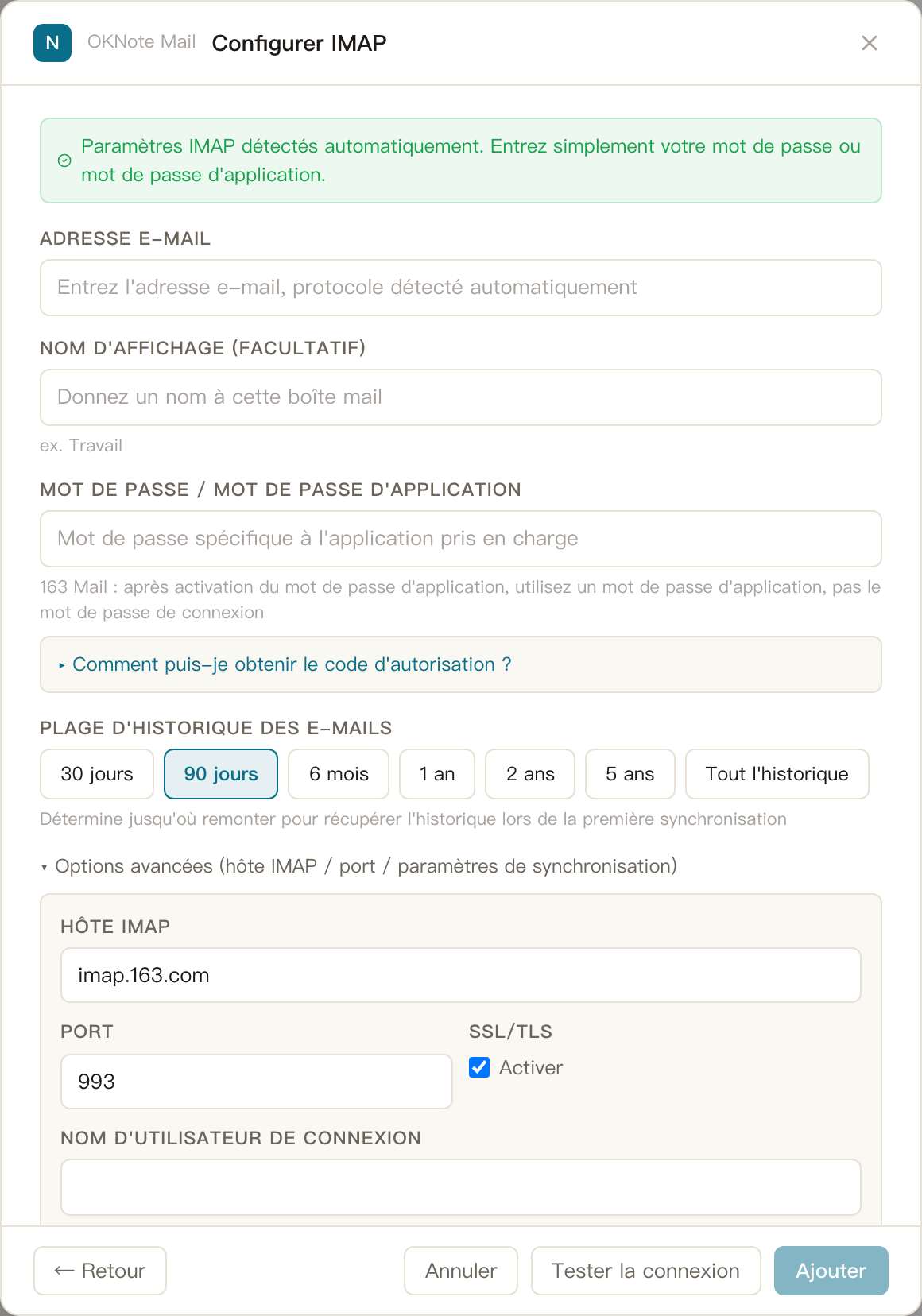
- Ouvre mail.163.com, connecte-toi, puis clique sur « Paramètres » → « POP3/SMTP/IMAP » en haut.
- Active « IMAP/SMTP » et termine la vérification par SMS ou QR code, comme demandé.
- Copie le code d'autorisation généré dans OKNote.
Autres fournisseurs
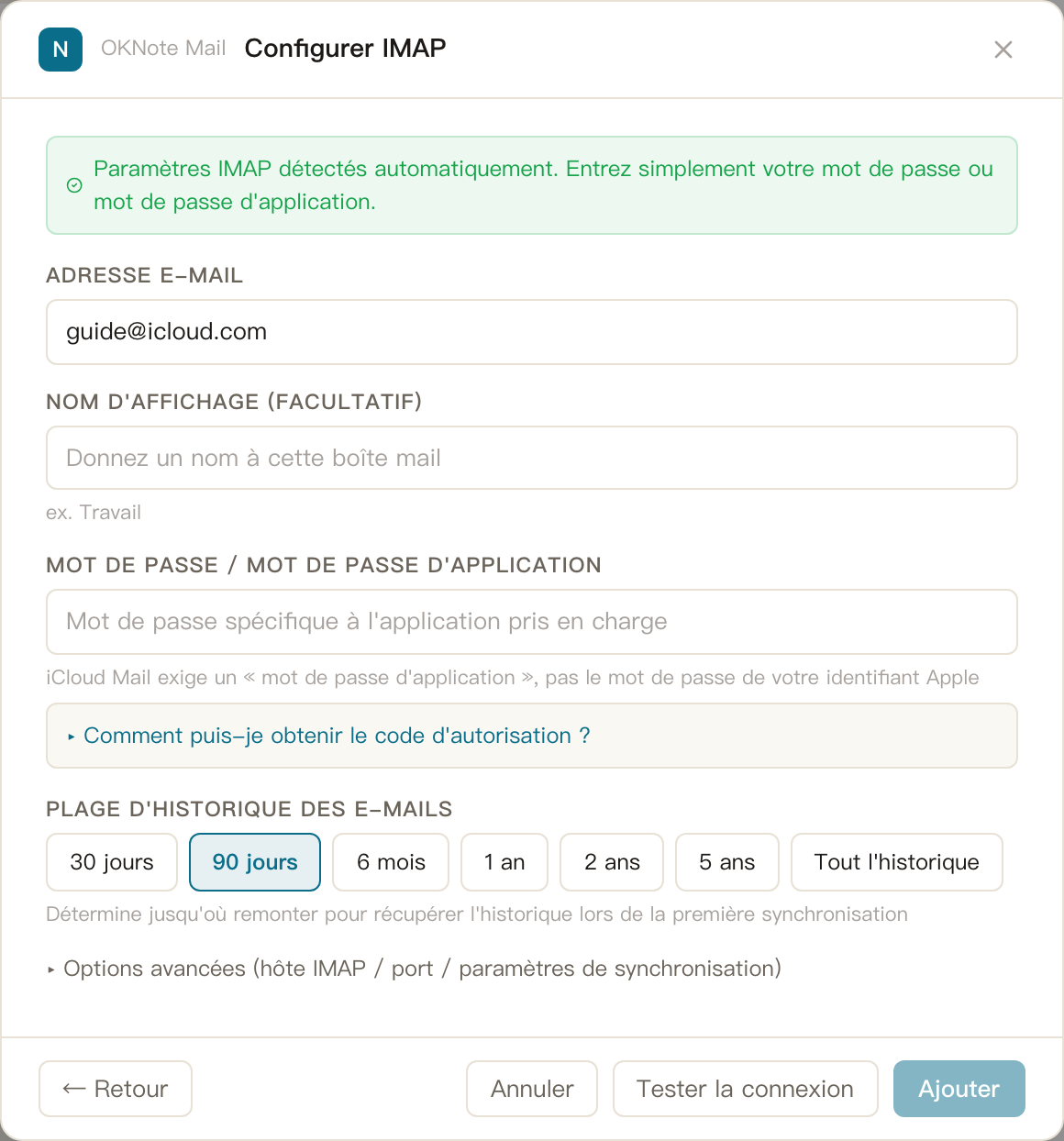
Outlook, iCloud, Alibaba Cloud Mail, Sina, Sohu, China Mobile 139, China Telecom 189 et d'autres fournisseurs courants sont tous détectés automatiquement. Pour les fournisseurs moins courants, déplie « Options avancées » à l'étape 2 et renseigne toi-même l'hôte IMAP, le port (généralement 993) et l'option SSL. Les options avancées permettent aussi d'ajuster :
- Plage d'historique des e-mails : jusqu'où remonter lors de la première synchronisation — 90 jours par défaut, réglable de 30 jours jusqu'à l'historique complet.
- Intervalle de synchronisation automatique : les nouveaux e-mails sont récupérés toutes les 2 minutes par défaut ; règle sur 0 pour une synchronisation manuelle uniquement.
Envoi (SMTP)
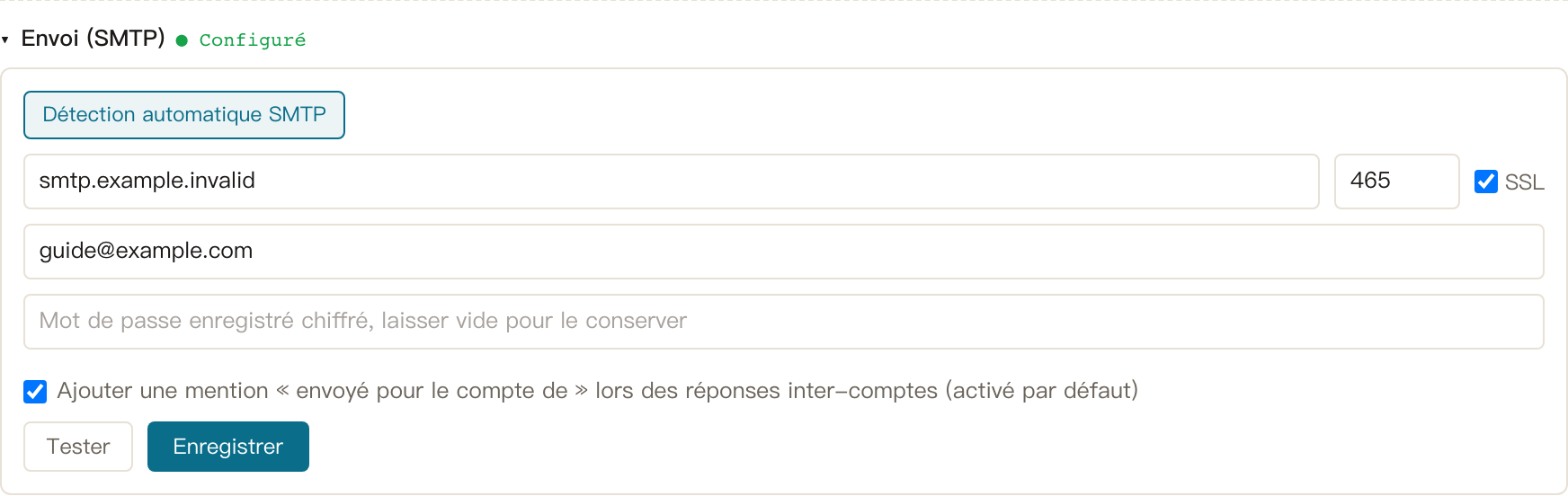
Quand tu ajoutes un compte, OKNote détecte et enregistre automatiquement les paramètres d'envoi — en général tu n'as rien à faire. Si l'envoi échoue plus tard, va dans Réglages (⌘,) → Messagerie → Synchronisation des comptes → sélectionne le compte → « Envoi (SMTP) », clique sur « Détection automatique SMTP » ou renseigne les champs manuellement, puis clique sur « Tester » pour vérifier.