
📎 Guida al Centro Allegati
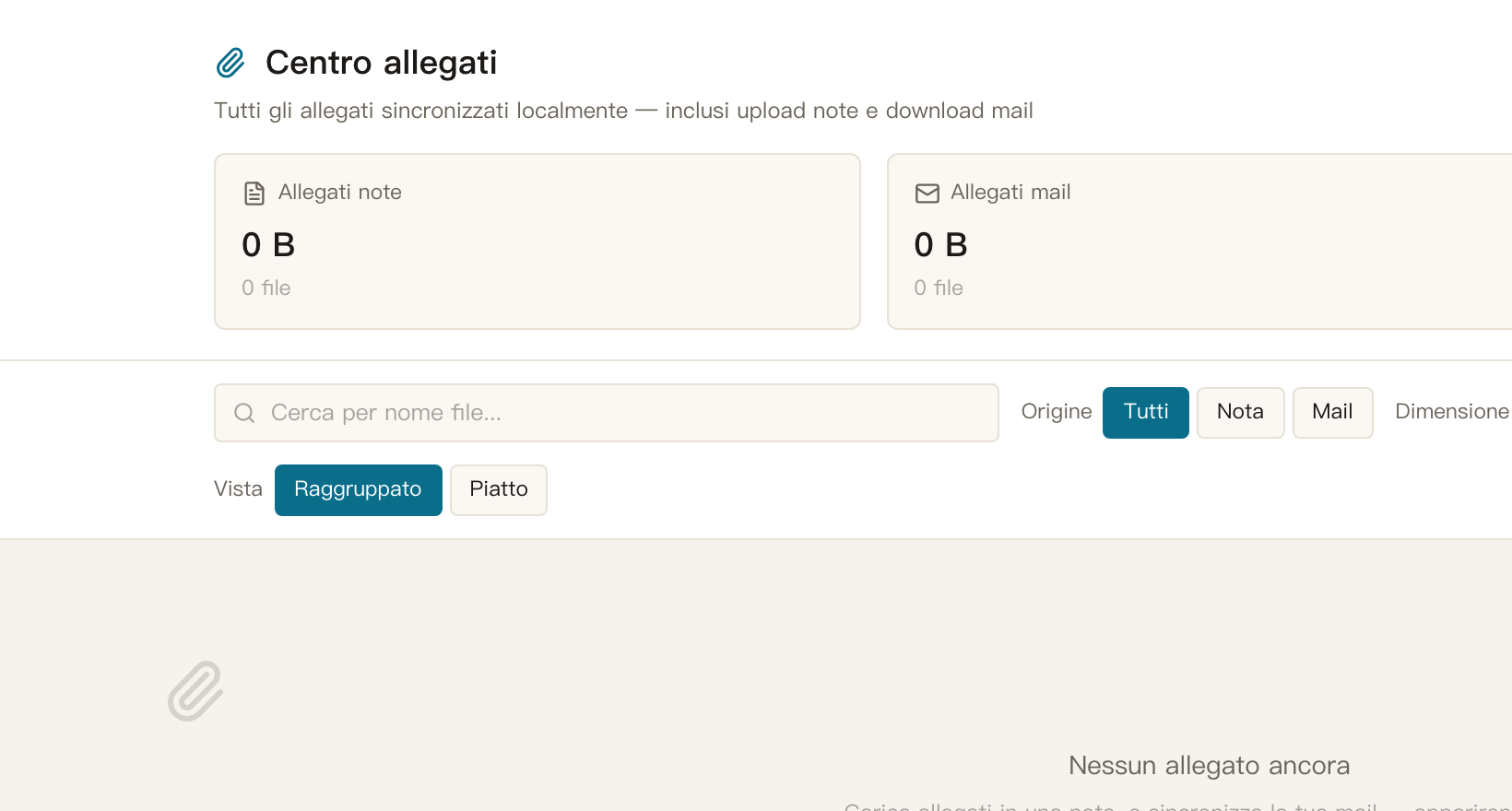
Più lo usi, più i file si accumulano — allegati che hai inserito nelle note, file arrivati con la posta. Il Centro Allegati li riunisce tutti in un'unica pagina: trova i file, vedi l'utilizzo dello spazio, torna all'origine, tutto in un solo posto.
Clicca su 📎 Centro Allegati (⌘⇧4) nella barra laterale per aprirlo.
Cosa viene raccolto qui
- Allegati delle note: ogni file caricato tramite il pulsante "📎 Allegato" all'interno di una nota qualsiasi.
- Allegati della posta: gli allegati email già scaricati localmente (se scaricarli automaticamente, e sopra quale dimensione, si controlla in Impostazioni → Posta).
Tre schede statistiche in alto: Allegati delle note, Allegati della posta, Totale — ciascuna con lo spazio occupato e il numero di file. È il modo più rapido per vedere cosa consuma il tuo disco.
Quattro modi per trovare un file
Sotto le schede statistiche c'è una barra dei filtri che puoi combinare a piacere:
- Casella di ricerca: cerca per nome file, filtrando mentre digiti.
- Filtro per origine: Tutti / Solo note / Solo posta.
- Filtro per dimensione: Tutti / ≥1MB / ≥10MB / ≥100MB — cliccare subito ≥100MB è il modo più rapido per individuare cosa occupa più spazio.
- Ordinamento: dal più grande, dal più piccolo, più recente, più vecchio, per nome.
Anche due viste:
- Vista raggruppata: raccolta compatta per la nota o l'email a cui appartiene — clicca sul nome di un gruppo per espanderlo (un gruppo si espande automaticamente se una ricerca o un filtro di dimensione trova qualcosa al suo interno).
- Vista piatta: ogni file in un unico elenco, per ordinamenti e verifiche complessive.
Ogni riga mostra un'icona per tipo di file (immagine / video / audio / archivio / foglio di calcolo / PDF / testo, ecc.), nome file, dimensione, posizione e data. "Carica altri" in fondo pagina per la paginazione.