
📝 Organizzare, etichettare e cercare le note
Questa guida ti accompagna dalla creazione di un quaderno fino alla scrittura, alla collaborazione e alla condivisione, sfruttando appieno le funzioni dell'editor.
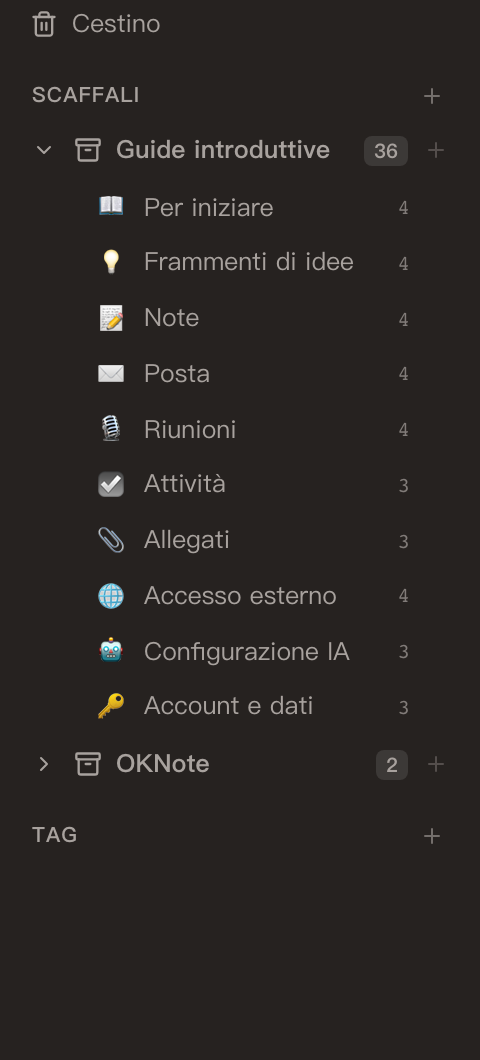
Organizzare le note: scaffale → quaderno → nota
OKNote organizza le note su tre livelli:
- Scaffali: il raggruppamento di primo livello — pensa a "Lavoro", "Personale", "Studio".
- Quaderni: vivono dentro gli scaffali e possono contenere sotto-quaderni (annidati fino a 5 livelli), ad esempio Lavoro → Progetto A → Appunti riunioni.
- Note: il contenuto vero e proprio.
Le azioni principali si trovano tutte nella barra laterale a sinistra:
- Nuovo scaffale: il pulsante + a destra dell'intestazione della sezione "Scaffali".
- Nuovo quaderno: passa il mouse sul nome di uno scaffale e clicca sul + che appare; passa il mouse su un quaderno e clicca su + per creare un sotto-quaderno.
- Rinominare: doppio clic sul nome di uno scaffale o di un quaderno e modificalo direttamente.
- Cambiare icona e colore: clic destro (o pressione prolungata) su un quaderno e scegli una nuova icona e un nuovo colore — rende l'albero facile da scorrere a colpo d'occhio.
- Nuova nota: seleziona un quaderno, poi clicca sul + in alto a destra nell'elenco note. Puoi creare una "Nota" oppure una "Mappa mentale".
- Spostare una nota: basta trascinarla dall'elenco fino a un quaderno qualsiasi nella barra laterale per archiviarla nella sua nuova posizione.
Preferiti, note fissate e Cestino
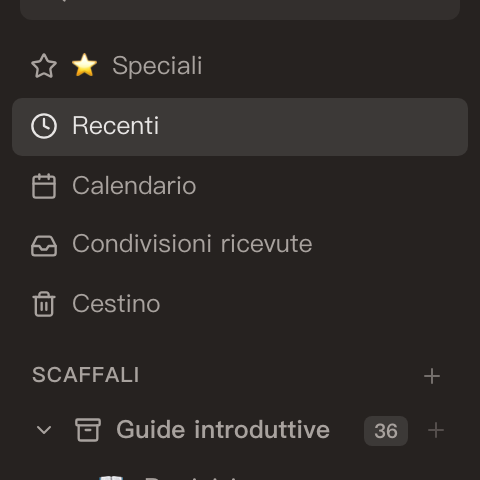
- Preferiti ⭐: clicca sulla stella accanto a una nota. La vista "Preferiti" nella barra laterale raccoglie tutto ciò che hai contrassegnato.
- Fissa 📌: apri una nota e clicca sul pulsante a forma di puntina nella barra degli strumenti in alto. Le note fissate restano sempre in cima all'elenco.
- Cestino: le note eliminate finiscono prima nel Cestino (in fondo alla barra laterale). Clic destro su una nota lì per ripristinarla nella posizione originale oppure eliminarla definitivamente.
Pulizia in blocco
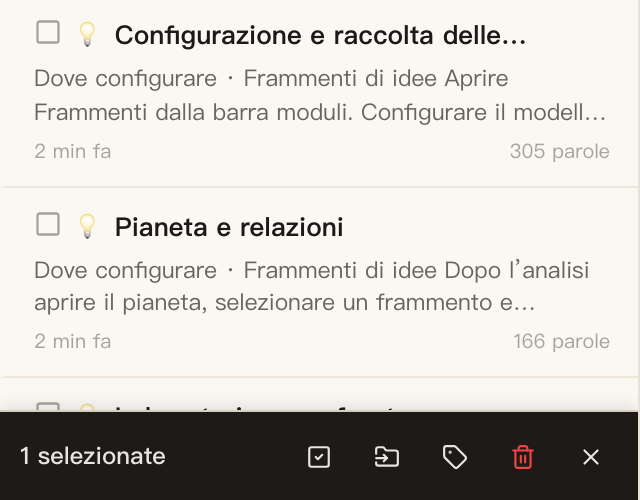
L'elenco note ha un pulsante "Seleziona" in alto a destra. In modalità selezione, spunta più note e in basso compare una barra delle azioni — elimina in blocco, sposta in un altro quaderno oppure applica un tag — un vero risparmio di tempo quando riordini vecchie note.
Tag: un secondo asse trasversale ai quaderni
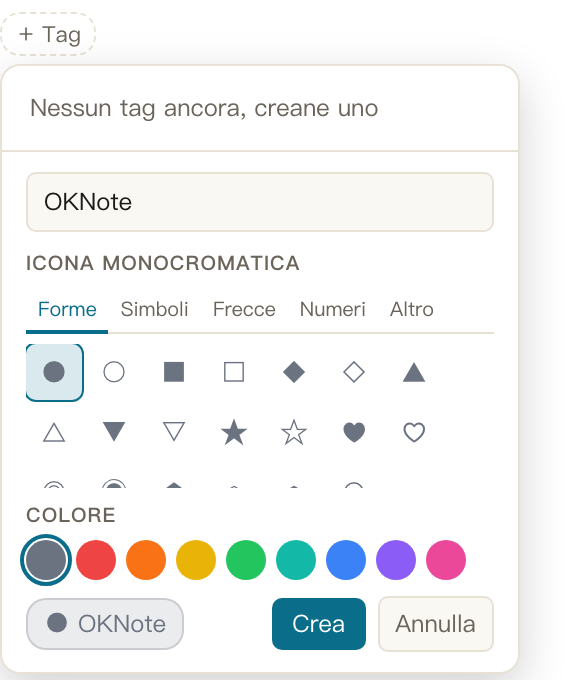
Apri una nota e vedrai una barra dei tag sopra il corpo del testo. Clicca su "+ Tag" per applicare un tag esistente o crearne uno nuovo (con la sua icona e il suo colore). Clicca su un tag nella sezione tag della barra laterale per riunire tutte le note che lo portano, in tutti i quaderni.
I quaderni rispondono a dove vive una nota; i tag rispondono a di cosa parla una nota — i due sistemi rendono al meglio insieme.
Ricerca: basta premere ⌘K
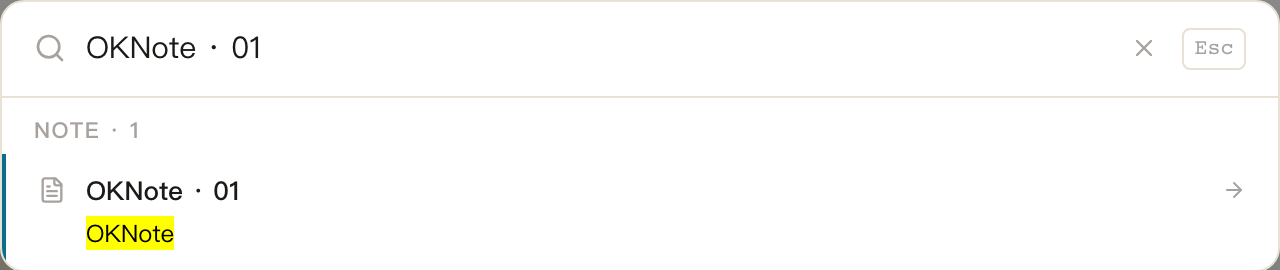
- Ricerca globale (⌘K): ricerca full-text su tutte le note, più i nomi dei file allegati. Le corrispondenze sono evidenziate, così atterri esattamente dove serve.
- Ricerca nell'elenco: la casella di ricerca in cima all'elenco note cerca solo nel quaderno corrente — ottima quando sai già dove guardare.