
📮 Collegare caselle e configurare la posta
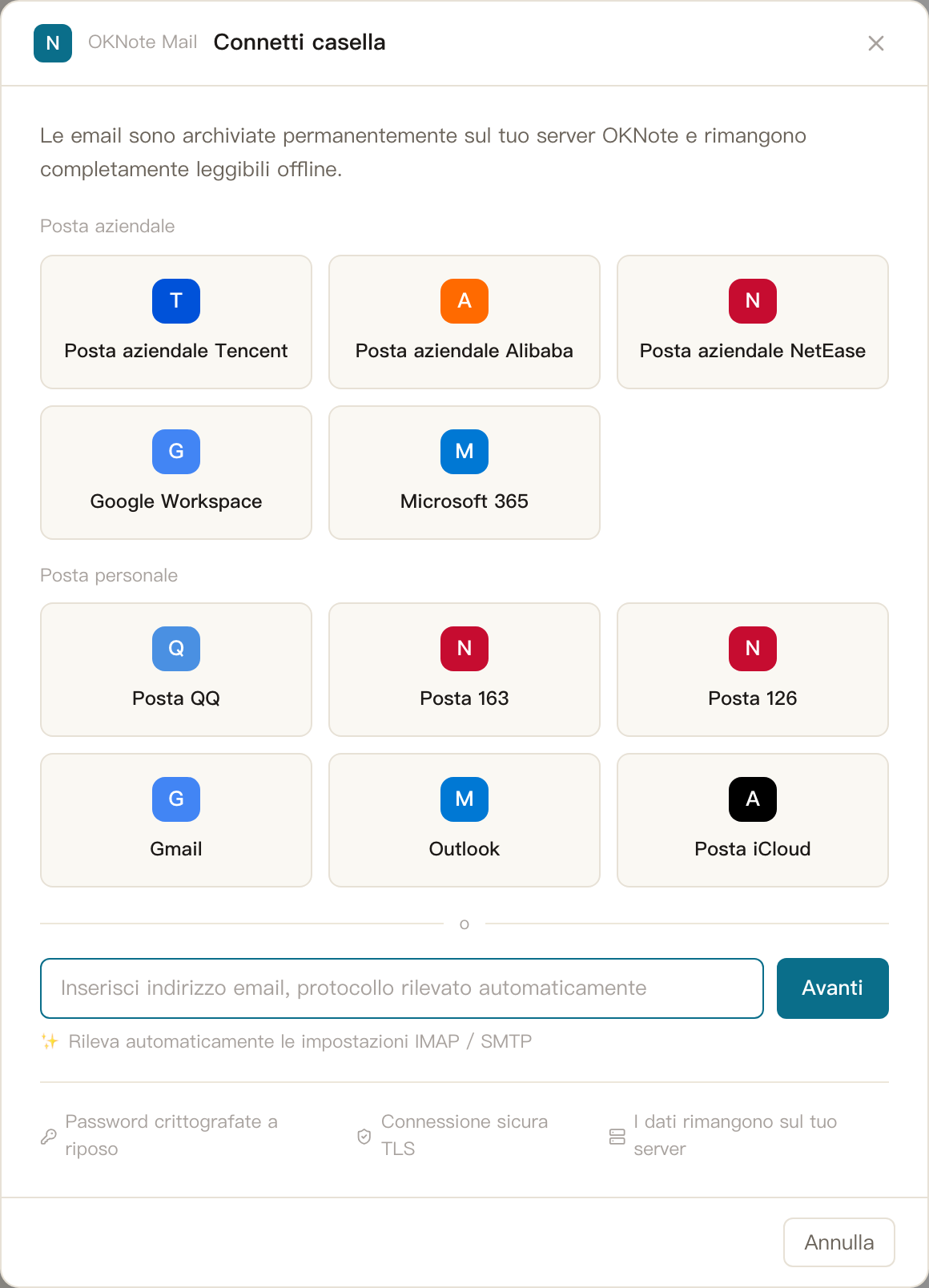
OKNote include un client di posta completo: una casella di posta unificata multi-account, composizione e risposta, riepilogo IA, bozza di risposta IA e conversione da email a nota. Il corpo dei messaggi è salvato sul tuo server personale, così puoi leggerli anche offline.
La cartella della posta contiene quattro guide: configurazione → uso quotidiano → assistente IA e archivio nelle note → risoluzione dei problemi. Questo articolo spiega password per app, collegamento degli account e SMTP.
Collega la tua prima casella di posta
Clicca su ✉️ Posta (⌘⇧2) nella barra dei moduli. La prima volta vedrai una pagina di benvenuto — clicca su "Aggiungi la tua prima casella di posta". Per aggiungere altri account in seguito, clicca sul + accanto a Le mie caselle di posta nella barra laterale della posta.
La procedura guidata ha solo due passaggi:
- Passaggio 1 — Casella di posta: digita il tuo indirizzo email (oppure usa i pulsanti rapidi Gmail / QQ Mail / 163 / Outlook / iCloud) e clicca su Avanti. OKNote rileva automaticamente le impostazioni del server — per i provider più comuni non devi mai toccare un indirizzo server.
- Passaggio 2 — Configura: inserisci la tua "Password / password per app", clicca su "Verifica connessione" e, una volta superata, clicca su "Aggiungi".
⚠️ L'insidia in cui inciampano tutti: Gmail, QQ, 163 e la maggior parte dei principali provider non accettano la tua normale password di accesso — serve una "password per app" (una credenziale rilasciata appositamente per i client di posta di terze parti). Ecco come ottenerla, provider per provider.
QQ Mail
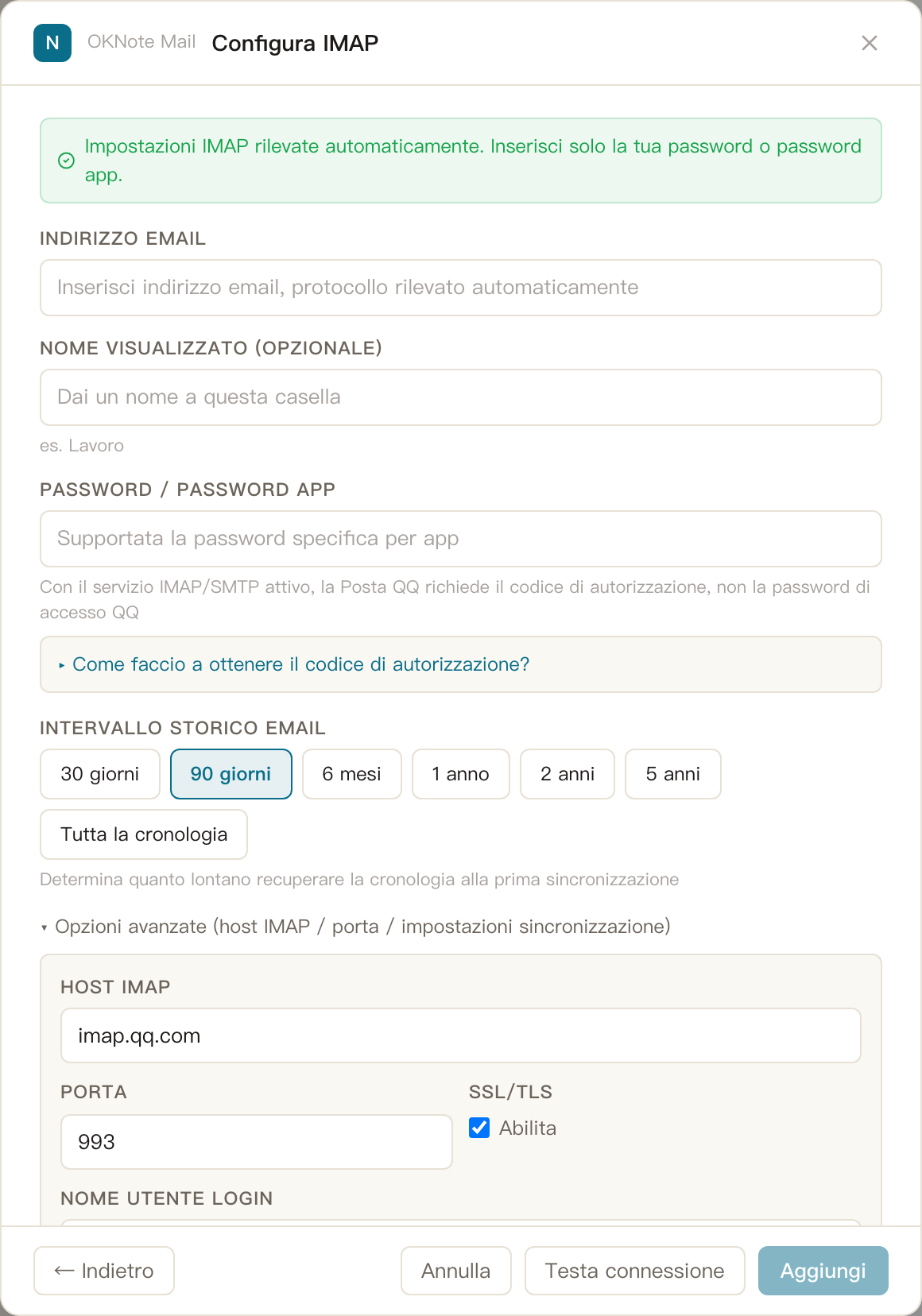
- Apri mail.qq.com in un browser desktop ed effettua l'accesso.
- Clicca su "Impostazioni" → "Account" in alto (nell'interfaccia più recente si trova sotto "Account e sicurezza").
- Scorri fino alla sezione "POP3/IMAP/SMTP/Exchange/CardDAV/CalDAV".
- Attiva "IMAP/SMTP" e completa la verifica via SMS dal telefono collegato, come richiesto.
- Una volta verificato, la pagina mostra un codice di autorizzazione di 16 caratteri — copialo subito (viene mostrato per intero solo questa volta).
- Torna in OKNote e incollalo in "Password / password per app".
Suggerimento: cambiare la password di QQ invalida il codice — basta generarne uno nuovo.
Tencent Exmail
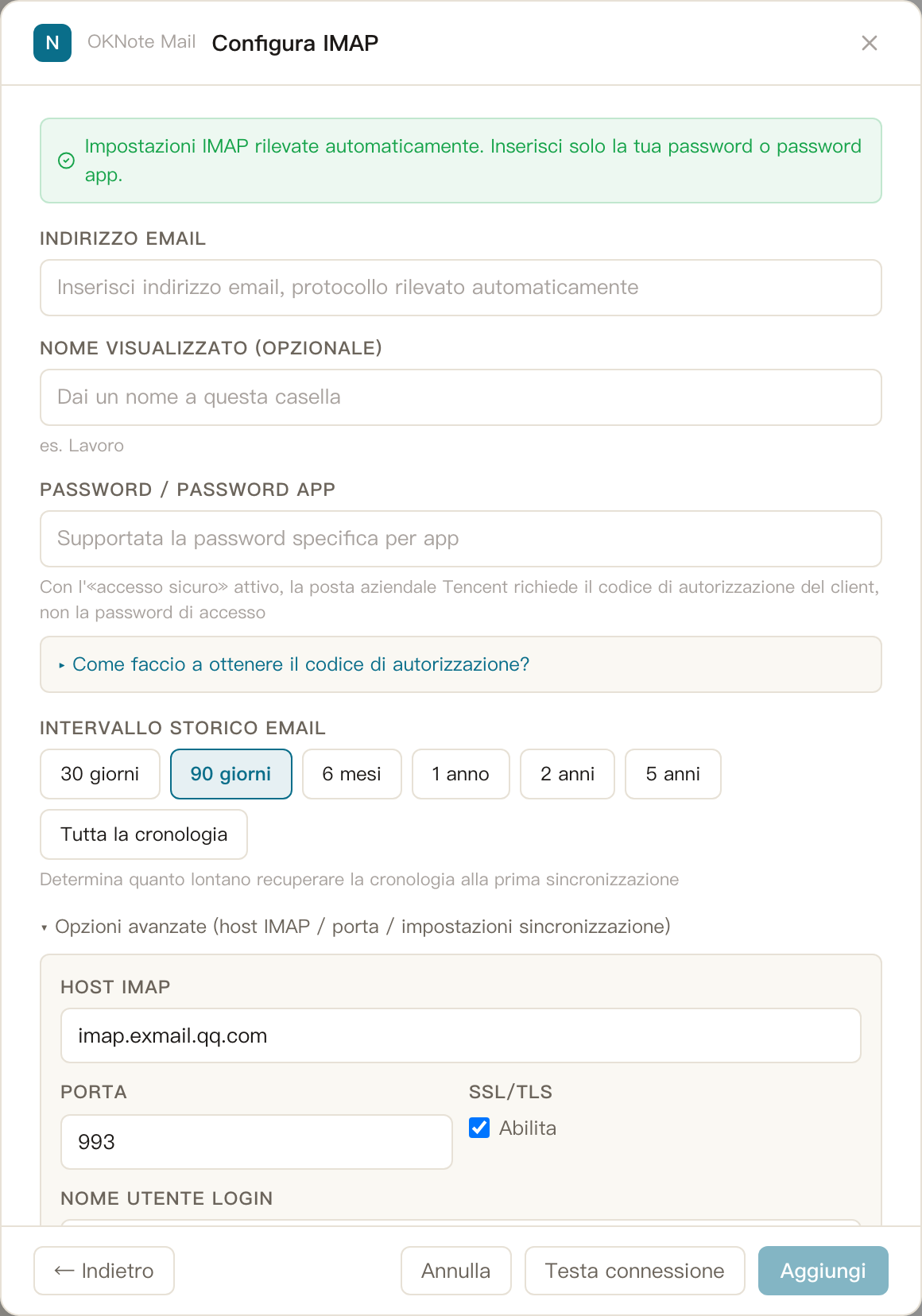
- Apri exmail.qq.com in un browser desktop ed effettua l'accesso alla tua casella aziendale.
- Clicca su "Impostazioni" → "Impostazioni client" in alto a destra.
- Assicurati che il servizio IMAP/SMTP sia attivo.
- Se la tua organizzazione impone l'accesso sicuro, genera nella stessa pagina una "password specifica per client" (di solito richiede di verificare la tua identità con una scansione WeChat) — quella password è la tua password per app.
- Incollala nel campo "Password / password per app" di OKNote.
Se non trovi l'opzione della password specifica per client, il tuo amministratore non l'ha attivata. Chiedi all'amministratore di Exmail di abilitare gli accessi client nelle impostazioni di sicurezza della console di amministrazione.
Gmail
Ci sono due modi per collegare Gmail:
Opzione 1: OAuth (consigliata quando disponibile) Se nella finestra di aggiunta account compare un pulsante "Gmail OAuth" in alto, clicca semplicemente su di esso e completa l'accesso nella pagina Google che si apre — nessuna password necessaria, ed è l'opzione più sicura.
Opzione 2: Password per app
- Il tuo account Google deve avere la Verifica in due passaggi attiva: vai su myaccount.google.com → "Sicurezza" → attiva "Verifica in due passaggi".
- Visita myaccount.google.com/apppasswords.
- Inserisci un nome (ad es. OKNote) e clicca su "Crea".
- Google genera una password per app di 16 caratteri (tipo
xxxx xxxx xxxx xxxx) — copiala. - Incollala nel campo "Password / password per app" di OKNote (con o senza gli spazi, funziona in entrambi i casi).
Nota: collegare Gmail richiede che la rete del tuo server possa raggiungere i servizi Google.
163 Mail
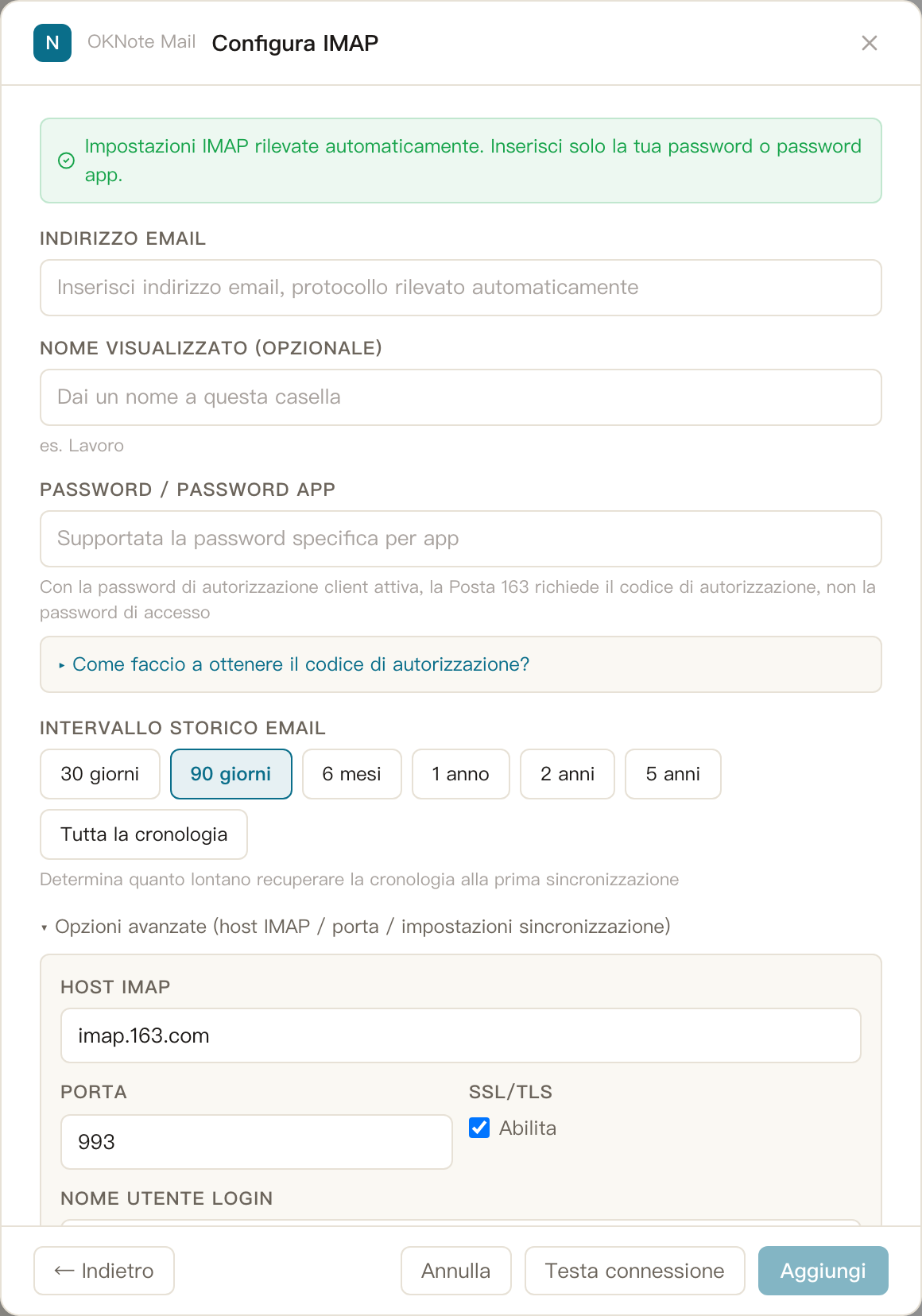
- Apri mail.163.com, effettua l'accesso e clicca su "Impostazioni" → "POP3/SMTP/IMAP" in alto.
- Attiva "IMAP/SMTP" e completa la verifica via SMS o codice QR, come richiesto.
- Copia il codice di autorizzazione generato in OKNote.
Altri provider
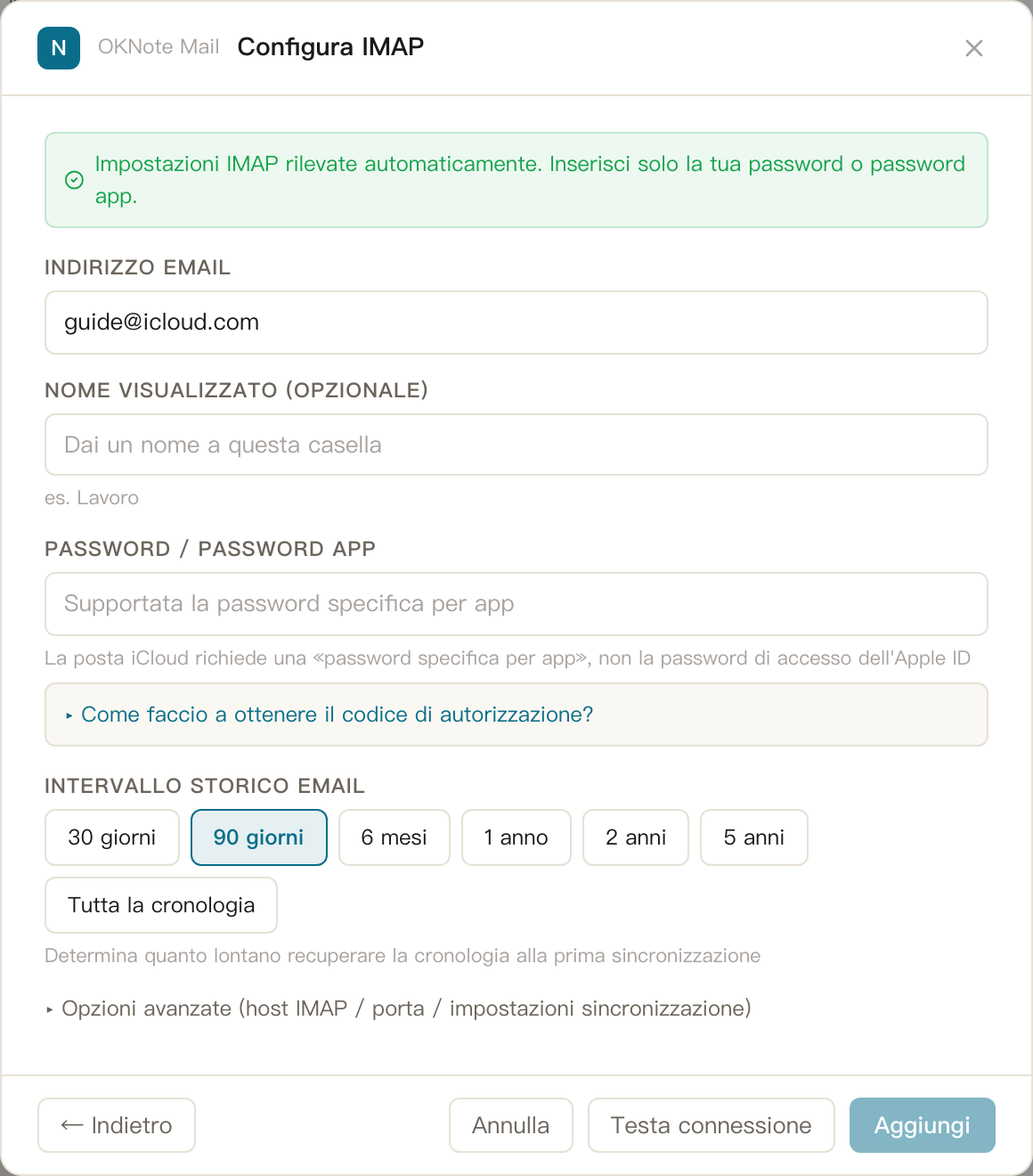
Outlook, iCloud, Alibaba Cloud Mail, Sina, Sohu, China Mobile 139, China Telecom 189 e altri provider diffusi vengono tutti rilevati automaticamente. Per provider di nicchia, espandi "Opzioni avanzate" al passaggio 2 e inserisci tu stesso host IMAP, porta (di solito 993) e interruttore SSL. Le opzioni avanzate permettono anche di regolare:
- Intervallo di storico email: quanto indietro nel tempo arriva la prima sincronizzazione — 90 giorni di default, da 30 giorni fino allo storico completo.
- Intervallo di sincronizzazione automatica: la nuova posta viene recuperata ogni 2 minuti di default; imposta 0 per la sola sincronizzazione manuale.
Invio (SMTP)
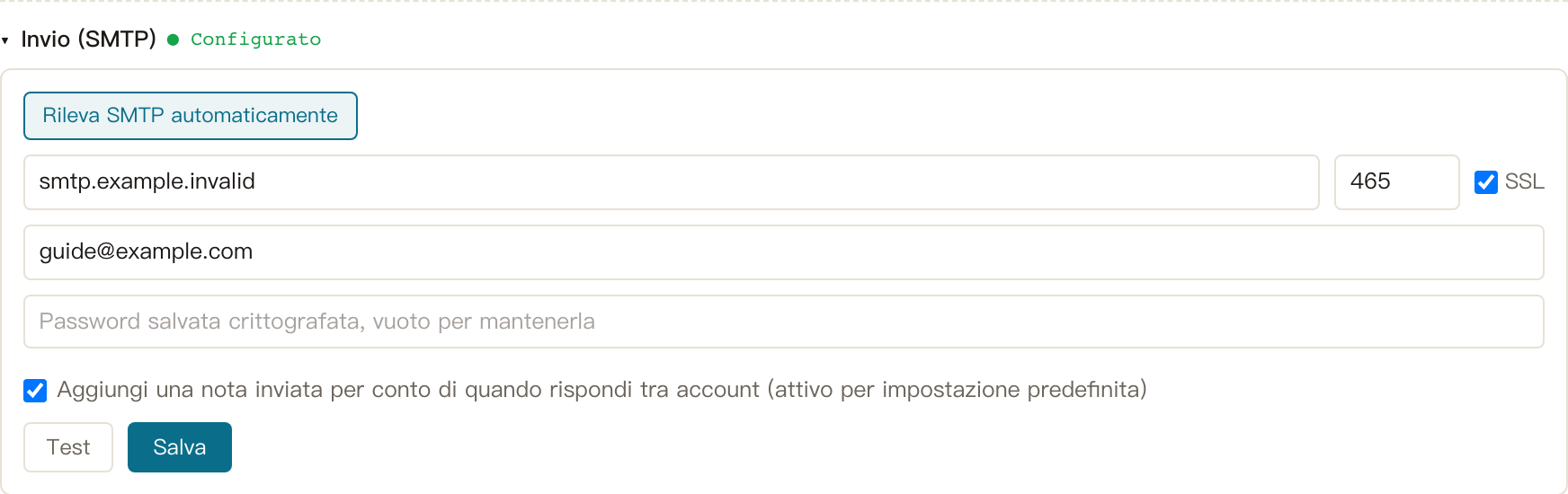
Quando aggiungi un account, OKNote rileva e salva automaticamente le impostazioni di invio — di solito non devi fare nulla. Se in seguito l'invio fallisce, vai su Impostazioni (⌘,) → Posta → Sincronizzazione account → seleziona l'account → "Invio (SMTP)", clicca su "Rileva SMTP automaticamente" oppure compila manualmente, poi clicca su "Verifica" per controllare.