
✅ Guida ad Attività e Report
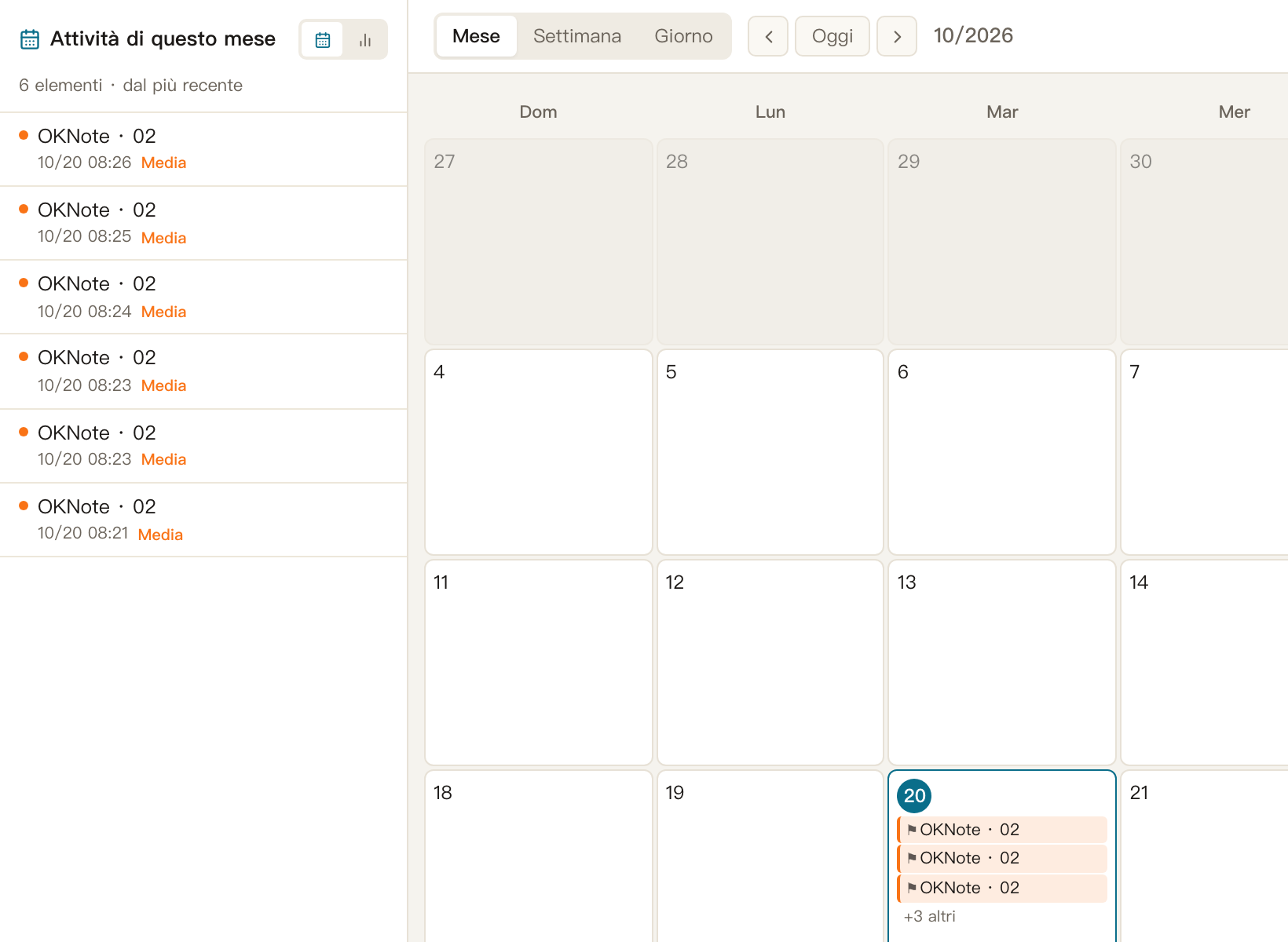
Clicca su ☑️ Attività (⌘⇧3) nella barra dei moduli. In alto trovi due pulsanti di vista — Calendario, Report — che corrispondono alle due funzioni di questo modulo: pianificare il calendario e generare report settimanali e mensili.
Vista Calendario: le attività su un calendario
Passa a "Calendario" e le tue attività prendono forma di calendario, con granularità Mese / Settimana / Giorno (cambia in alto; naviga con ◀ Oggi ▶).
- Vista Mese: una panoramica dell'intero mese, con l'elenco attività del mese affiancato a sinistra.
- Viste Settimana / Giorno: includono una linea temporale. Clicca e trascina sulla linea temporale per bloccare una fascia oraria e creare un'attività pianificata; puoi anche creare attività per l'intera giornata o attività con solo una scadenza.
Attività rapida IA 🎯
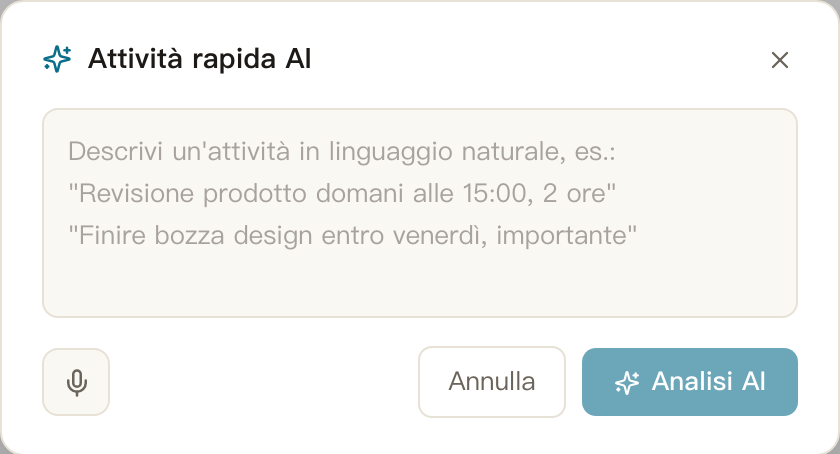
La vista Calendario ha un pulsante IA fluttuante in basso a destra. Aprilo e scegli "Attività rapida IA":
- Scrivi in linguaggio naturale, ad esempio: "Revisione prodotto con il team mercoledì prossimo alle 15".
- Funziona anche l'inserimento vocale — tocca il microfono e dettalo a voce.
- Clicca su "Analisi IA" e l'IA separa titolo, data e ora; conferma e viene salvata.
Qualche cosa utile da sapere
- Dietro le quinte, i dati delle attività sono un tipo di nota, quindi si sincronizzano tra dispositivi, funzionano offline e finiscono nel Cestino delle note quando vengono eliminati — ripristinabili come qualsiasi nota.
- Il contenuto dei report è archiviato separatamente in una propria libreria di report; non affolla il tuo elenco note.
- L'esportazione dati in Impostazioni → Esporta include tutti i tuoi report settimanali e mensili.