
🤖 AI-leverantörer och modulkonfiguration
AI körs genom nästan varje modul i OKNote: anteckningssammanfattningar, översättning, diagramgenerering, e-postsammandrag, AI-svarsförslag, vecko- och månadsrapporter... de delar alla samma konfiguration. Ställ in en gång, lås upp allt, med en enda API-nyckel från en modellleverantör.
Tre minuter att konfigurera
Öppna Inställningar (⌘,) → AI-inställningar:
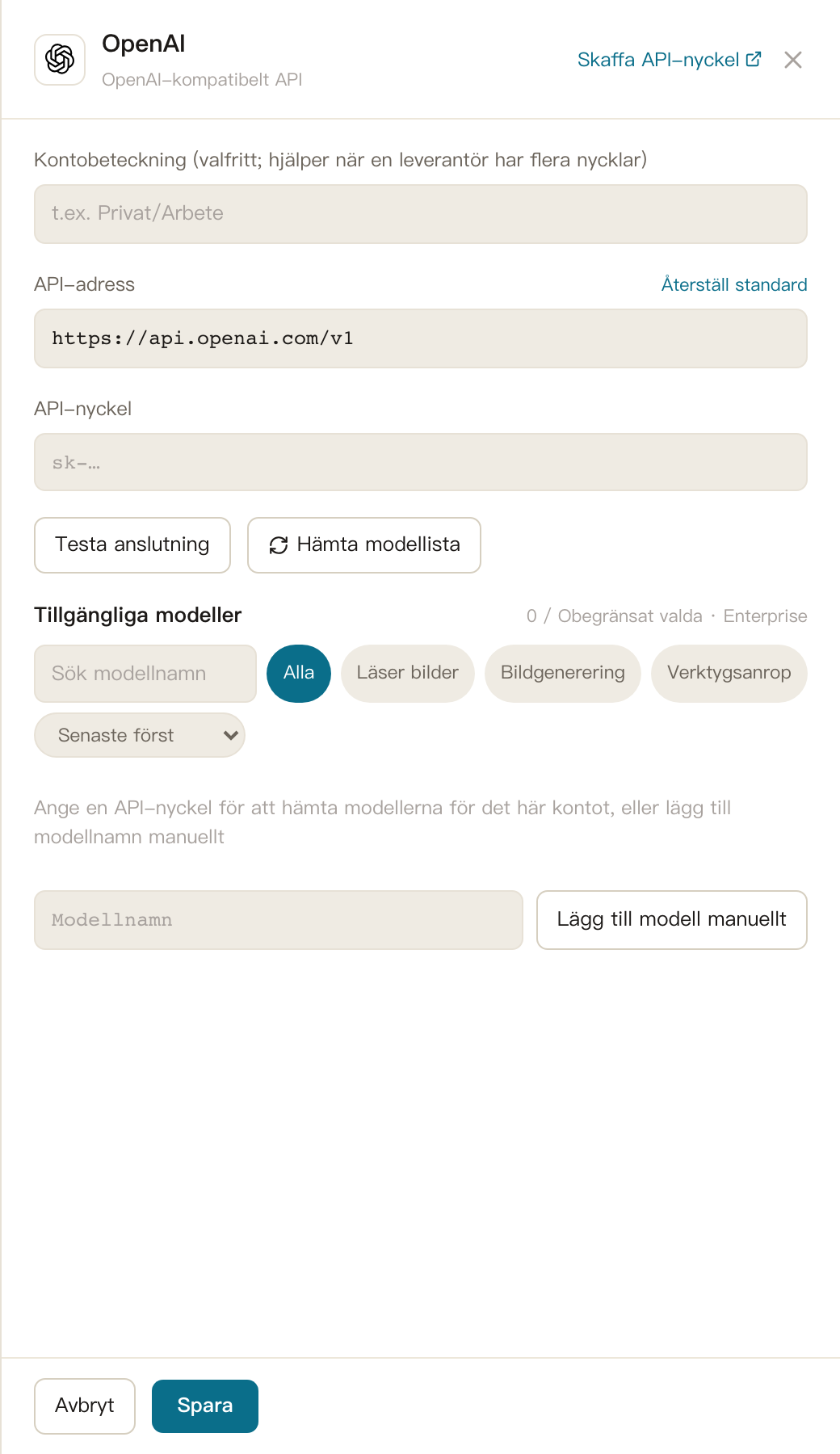
Välj en leverantör: rullgardinsmenyn har förval för de stora leverantörerna —
Typ Leverantörer Kinabaserade DeepSeek, Zhipu GLM, Kimi (Moonshot), Qwen (Alibaba), Doubao (Volcengine), SiliconFlow, Tencent Hunyuan, Baidu Ernie Internationella OpenAI, Anthropic Claude, Google Gemini, xAI Grok, OpenRouter, Mistral, Groq Lokala/anpassade Ollama, LM Studio, Anpassad (valfri OpenAI-kompatibel endpoint) När du valt fylls Bas-URL:en i automatiskt — du behöver oftast inte röra den.
Ange din API-nyckel: klistra in nyckeln du genererade på leverantörens webbplats (genomgång nedan).
Välj en modell: fältet föreslår leverantörens rekommenderade modeller — klicka bara på en.
Klicka på "Testa": en lyckad anslutning visar modellens svar och svarstid; misslyckas det, kontrollera nyckeln och ditt kontosaldo.
Spara. Klart!
🔒 Din API-nyckel lagras på din egen server, krypterad med AES-256 — den skickas aldrig till någon tredje part.
Så skaffar du en API-nyckel
Flödet är i stort sett detsamma överallt: registrera dig på leverantörens webbplats → öppna utvecklar-/API-konsolen → skapa en API-nyckel → kopiera den. Två exempel:
DeepSeek (bra värde, populär i Kina)
- Gå till platform.deepseek.com, registrera dig och logga in.
- I vänstermenyn, öppna "API Keys" och klicka på "Create API Key."
- Kopiera den genererade nyckeln (börjar med
sk-, visas bara en gång) — fyll på ett litet belopp så räcker den länge.
OpenAI
- Gå till platform.openai.com, logga in och öppna "API keys."
- Klicka på "Create new secret key," kopiera sedan och spara den.
Zhipu (open.bigmodel.cn), Kimi (platform.moonshot.cn), Qwen (Alibaba Clouds Bailian-konsol) med flera fungerar på samma sätt — skapa en API-nyckel på deras utvecklarplattforms sida "API Keys".
Ollama, lokala modeller (helt gratis, data lämnar aldrig din maskin)
- Installera Ollama på din server (eller din egen dator) — ladda ner det från ollama.com.
- Kör
ollama pull qwen3(eller valfri modell du gillar) i en terminal. - Välj "Ollama (lokal)" som leverantör i OKNote. Bas-URL:en är som standard
http://localhost:11434, ingen API-nyckel behövs — ange bara namnet på modellen du hämtade och testa.
Obs: lokala modeller (Ollama/LM Studio), anpassade leverantörer och att konfigurera flera leverantörer är avancerade funktioner som styrs av din licensnivå; om ett alternativ visar en låsikon ingår det inte i din nuvarande plan.
Avancerat: olika AI per modul
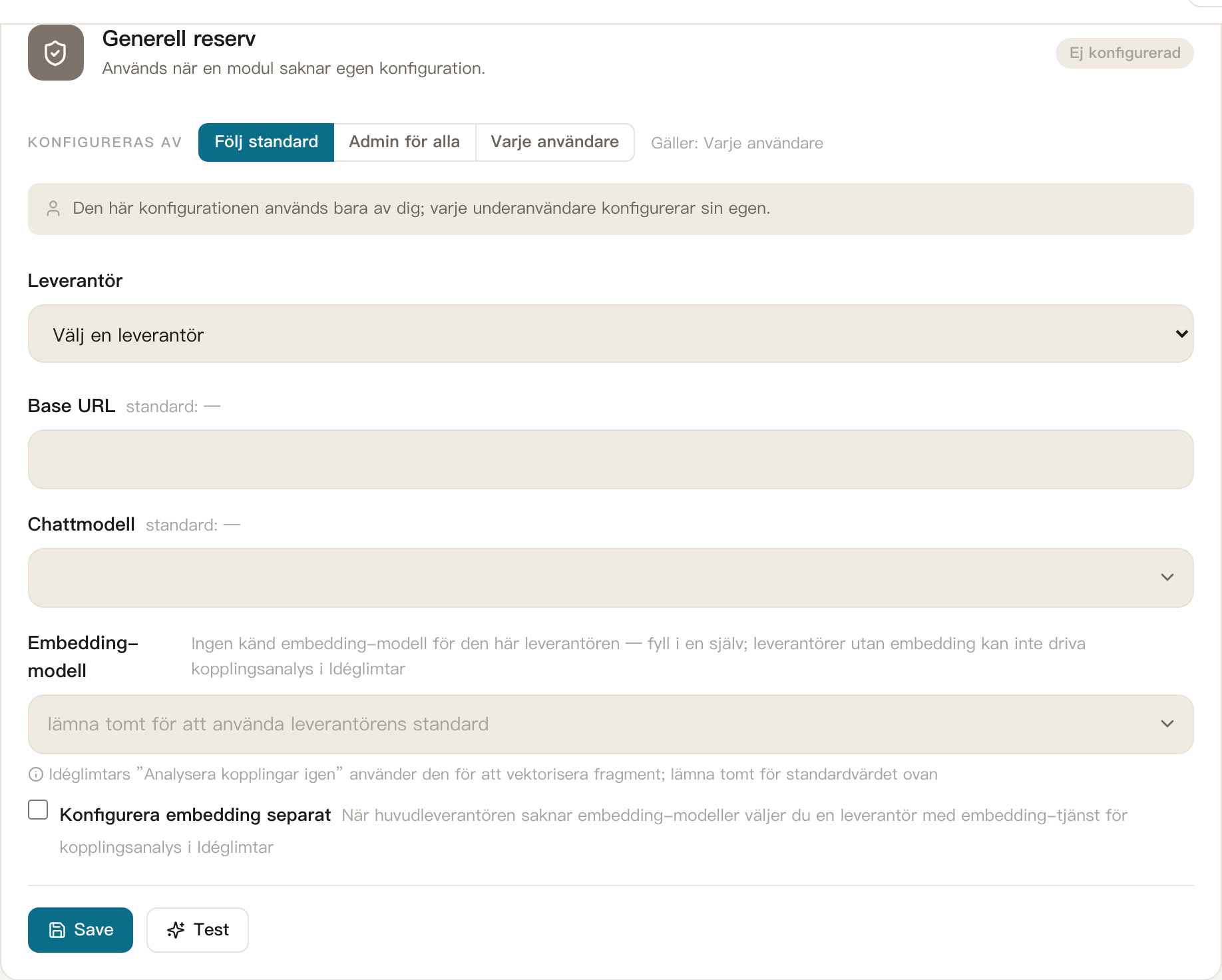
Inställningar har en växel för "Konfiguration per modul" (styrs av licensnivå). Slå på den för att ställa in separata leverantörer/modeller för:
- Anteckningar/Rapport-AI — anteckningssammanfattningar, översättning, diagram, vecko-/månadsrapporter för uppgifter
- E-post-AI — e-postsammanfattningar, klassificering, AI-svarsförslag
Ett vanligt mönster: använd en stark modell för anteckningar/rapporter (kvalitet spelar roll för veckorapporter), och en billig, snabb modell för e-postsammanfattningar (volym spelar större roll). Låt den vara avstängd så delar allt en gemensam konfiguration — det fungerar också fint.
För teamdistributioner kan administratören också dela sin AI-konfiguration med alla medlemmar, så att ingen annan behöver skaffa en egen nyckel.