
📎 Guide till Bilagecenter
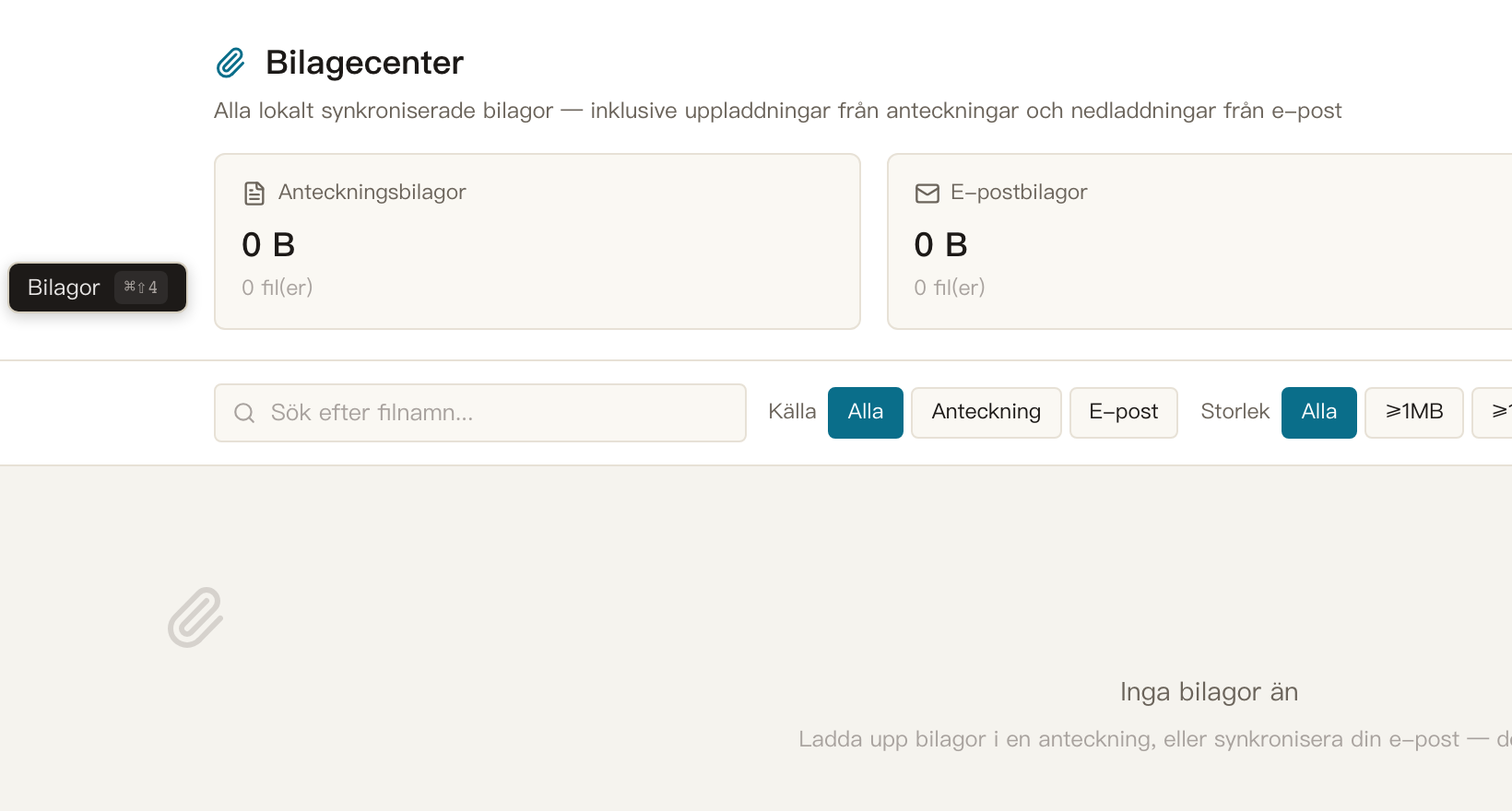
Ju längre du använder appen, desto fler filer hopar sig — bilagor du släppt in i anteckningar, filer som kommit med e-post. Bilagecenter samlar dem alla på en sida: hitta filer, se användning, hoppa tillbaka till källan, allt på ett ställe.
Klicka på 📎 Bilagecenter (⌘⇧4) i sidopanelen för att öppna det.
Vad som samlas här
- Anteckningsbilagor: varje fil du laddat upp via knappen "📎 Bilaga" i en anteckning.
- E-postbilagor: e-postbilagor som redan laddats ner lokalt (om de laddas ner automatiskt, och över vilken storlek, styrs under Inställningar → E-post).
Tre statistikkort finns högst upp: Anteckningsbilagor, E-postbilagor, Totalt — vardera visar utrymme som används och antal filer. Det är det snabbaste sättet att se vad som äter din diskplats.
Fyra sätt att hitta en fil
Under statistikkorten finns ett filterfält du kan kombinera fritt:
- Sökruta: sök på filnamn, filtreras medan du skriver.
- Källfilter: Alla/Endast anteckningar/Endast e-post.
- Storleksfilter: Alla/≥1MB/≥10MB/≥100MB — att klicka på ≥100MB först är det snabbaste sättet att upptäcka vad som tar mest plats.
- Sortering: störst först, minst först, nyast, äldst, efter namn.
Två vyer finns också:
- Grupperad vy: hopfälld efter vilken anteckning eller vilket e-postmeddelande den tillhör — klicka på ett gruppnamn för att expandera det (en grupp expanderas automatiskt om en sökning eller storleksfilter matchar något i den).
- Platt vy: alla filer i en enda platt lista, för sortering och en global genomgång.
Varje rad visar en filtypsikon (bild/video/ljud/arkiv/kalkylblad/PDF/text osv.), filnamn, storlek, plats och tid. "Ladda fler" längst ner paginerar.