
📮 Ansluta brevlådor och konfigurera e-post
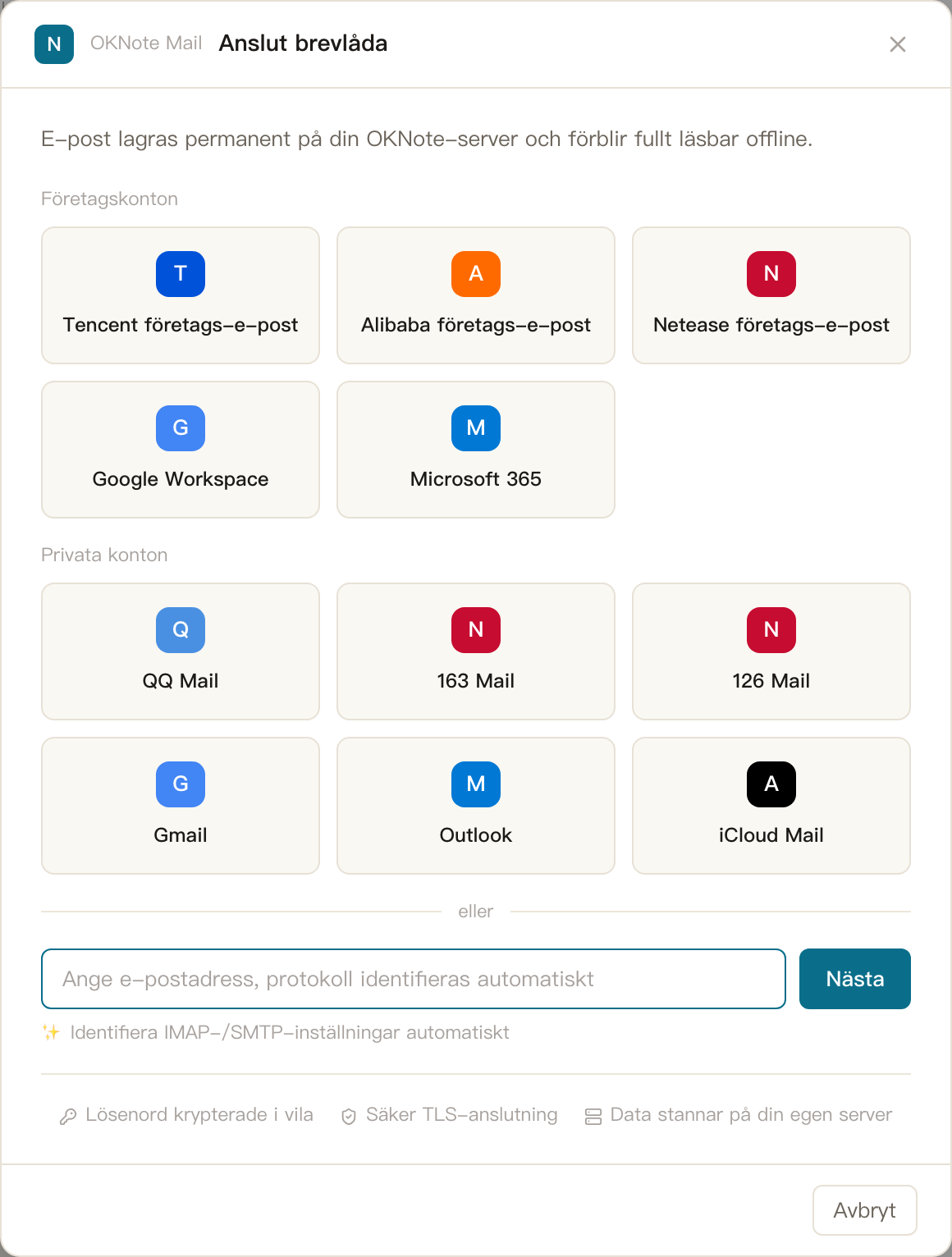
OKNote har en fullständig e-postklient inbyggd: en enhetlig inkorg för flera konton, att skriva och svara, AI-sammanfattning, AI-svarsförslag och e-post-till-anteckning. Meddelandetexter lagras på din egen server, så du kan läsa dem även offline.
E-postmappen innehåller fyra guider: konfiguration → daglig användning → AI-assistent och arkivering i anteckningar → felsökning. Den här artikeln beskriver applösenord, kontoanslutning och SMTP.
Koppla in din första brevlåda
Klicka på ✉️ E-post (⌘⇧2) i modulraden. Första gången ser du en välkomstsida — klicka på "Lägg till din första brevlåda". För att lägga till fler konton senare, klicka på + bredvid Mina brevlådor i e-postens sidopanel.
Guiden har bara två steg:
- Steg 1 — Brevlåda: skriv in din e-postadress (eller använd snabbknapparna för Gmail/QQ Mail/163/Outlook/iCloud) och klicka på Nästa. OKNote upptäcker serverinställningarna automatiskt — för vanliga leverantörer behöver du aldrig röra en serveradress.
- Steg 2 — Konfigurera: ange ditt "Lösenord/app-lösenord", klicka på "Testa anslutning", och när det går igenom, klicka på "Lägg till".
⚠️ Fällan alla går på: Gmail, QQ, 163 och de flesta stora leverantörer accepterar inte ditt vanliga inloggningslösenord — du behöver ett "app-lösenord" (ett inloggningsuppgift som är specifikt utfärdat för e-postklienter från tredje part). Så här skaffar du ett, leverantör för leverantör.
QQ Mail
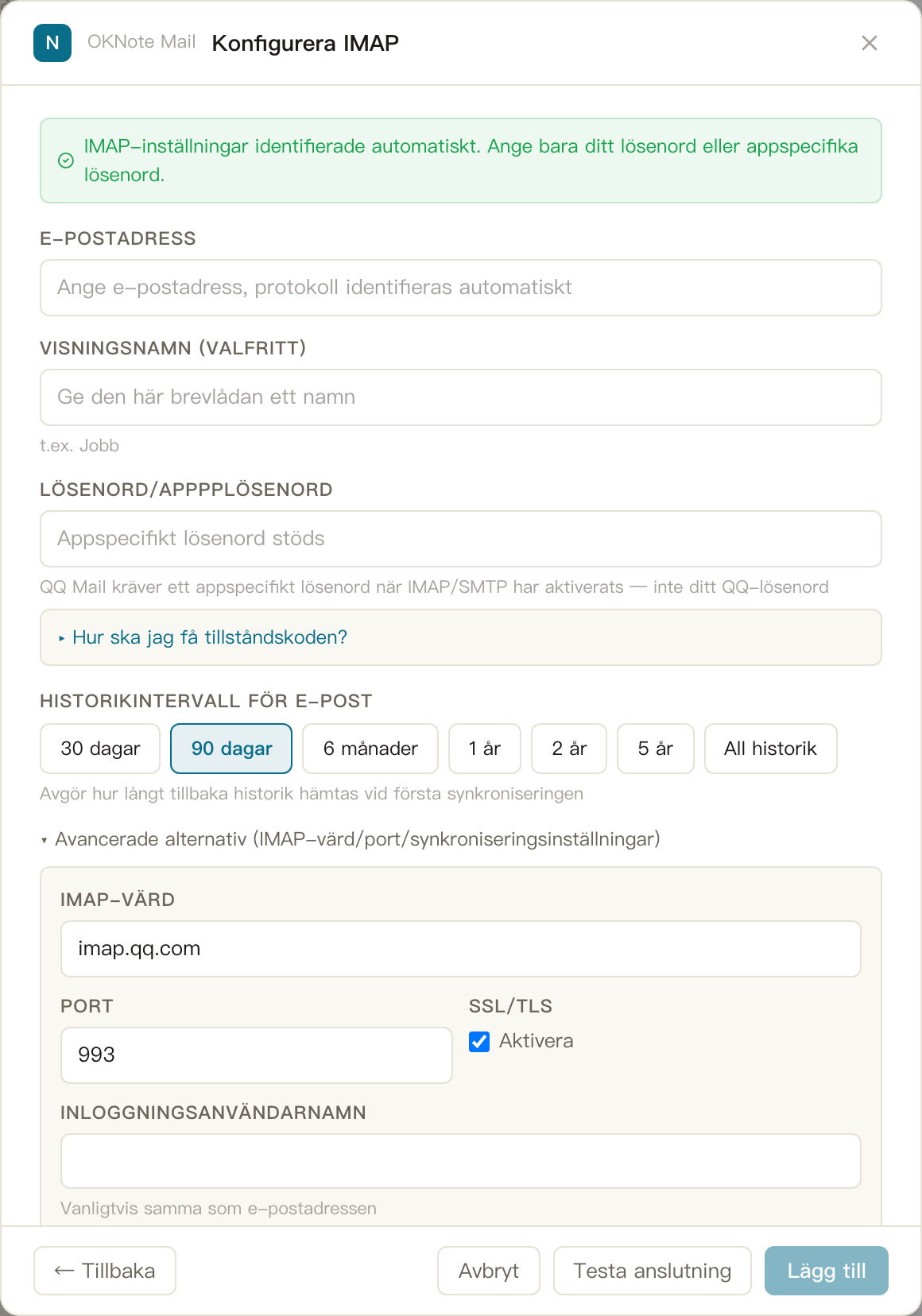
- Öppna mail.qq.com i en webbläsare på datorn och logga in.
- Klicka på "Settings" → "Account" högst upp (i det nyare gränssnittet ligger det under "Account & Security").
- Bläddra ner till avsnittet "POP3/IMAP/SMTP/Exchange/CardDAV/CalDAV".
- Aktivera "IMAP/SMTP" och slutför SMS-verifieringen från din länkade telefon enligt anvisningarna.
- När verifieringen är klar visar sidan en 16-tecken lång auktoriseringskod — kopiera den direkt (den visas i sin helhet bara den här gången).
- Tillbaka i OKNote, klistra in den i "Lösenord/app-lösenord".
Tips: byter du QQ-lösenord blir koden ogiltig — generera bara en ny.
Tencent Exmail
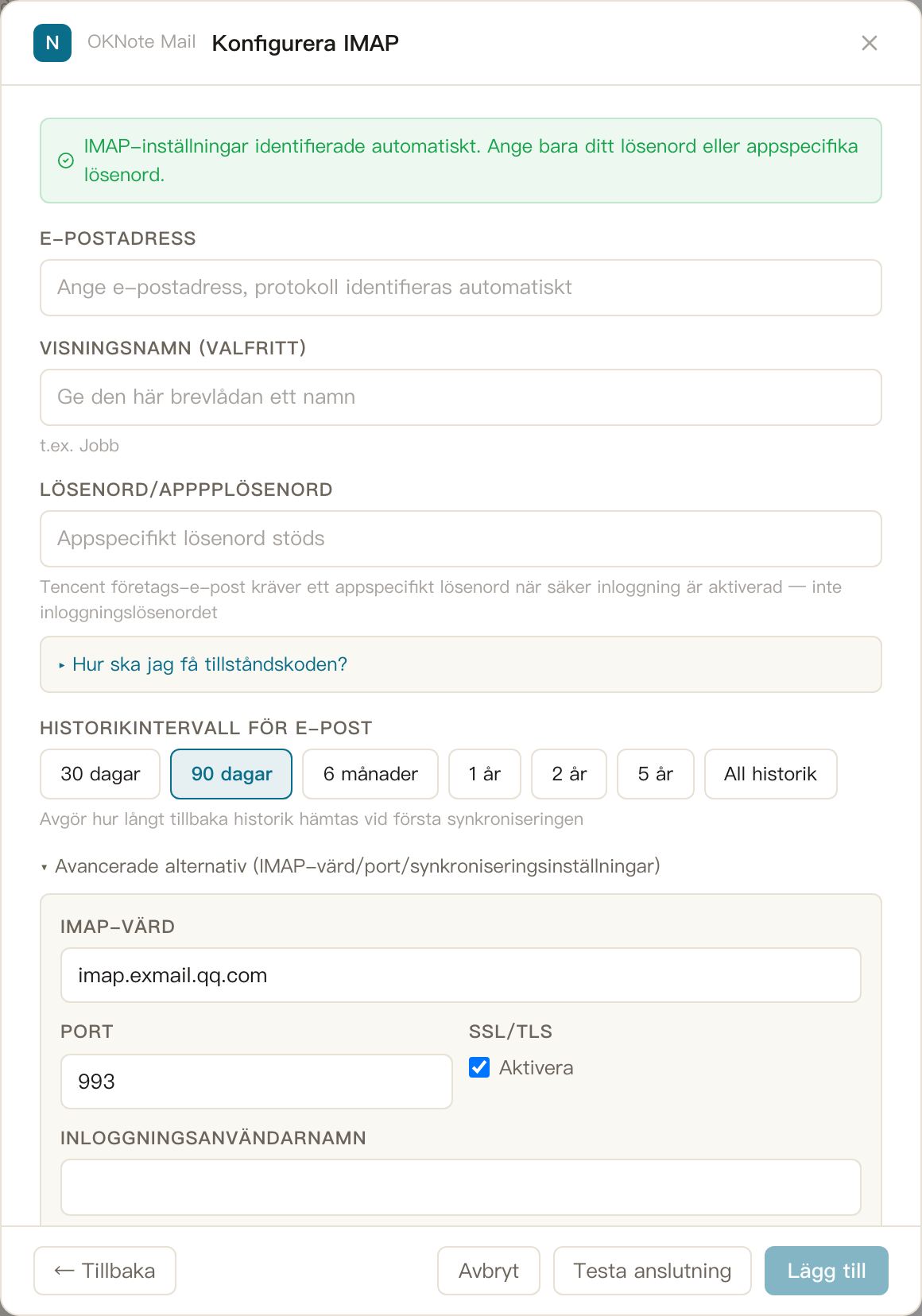
- Öppna exmail.qq.com i en webbläsare på datorn och logga in på din företagsbrevlåda.
- Klicka på "Settings" → "Client settings" högst upp till höger.
- Se till att IMAP/SMTP-tjänsten är aktiverad.
- Om din organisation kräver säker inloggning, generera ett "klientspecifikt lösenord" på samma sida (kräver oftast identitetsverifiering via WeChat-skanning) — det lösenordet är ditt app-lösenord.
- Klistra in det i OKNotes fält "Lösenord/app-lösenord".
Hittar du inte alternativet för klientspecifikt lösenord har din administratör inte aktiverat det. Be din Exmail-administratör tillåta klientinloggningar i säkerhetsinställningarna i adminkonsolen.
Gmail
Det finns två sätt att koppla in Gmail:
Alternativ 1: OAuth (rekommenderas när det finns tillgängligt) Om en "Gmail OAuth"-knapp visas högst upp i dialogen för att lägga till konto, klicka bara på den och slutför inloggningen på Googles sida som öppnas — inget lösenord behövs, och det är det säkraste alternativet.
Alternativ 2: App-lösenord
- Ditt Google-konto måste ha tvåstegsverifiering aktiverad: gå till myaccount.google.com → "Säkerhet" → aktivera "Tvåstegsverifiering".
- Besök myaccount.google.com/apppasswords.
- Ange ett namn (t.ex. OKNote) och klicka på "Skapa".
- Google genererar ett 16-tecken långt app-lösenord (som
xxxx xxxx xxxx xxxx) — kopiera det. - Klistra in det i OKNotes fält "Lösenord/app-lösenord" (med eller utan mellanslag, båda fungerar).
Obs: att koppla in Gmail kräver att din servers nätverk kan nå Googles tjänster.
163 Mail
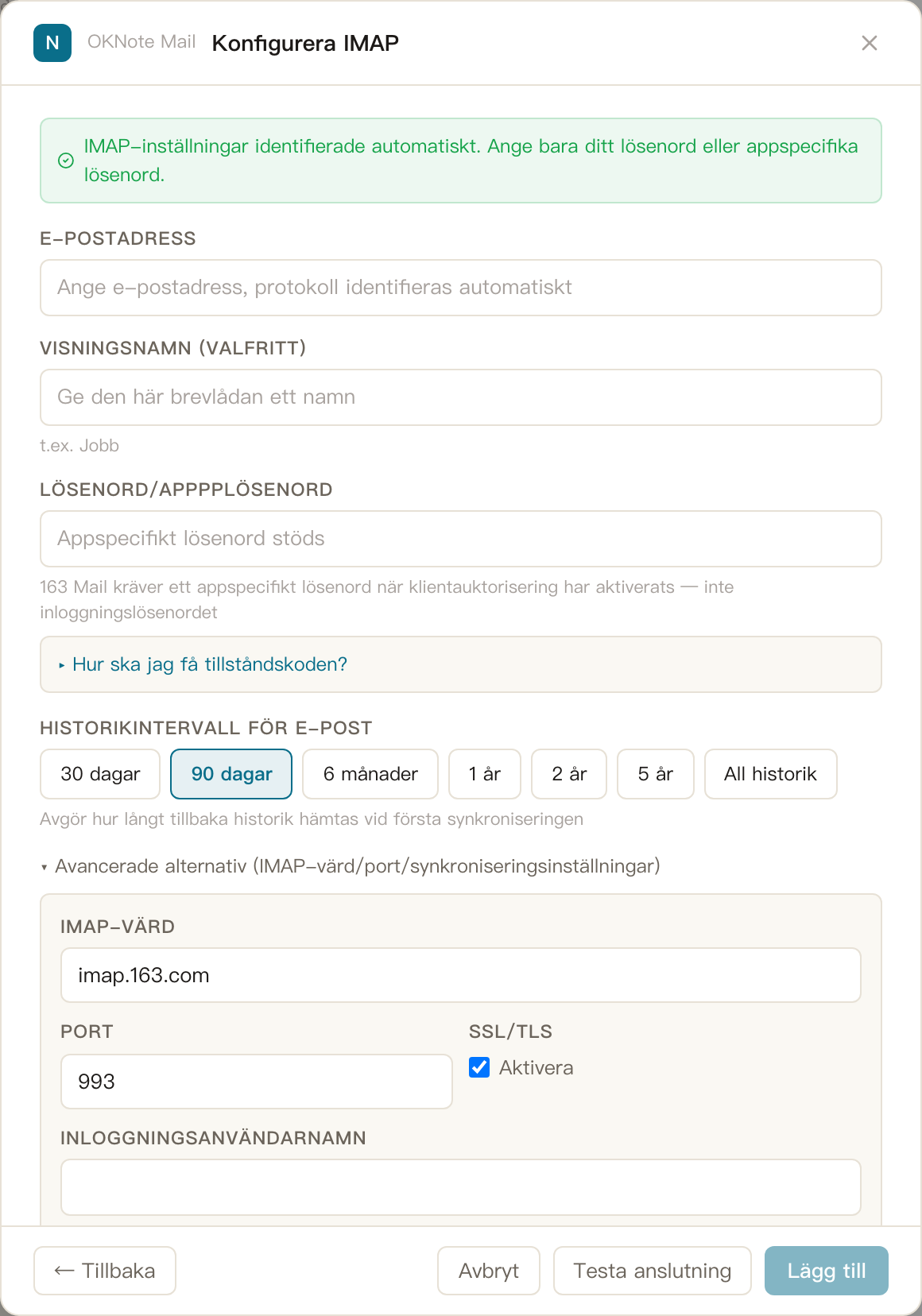
- Öppna mail.163.com, logga in och klicka på "Settings" → "POP3/SMTP/IMAP" högst upp.
- Aktivera "IMAP/SMTP" och slutför SMS- eller QR-kodsverifieringen enligt anvisningarna.
- Kopiera den genererade auktoriseringskoden till OKNote.
Andra leverantörer
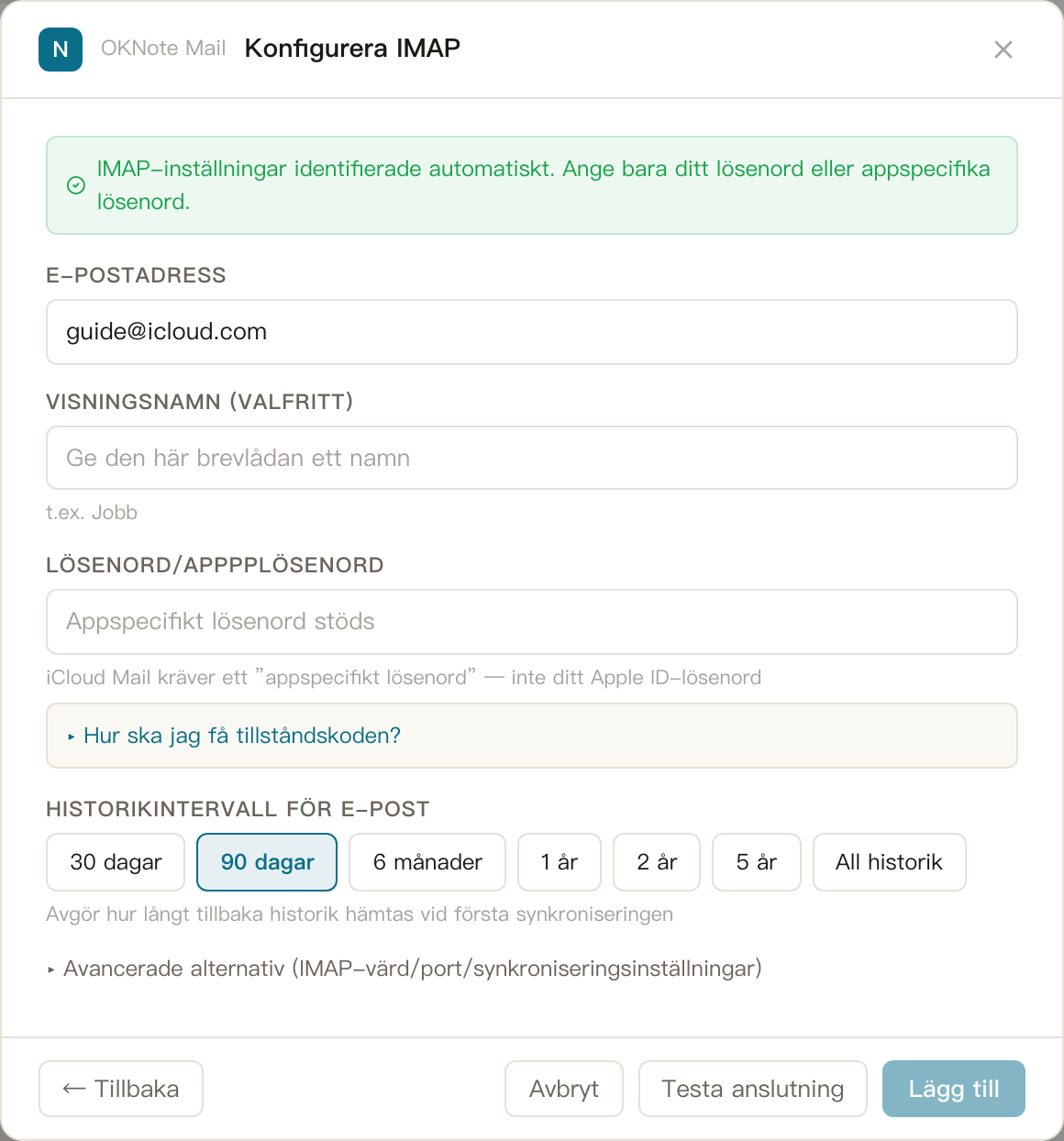
Outlook, iCloud, Alibaba Cloud Mail, Sina, Sohu, China Mobile 139, China Telecom 189 och andra stora leverantörer upptäcks automatiskt. För nischade leverantörer, expandera "Avancerade alternativ" i steg 2 och fyll i IMAP-värd, port (vanligtvis 993) och SSL-inställning själv. Avancerade alternativ låter dig också justera:
- Historikintervall för e-post: hur långt tillbaka den första synkroniseringen hämtar — 90 dagar som standard, från 30 dagar upp till hela historiken.
- Intervall för automatisk synk: ny e-post hämtas var 2:a minut som standard; ställ in 0 för att bara synka manuellt.
Att skicka (SMTP)
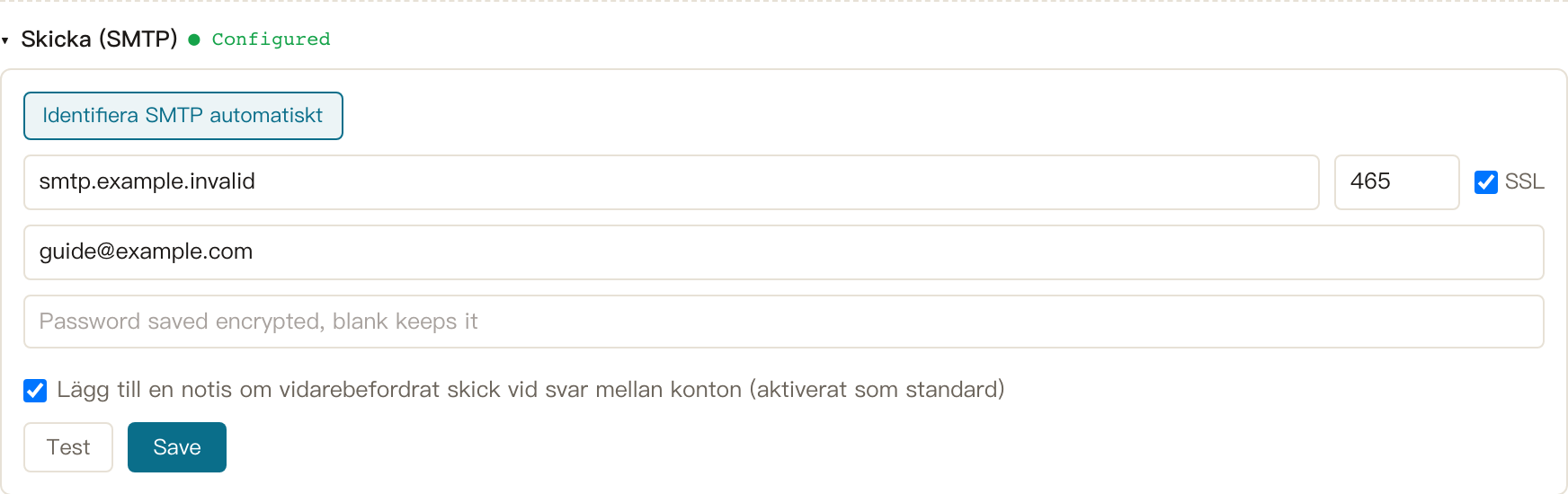
När du lägger till ett konto upptäcker och sparar OKNote sändningsinställningarna automatiskt — oftast behöver du inte göra något. Om det senare misslyckas att skicka, gå till Inställningar (⌘,) → E-post → Kontosynk → välj kontot → "Skicka (SMTP)", klicka på "Upptäck SMTP automatiskt" eller fyll i manuellt, klicka sedan på "Testa" för att verifiera.