
📝 Ordna, tagga och söka anteckningar
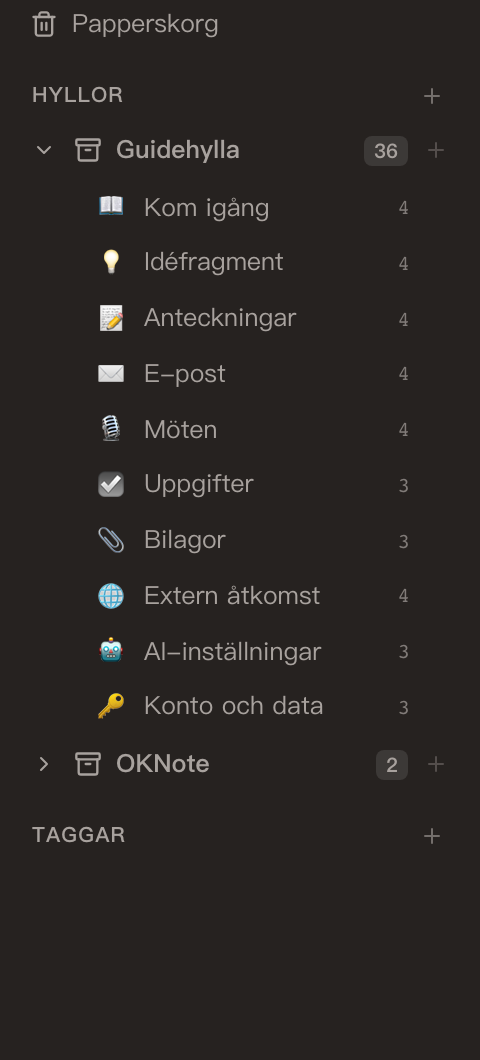
Den här guiden tar dig hela vägen från "skapa en anteckningsbok" till att skriva, samarbeta och dela med hjälp av redigerarens fulla kraft.
Organisera dina anteckningar: hylla → anteckningsbok → anteckning
OKNote organiserar anteckningar i tre nivåer:
- Hyllor: den översta grupperingen — tänk "Jobb", "Privat", "Studier".
- Anteckningsböcker: ligger i hyllor och kan innehålla underanteckningsböcker (nästlade upp till 5 nivåer), t.ex. Jobb → Projekt A → Mötesanteckningar.
- Anteckningar: själva innehållet.
De vanliga åtgärderna finns i sidopanelen till vänster:
- Ny hylla: knappen + till höger om rubriken "Hyllor".
- Ny anteckningsbok: håll muspekaren över ett hyllnamn och klicka på + som dyker upp; håll muspekaren över en anteckningsbok och klicka på + för att skapa en underanteckningsbok.
- Byt namn: dubbelklicka på en hyllas eller anteckningsboks namn och redigera direkt.
- Byt ikon och färg: högerklicka (eller tryck länge) på en anteckningsbok och välj en ny ikon och färg — gör det lättare att snabbt känna igen sig i trädet.
- Ny anteckning: välj en anteckningsbok och klicka på + längst upp till höger i anteckningslistan. Du kan skapa antingen en "Anteckning" eller en "Tankekarta".
- Flytta en anteckning: dra den från listan till valfri anteckningsbok i sidopanelen för att flytta den till sitt nya hem.
Stjärnmärkta, fästa och Papperskorgen
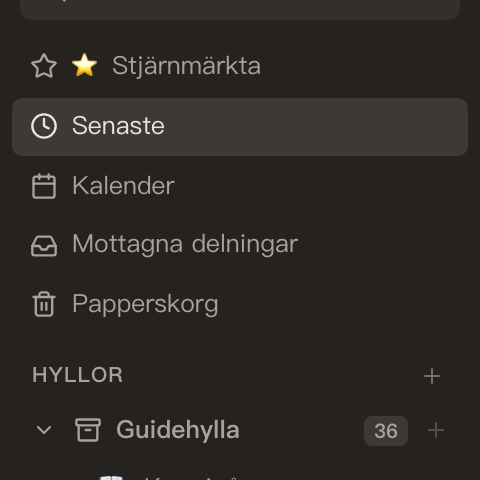
- Stjärna ⭐: klicka på stjärnan på en anteckning i listan. Vyn "Stjärnmärkta" i sidopanelen samlar allt du har stjärnmärkt.
- Fäst 📌: öppna en anteckning och klicka på nålen i det övre verktygsfältet. Fästa anteckningar ligger alltid högst upp i listan.
- Papperskorgen: raderade anteckningar hamnar först i Papperskorgen (längst ner i sidopanelen). Högerklicka på en anteckning där för att återställa den till sin ursprungliga plats eller radera den permanent.
Städa i bulk
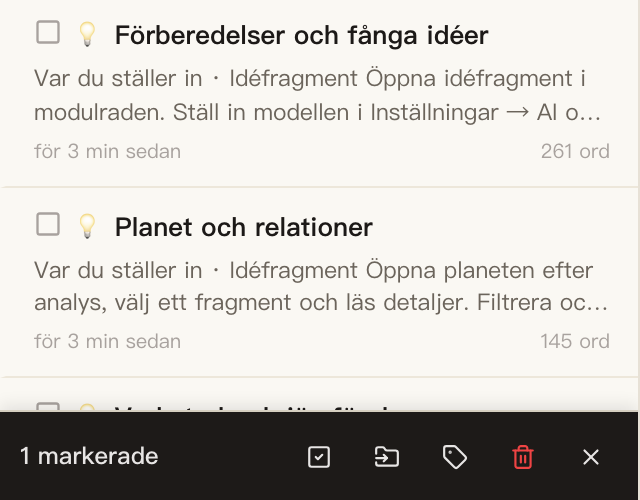
Anteckningslistan har en knapp som heter "Markera" längst upp till höger. I markeringsläge kan du bocka i flera anteckningar, och en åtgärdsrad dyker upp längst ner — radera flera samtidigt, flytta till en annan anteckningsbok eller tagga — riktigt tidsbesparande när du städar bland gamla anteckningar.
Taggar: en andra axel över anteckningsböcker
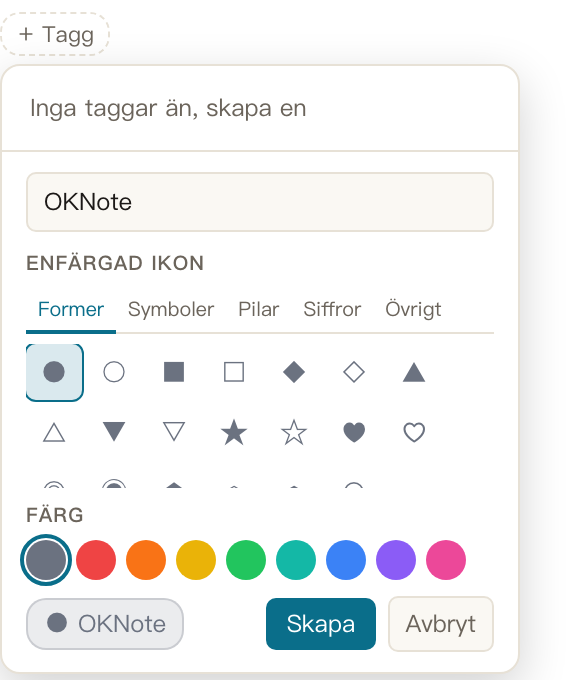
Öppna en anteckning så ser du en taggrad ovanför texten. Klicka på "+ Tagg" för att fästa en befintlig tagg eller skapa en ny (med egen ikon och färg). Klicka på en tagg i sidopanelens tagg-avsnitt för att samla alla anteckningar med den taggen, över alla anteckningsböcker.
Anteckningsböcker svarar på var en anteckning finns; taggar svarar på vad en anteckning handlar om — de två systemen fungerar bäst tillsammans.
Sökning: tryck bara ⌘K
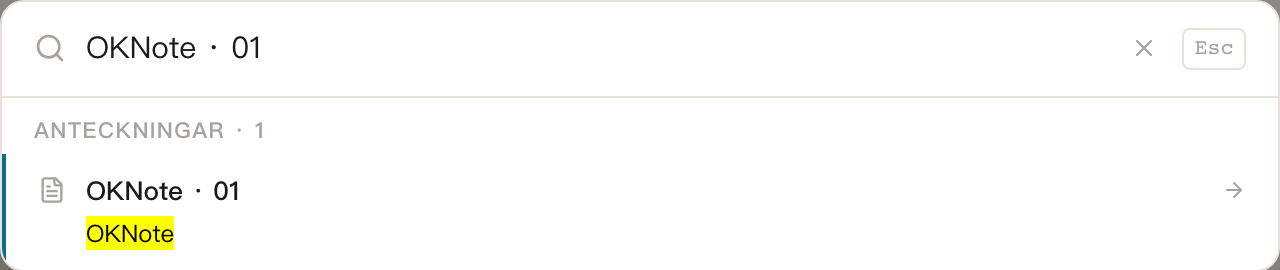
- Global sökning (⌘K): fritextsökning i alla anteckningar, plus bilagornas filnamn. Träffar markeras så att du hamnar rätt direkt.
- Sökning i listan: sökrutan längst upp i anteckningslistan söker bara i den aktuella anteckningsboken — bra när du vet var du ska leta.