
🔑 بعد الشراء: تفعيل الترخيص على هذا الخادم
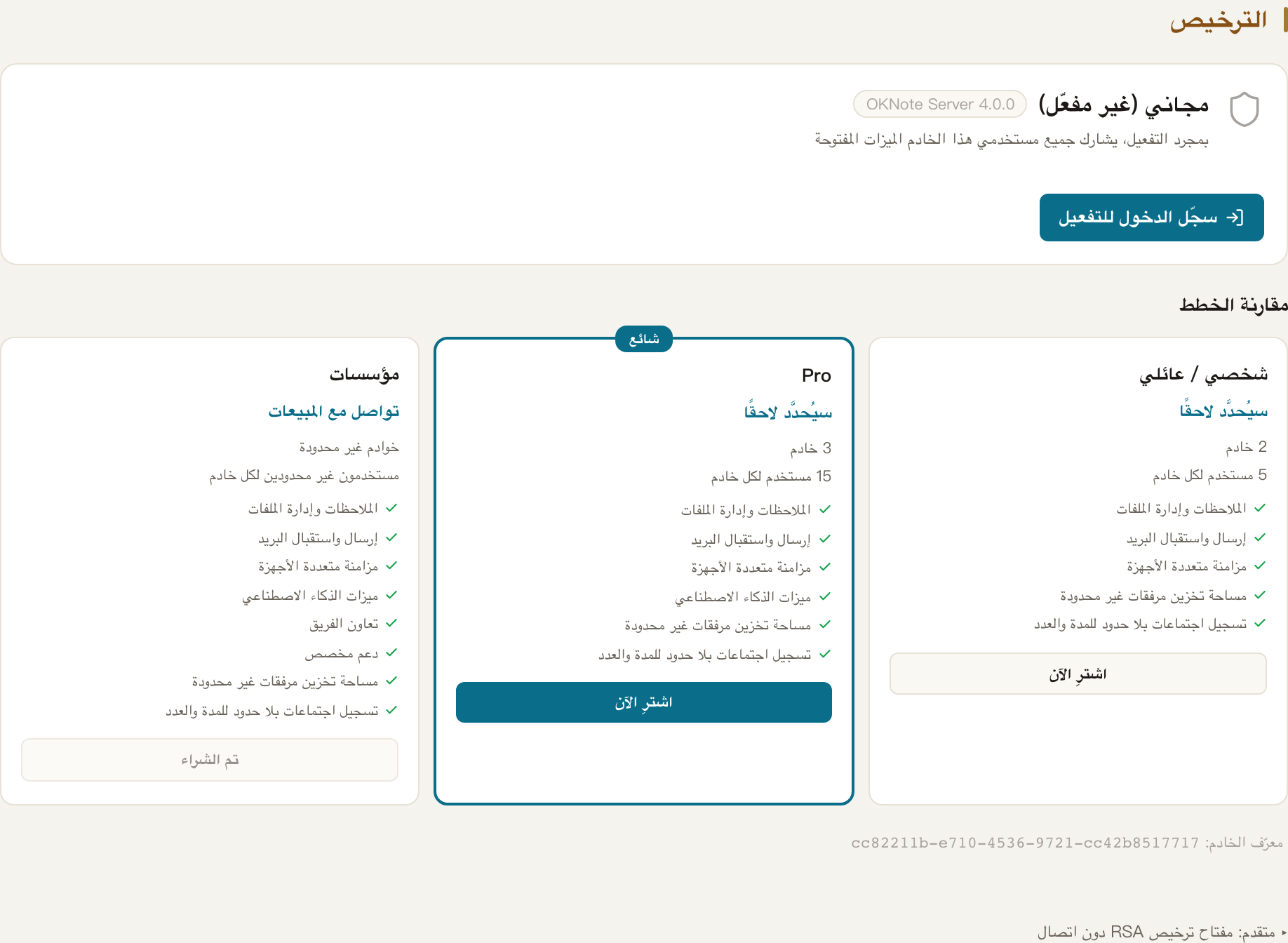
بعد شراء خطة (عائلية / احترافية / مؤسسات) من الموقع أو داخل التطبيق، ما زلت بحاجة إلى "تثبيت" الترخيص على هذا الخادم قبل أن يفتح الميزات المدفوعة. يستغرق الأمر نحو دقيقة، ويقتصر على المسؤول فقط.
الخطة المجانية لا تحتاج إلى تفعيل — تعمل مباشرة دون إعداد. الخطوات أدناه لمن اشترى خطة مدفوعة.
تأكد من وجود حساب لديك
عند شراء خطة، يُنشأ حساب OKNote برقم هاتف أو بريد إلكتروني + كلمة مرور — ويرتبط ترخيصك بذلك الحساب.
- إن طلبت الشراء من الموقع، فرقم الهاتف/البريد وكلمة المرور اللذان استخدمتهما عند الدفع هما ذلك الحساب.
- إن لم يكن لديك حساب بعد، اطلب الشراء أولًا من صفحة "شراء خطة" في الموقع؛ وسيكون لديك حساب بمجرد إتمام الطلب.
احتفظ بـرقم الهاتف/البريد + كلمة المرور جاهزَين للخطوة التالية.
فعّل الخطة على هذا الخادم
- افتح الإعدادات (⌘,) وانقر الترخيص في الشريط الجانبي الأيسر.
لا تجد "الترخيص"؟ يظهر فقط لـالمسؤولين. سجّل الدخول بحساب مسؤول. يمكنك أيضًا النقر على "تفعيل ترخيص الخادم" في صفحة الحساب للانتقال إلى هنا مباشرة.
- في نموذج تسجيل الدخول، أدخل هاتفك/بريدك الإلكتروني وكلمة مرور الحساب.
- انقر تفعيل هذا الخادم.
- بعد ثوانٍ قليلة تتحول بطاقة الحالة إلى مفعَّلة وتعرض اسم خطتك والميزات المفتوحة — انتهيت!
بمجرد التفعيل، يحصل كل عضو في هذا الخادم فورًا على إمكانيات الخطة (حد الأعضاء، عمق الدفاتر المتداخلة، الربط العام، إعداد الذكاء الاصطناعي المتقدم، وغيرها).
خادم واحد = فتحة تفعيل واحدة
عدد الخوادم التي يمكن لحساب تفعيلها يعتمد على الخطة:
| الخطة | الخوادم القابلة للتفعيل | الأعضاء المحليون |
|---|---|---|
| عائلية | 2 | 5 |
| احترافية | 3 | 15 |
| مؤسسات | غير محدود | غير محدود |
يُحتسب هذا لـالخوادم ذاتية الاستضافة (NAS / خادم سطح المكتب). أما إصدار الشراء داخل التطبيق من Mac App Store فهو ترخيص جهاز واحد ولا يستهلك واحدة من هذه الفتحات.