
📝 تنظيم الملاحظات ووسمها والبحث فيها
يأخذك هذا الدليل من "إنشاء دفتر" إلى الكتابة والتعاون والمشاركة باستخدام كامل إمكانات المحرر.
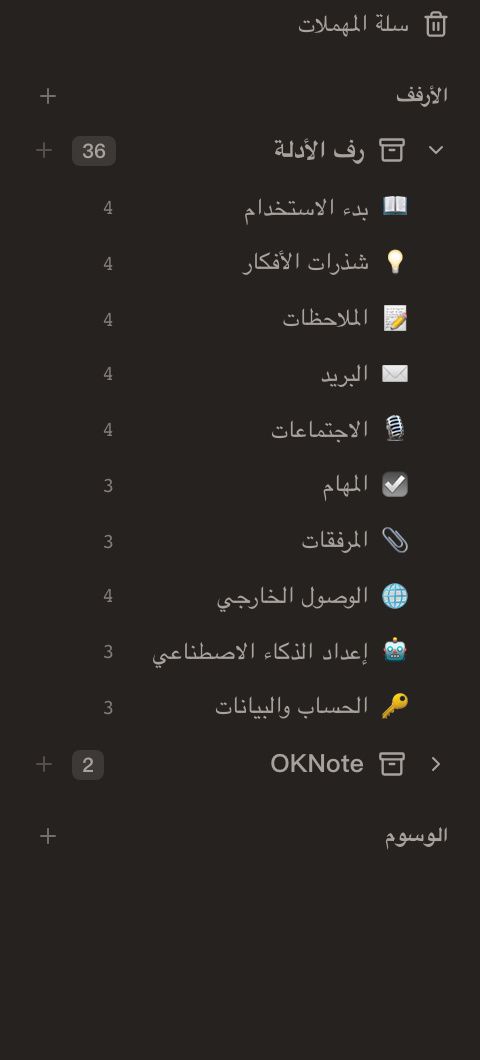
تنظيم ملاحظاتك: رف ← دفتر ← ملاحظة
ينظّم OKNote الملاحظات على ثلاثة مستويات:
- الأرفف: التجميع الأعلى مستوى — فكّر فيها كـ"العمل" و"شخصي" و"دراسة".
- الدفاتر: تعيش داخل الأرفف، ويمكن أن تحتوي على دفاتر فرعية (متداخلة حتى 5 مستويات)، مثل: العمل ← المشروع أ ← ملاحظات الاجتماعات.
- الملاحظات: المحتوى الفعلي.
الإجراءات الشائعة كلها موجودة في الشريط الجانبي الأيسر:
- رف جديد: زر + على يمين عنوان قسم "الأرفف".
- دفتر جديد: مرّر المؤشر فوق اسم رف واضغط + الذي يظهر؛ ومرّر فوق دفتر واضغط + لإنشاء دفتر فرعي.
- إعادة التسمية: انقر نقرًا مزدوجًا على اسم رف أو دفتر وعدّله مباشرة.
- تغيير الأيقونة واللون: انقر بزر الفأرة الأيمن (أو اضغط مطولًا) على دفتر واختر أيقونة ولونًا جديدين — ما يسهّل تصفح الشجرة بنظرة سريعة.
- ملاحظة جديدة: اختر دفترًا، ثم اضغط + أعلى يمين قائمة الملاحظات. يمكنك إنشاء "ملاحظة" أو "خريطة ذهنية".
- نقل ملاحظة: ببساطة اسحبها من القائمة إلى أي دفتر في الشريط الجانبي لتضعها في موطنها الجديد.
التمييز بنجمة، والتثبيت، وسلة المحذوفات
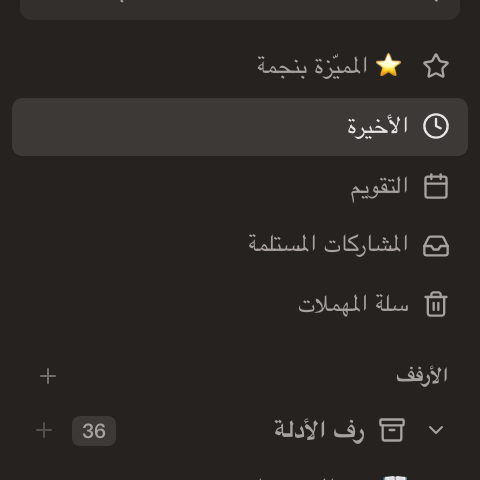
- تمييز بنجمة ⭐: انقر على النجمة في عنصر الملاحظة. عرض "المميّزة بنجمة" في الشريط الجانبي يجمع كل ما ميّزته.
- التثبيت 📌: افتح ملاحظة واضغط زر التثبيت في الشريط العلوي. الملاحظات المثبَّتة تبقى دائمًا أعلى القائمة.
- سلة المحذوفات: الملاحظات المحذوفة تذهب أولًا إلى سلة المحذوفات (أسفل الشريط الجانبي). انقر بزر الفأرة الأيمن على أي ملاحظة هناك لاستعادتها إلى موقعها الأصلي أو حذفها نهائيًا.
تنظيف بالجملة
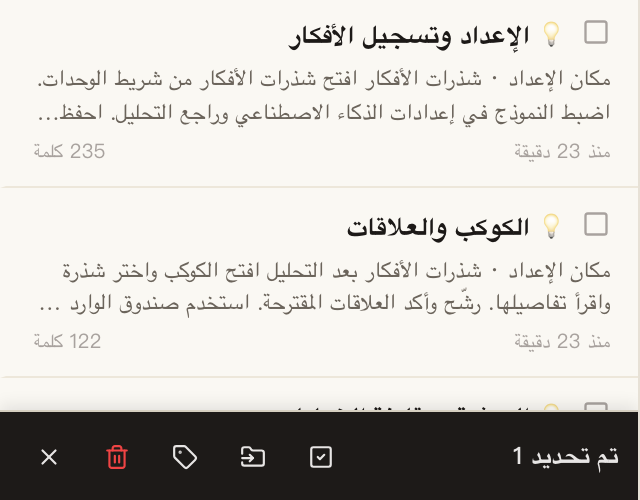
في أعلى يمين قائمة الملاحظات زر "تحديد". في وضع التحديد، ضع علامة على عدة ملاحظات، فيظهر شريط إجراءات أسفل الشاشة — حذف بالجملة، أو نقل إلى دفتر آخر، أو وضع علامة (تاغ) — طريقة سريعة حقًا لترتيب الملاحظات القديمة.
الوسوم: محور ثانٍ عبر الدفاتر
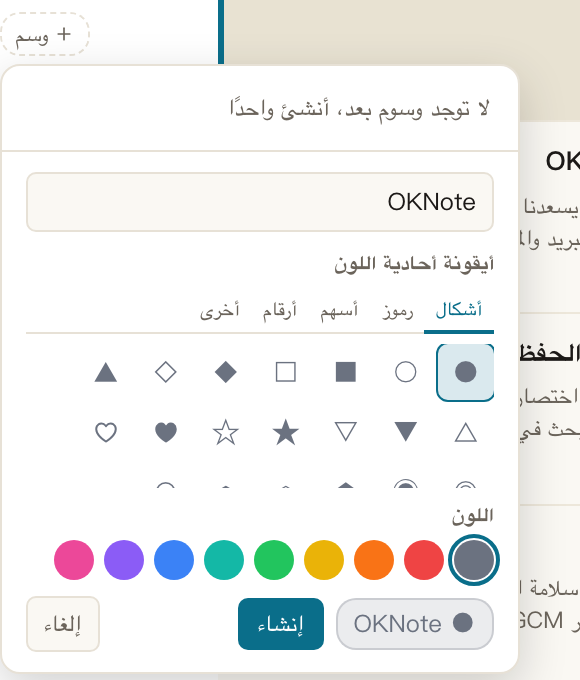
افتح ملاحظة وسترى شريط وسوم فوق المتن. انقر "+ وسم" لإرفاق وسم موجود أو إنشاء وسم جديد (بأيقونة ولون خاصين به). انقر أي وسم في قسم الوسوم بالشريط الجانبي لتجميع كل ملاحظة تحمل ذلك الوسم، عبر كل الدفاتر.
الدفاتر تجيب عن سؤال أين تعيش الملاحظة؛ والوسوم تجيب عن سؤال عمّ تتحدث الملاحظة — والنظامان يعملان معًا بأفضل صورة.
البحث: فقط اضغط ⌘K
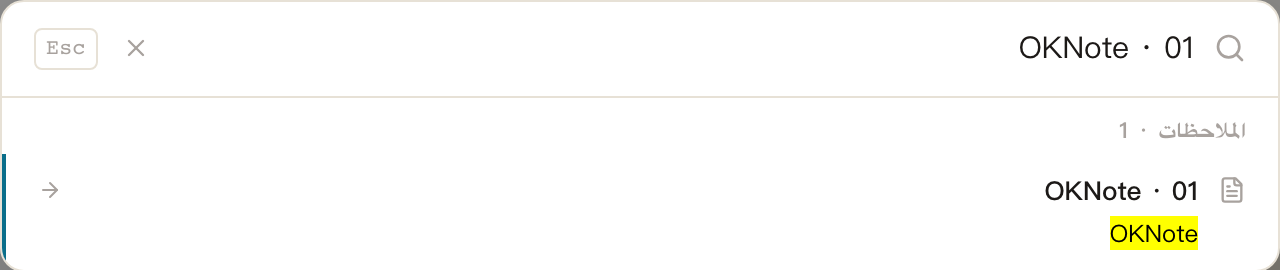
- البحث الشامل (⌘K): بحث في النص الكامل عبر كل الملاحظات، وكذلك أسماء ملفات المرفقات. تُبرَز النتائج المطابقة لتصل إليها مباشرة.
- البحث ضمن القائمة: مربع البحث أعلى قائمة الملاحظات يبحث فقط في الدفتر الحالي — مثالي حين تعرف أين تبحث.