
📮 ربط صناديق البريد وإعداد الإرسال والاستقبال
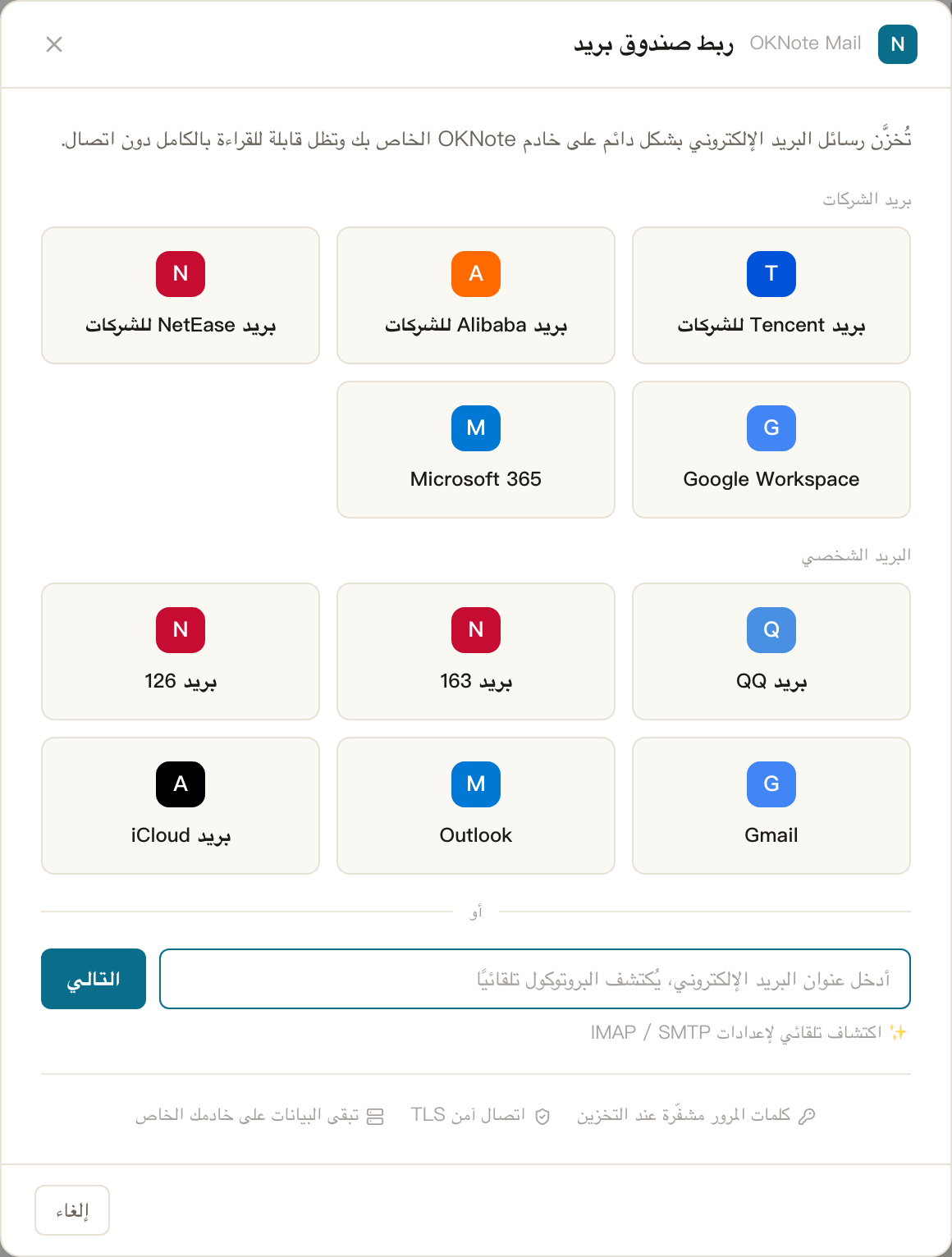
يتضمن OKNote عميل بريد إلكتروني كاملًا: صندوق وارد موحّد لعدة حسابات، تأليف وردّ، تلخيص بالذكاء الاصطناعي، ردّ مسوَّد بالذكاء الاصطناعي، وتحويل البريد إلى ملاحظة. نصوص الرسائل تُخزَّن على خادمك الخاص، فيمكنك قراءتها حتى دون اتصال.
يحتوي مجلد البريد على أربعة أدلة: الإعداد ← الاستخدام اليومي ← مساعد الذكاء الاصطناعي والأرشفة في الملاحظات ← استكشاف الأخطاء. يشرح هذا المقال كلمات مرور التطبيقات وربط الحسابات وإعداد SMTP.
ربط أول صندوق بريد لك
انقر ✉️ البريد (⌘⇧2) في شريط الوحدات. في أول مرة، ستظهر صفحة ترحيب — انقر "أضف صندوق بريدك الأول". لإضافة حسابات لاحقًا، انقر + بجانب صناديق بريدي في الشريط الجانبي للبريد.
المعالج يتكوّن من خطوتين فقط:
- الخطوة 1 — صندوق البريد: اكتب عنوان بريدك الإلكتروني (أو استخدم أزرار Gmail / QQ Mail / 163 / Outlook / iCloud السريعة) وانقر التالي. يقوم OKNote بالاكتشاف التلقائي لإعدادات الخادم — فمع المزوّدين الشائعين لن تحتاج لمس عنوان خادم على الإطلاق.
- الخطوة 2 — الإعداد: أدخل "كلمة المرور / كلمة مرور التطبيق"، وانقر "اختبار الاتصال"، وبعد نجاحه انقر "إضافة".
⚠️ الفخ الذي يقع فيه الجميع: Gmail وQQ و163 ومعظم المزوّدين الرئيسيين لن يقبلوا كلمة مرور تسجيل الدخول العادية — تحتاج إلى "كلمة مرور تطبيق" (بيانات اعتماد تُصدَر خصيصًا لعملاء البريد من طرف ثالث). إليك كيفية الحصول عليها لدى كل مزوّد.
QQ Mail
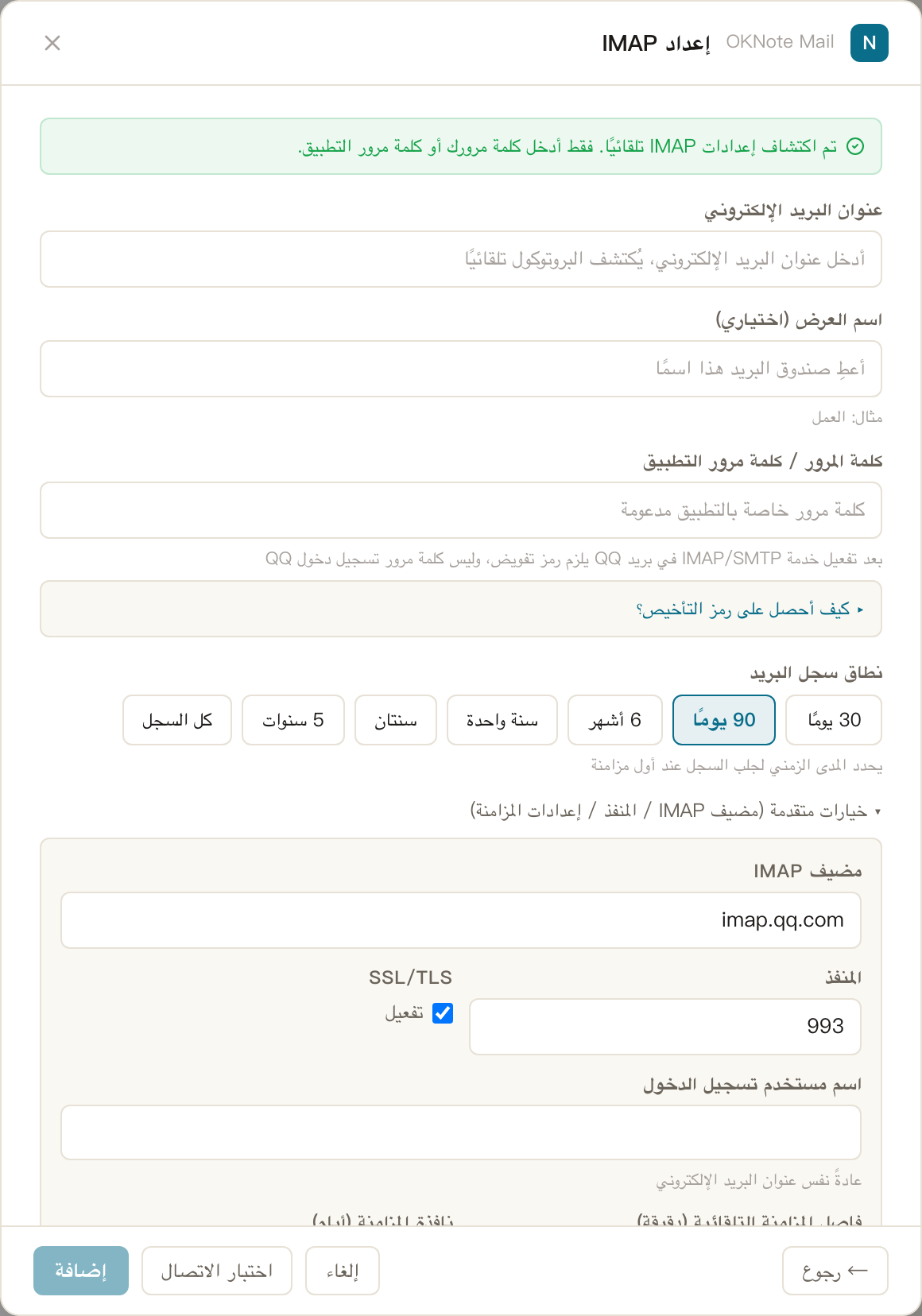
- افتح mail.qq.com في متصفح سطح المكتب وسجّل الدخول.
- انقر "الإعدادات" ← "الحساب" أعلى الصفحة (في الواجهة الأحدث توجد تحت "الحساب والأمان").
- مرّر لأسفل إلى قسم "POP3/IMAP/SMTP/Exchange/CardDAV/CalDAV".
- فعّل "IMAP/SMTP" وأكمل التحقق عبر الرسائل القصيرة من هاتفك المرتبط حسب التعليمات.
- بعد التحقق، تعرض الصفحة رمز تفويض مكوّنًا من 16 رمزًا — انسخه فورًا (يظهر كاملًا مرة واحدة فقط).
- عد إلى OKNote والصقه في "كلمة المرور / كلمة مرور التطبيق".
تلميح: تغيير كلمة مرور QQ يُبطل الرمز — يكفي إنشاء رمز جديد.
Tencent Exmail
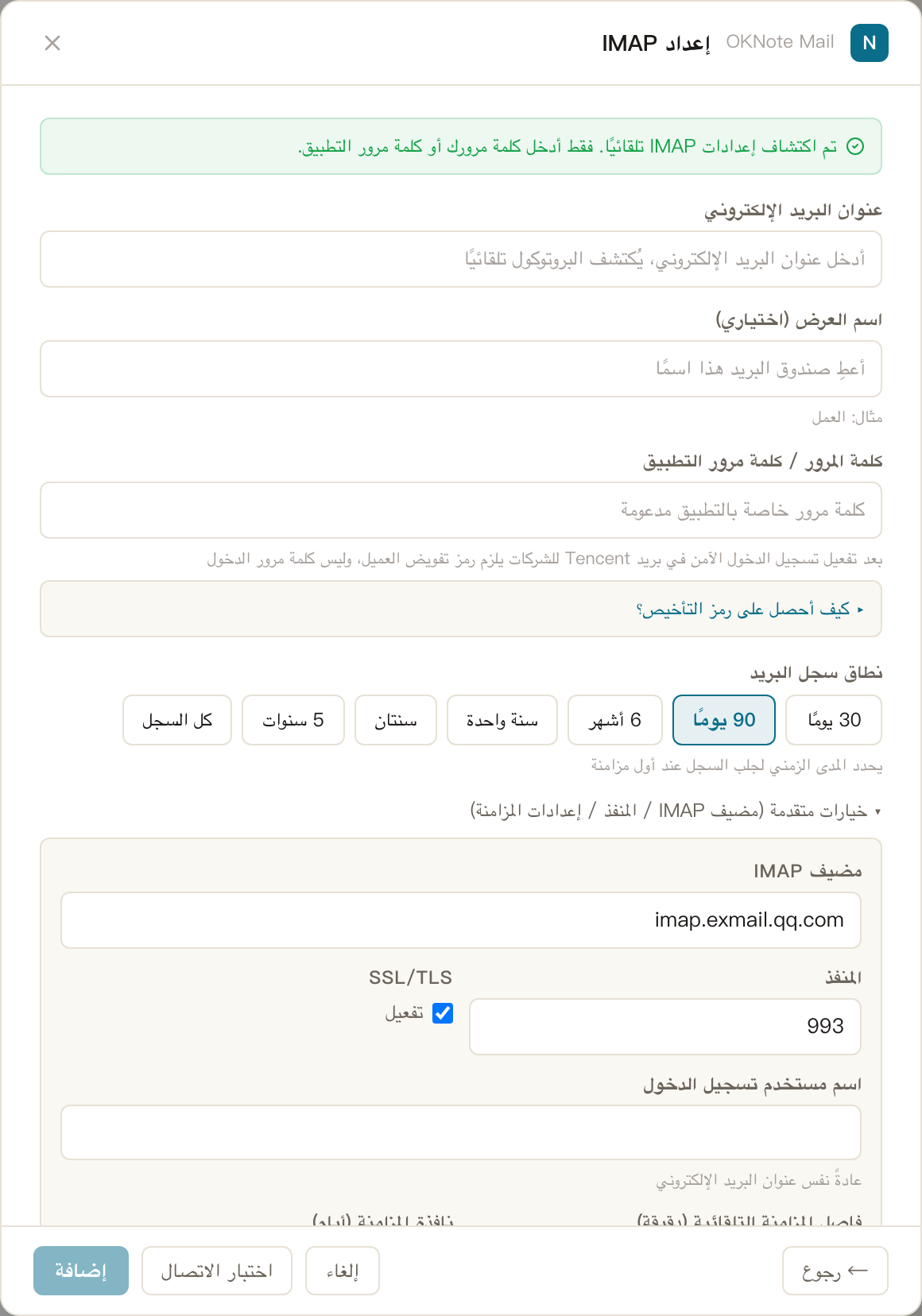
- افتح exmail.qq.com في متصفح سطح المكتب وسجّل الدخول إلى بريدك المؤسسي.
- انقر "الإعدادات" ← "إعدادات العميل" أعلى يمين الصفحة.
- تأكد من تفعيل خدمة IMAP/SMTP.
- إن كانت مؤسستك تفرض تسجيل دخول آمنًا، أنشئ "كلمة مرور خاصة بالعميل" في الصفحة نفسها (يتطلب عادة توثيق هويتك بمسح عبر WeChat) — تلك الكلمة هي كلمة مرور تطبيقك.
- الصقها في حقل "كلمة المرور / كلمة مرور التطبيق" في OKNote.
إن لم تجد خيار كلمة المرور الخاصة بالعميل، فمسؤول نظامك لم يفعّله بعد. اطلب من مسؤول Exmail لديك السماح بتسجيل دخول العملاء من إعدادات الأمان في لوحة الإدارة.
Gmail
هناك طريقتان لربط Gmail:
الخيار 1: OAuth (يُنصح به عند توفره) إذا ظهر زر "Gmail OAuth" أعلى مربع حوار إضافة حساب، انقر عليه فقط وأكمل تسجيل الدخول في صفحة Google التي تظهر — دون الحاجة إلى كلمة مرور، وهو الخيار الأكثر أمانًا.
الخيار 2: كلمة مرور التطبيق
- يجب تفعيل التحقق بخطوتين في حساب Google الخاص بك: اذهب إلى myaccount.google.com ← "الأمان" ← فعّل "التحقق بخطوتين".
- زر myaccount.google.com/apppasswords.
- أدخل اسمًا (مثل OKNote) وانقر "إنشاء".
- تُنشئ Google كلمة مرور تطبيق مكوّنة من 16 رمزًا (مثل
xxxx xxxx xxxx xxxx) — انسخها. - الصقها في حقل "كلمة المرور / كلمة مرور التطبيق" في OKNote (بمسافات أو بدونها، كلاهما يعمل).
ملاحظة: ربط Gmail يتطلب أن تكون شبكة خادمك قادرة على الوصول إلى خدمات Google.
163 Mail
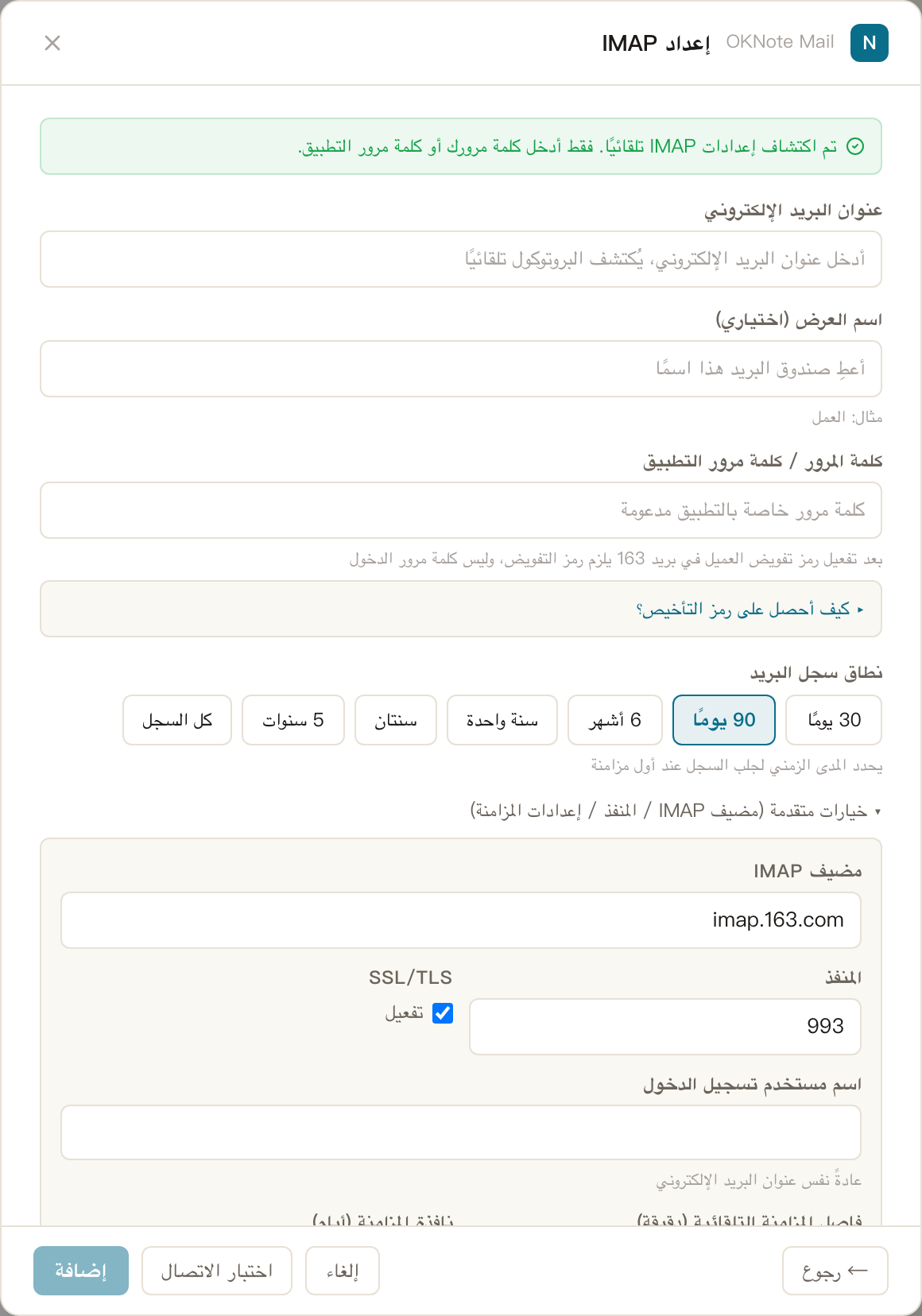
- افتح mail.163.com، سجّل الدخول، وانقر "الإعدادات" ← "POP3/SMTP/IMAP" أعلى الصفحة.
- فعّل "IMAP/SMTP" وأكمل التحقق عبر الرسائل القصيرة أو رمز الاستجابة السريعة حسب التعليمات.
- انسخ رمز التفويض المُنشأ إلى OKNote.
مزوّدون آخرون
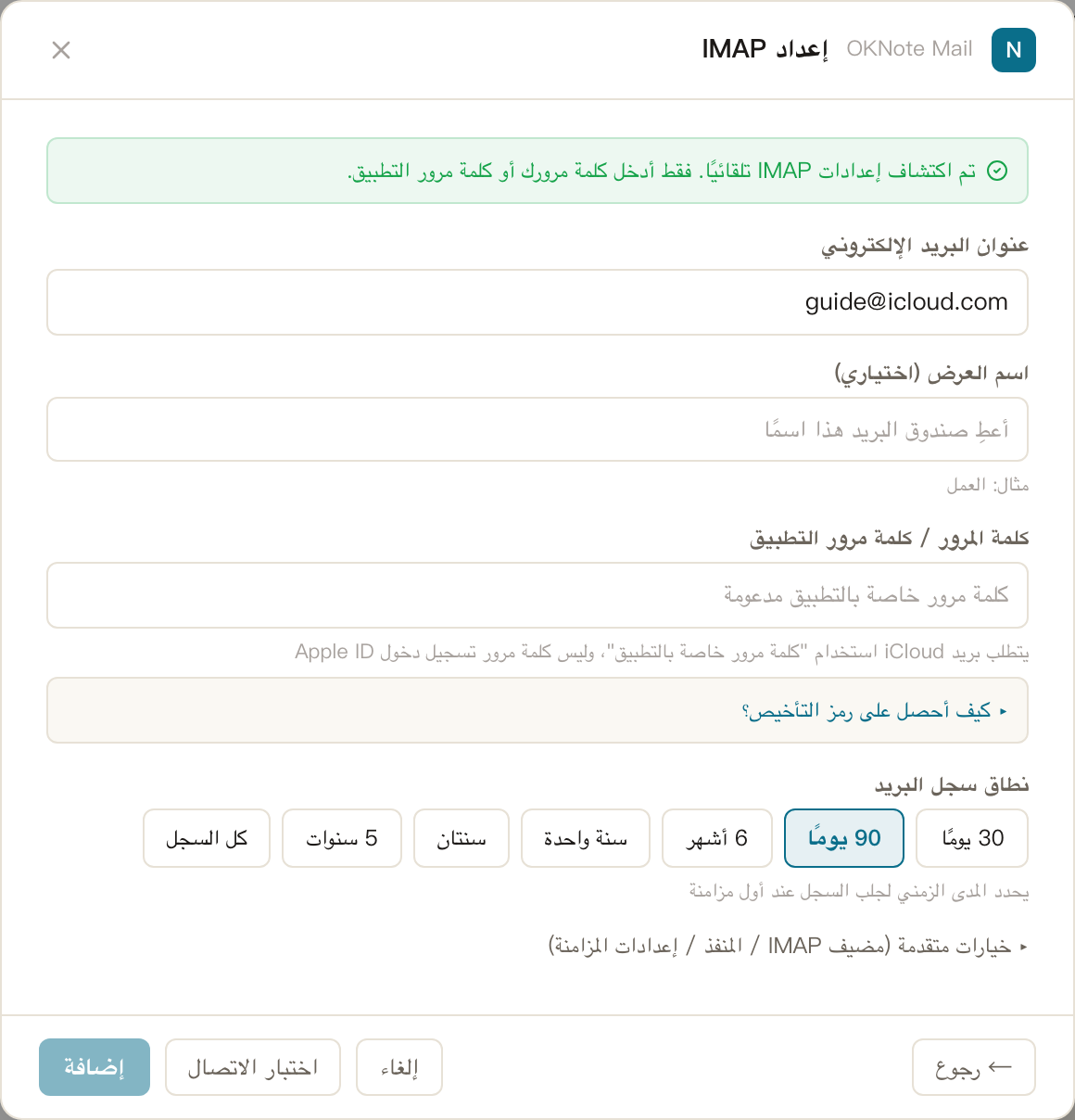
Outlook وiCloud وAlibaba Cloud Mail وSina وSohu وChina Mobile 139 وChina Telecom 189 وغيرها من المزوّدين الرئيسيين تُكتشف تلقائيًا جميعها. أما المزوّدون الأقل شيوعًا، فوسّع "خيارات متقدمة" في الخطوة 2 واملأ عنوان خادم IMAP والمنفذ (عادة 993) ومفتاح SSL بنفسك. تتيح لك الخيارات المتقدمة أيضًا ضبط:
- نطاق سجل البريد: إلى أي مدى تعود المزامنة الأولى في جلب الرسائل — 90 يومًا افتراضيًا، من 30 يومًا وحتى السجل الكامل.
- فاصل المزامنة التلقائية: يُجلب البريد الجديد كل دقيقتين افتراضيًا؛ اضبطه على 0 للمزامنة اليدوية فقط.
الإرسال (SMTP)
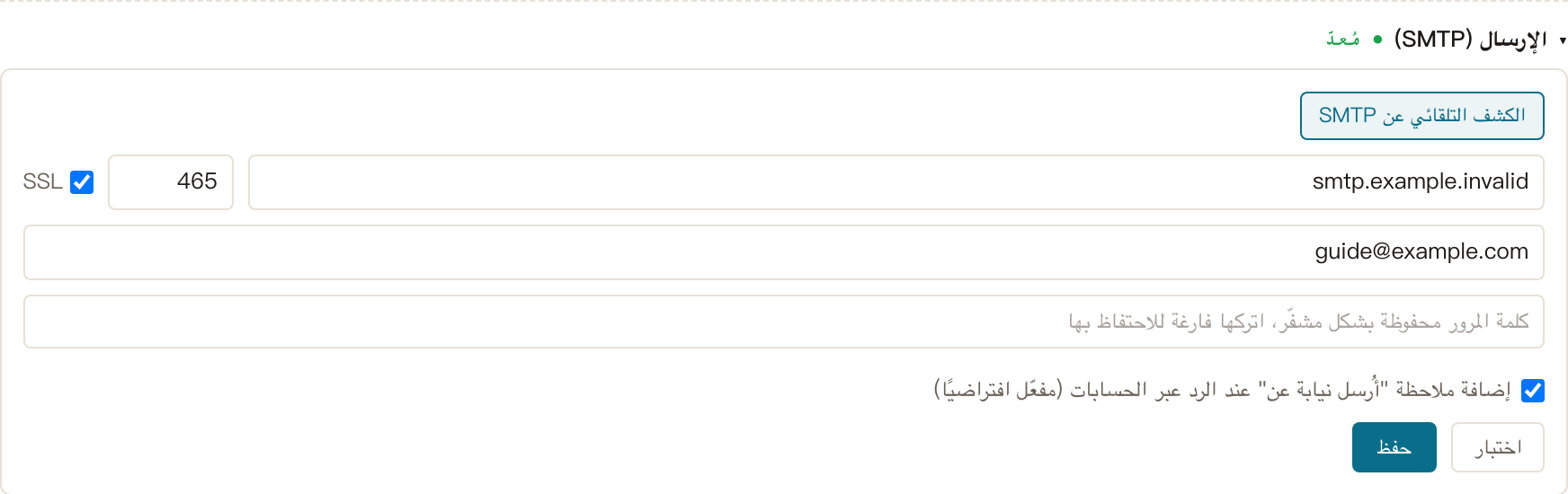
عند إضافة حساب، يقوم OKNote بالاكتشاف التلقائي لإعدادات الإرسال وحفظها — عادة لا تحتاج لفعل شيء. إن فشل الإرسال لاحقًا، اذهب إلى الإعدادات (⌘,) ← البريد ← مزامنة الحساب ← اختر الحساب ← "الإرسال (SMTP)"، وانقر "اكتشاف SMTP تلقائيًا" أو املأه يدويًا، ثم انقر "اختبار" للتحقق.