
🎙️ التحويل إلى نص: من الصوت إلى نص موزّع على المتحدثين
التحويل إلى نص: من الصوت إلى نص موزّع على المتحدثين
بجانب كل مقطع تسجيل زر «تحويل إلى نص». عند النقر عليه يُرفع الصوت إلى الذكاء الاصطناعي للمعالجة، وستظهر تباعًا رسائل تقدّم مثل «جارٍ التحويل» و«جارٍ إنشاء المحضر»، ويعتمد الوقت اللازم على طول التسجيل، وقد تستغرق التسجيلات الطويلة بضع دقائق.
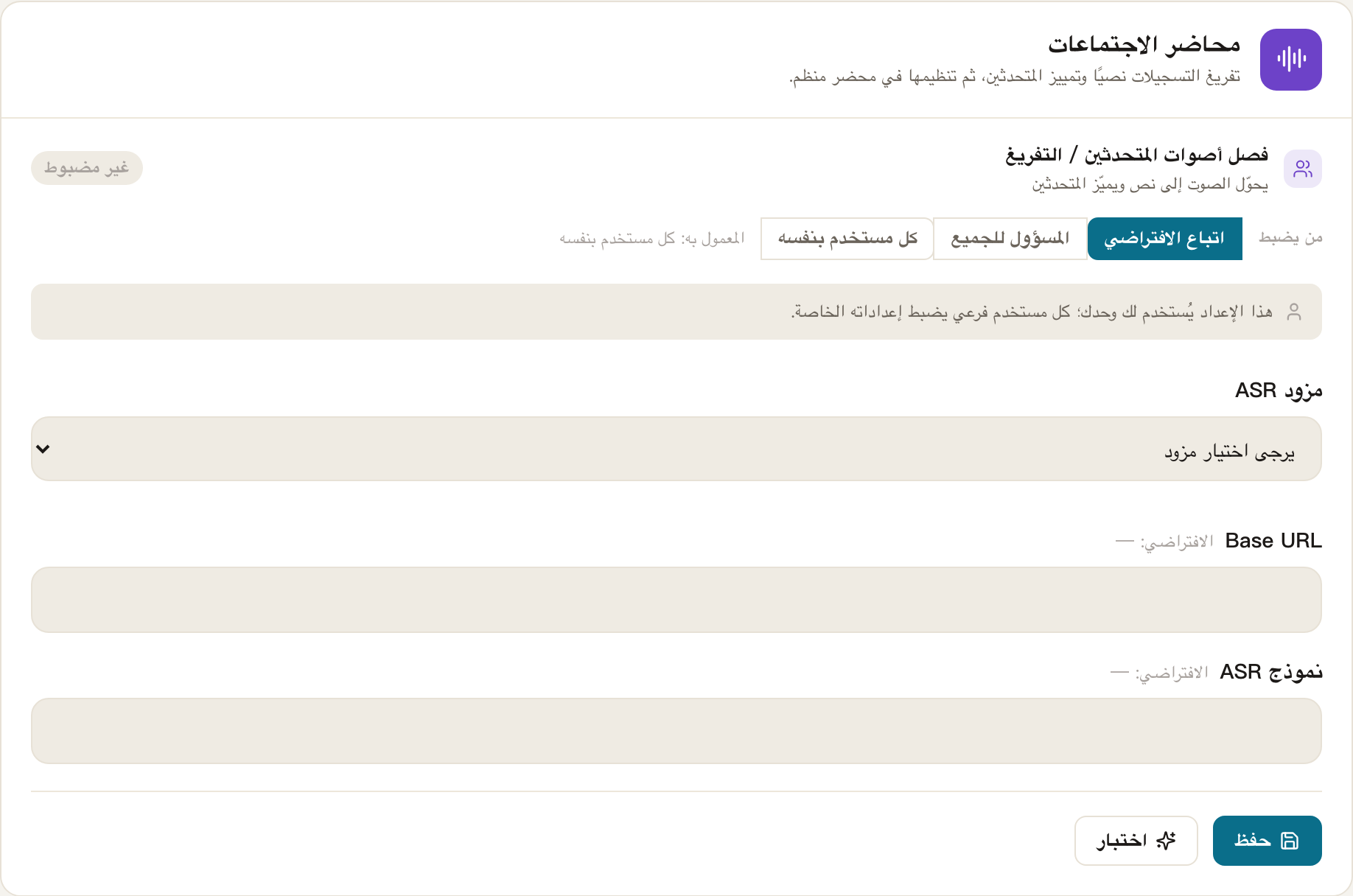
التحويل يعتمد على خدمة «ASR» للتعرف على الكلام، وهي مختلفة عن نموذج الذكاء الاصطناعي المستخدم في المحادثة العادية، وتحتاج إلى إعداد منفصل. اذهب إلى الإعدادات (⌘,) ← الذكاء الاصطناعي ← ذكاء محاضر الاجتماعات، واختر مزوّدًا في «مزوّد ASR» وأدخل مفتاحه. تتوفر عدة خيارات مدمجة:
| المزوّد | الميزة |
|---|---|
| علي كلاود (Alibaba Cloud) الصوتي الذكي (الموصى به افتراضيًا) | يدعم التعرف على المتحدثين، مناسب للاجتماعات الصينية |
| Deepgram | يدعم التعرف على المتحدثين، متعدد اللغات، مناسب للاجتماعات الدولية |
| Whisper + pyannote (استضافة ذاتية) | الصوت لا يغادر جهاز NAS إطلاقًا، ويدعم التعرف على المتحدثين (قدرة الفئة الاحترافية) |
| Zhipu GLM-ASR | سعر مناسب، لكنه لا يدعم التعرف على المتحدثين — يُحوَّل التسجيل كاملًا باعتباره متحدثًا واحدًا |
إن لم يُضبط أي مزوّد ASR، سيعتمد النظام على نموذج المحادثة العادي لإجراء «تحويل أساسي» — ينتج نصًا لكن دون تمييز المتحدثين. للحصول على تحويل موزّع على المتحدثين ببصمة صوتية، احرص على ضبط مزوّد ASR يدعم هذه الميزة.
بعد انتهاء التحويل، يظهر على اليسار النص الكامل: كل سطر تسبقه نقطة ملونة تمثّل متحدثًا مختلفًا (افتراضيًا «المتحدث 1»، «المتحدث 2»...)، والنقر على الطابع الزمني ينقلك مباشرة لتشغيل ذلك الجزء من الصوت. أسفله شريط إحصائي لمدة كلام كل متحدث، ويمكنك أيضًا استبدال الأسماء الافتراضية بأسماء وأدوار حقيقية لتسهيل الرجوع لاحقًا لمعرفة من قال ماذا.
إن لم يعجبك ناتج التحويل، يمكنك النقر على «إعادة التحويل» — وهذا يستهلك حصة تحويل جديدة، ويستبدل التحويل والمحضر السابقين، وسيظهر تأكيد قبل التنفيذ.