
🌐 الوصول العام: نطاقك الخاص + Cloudflare
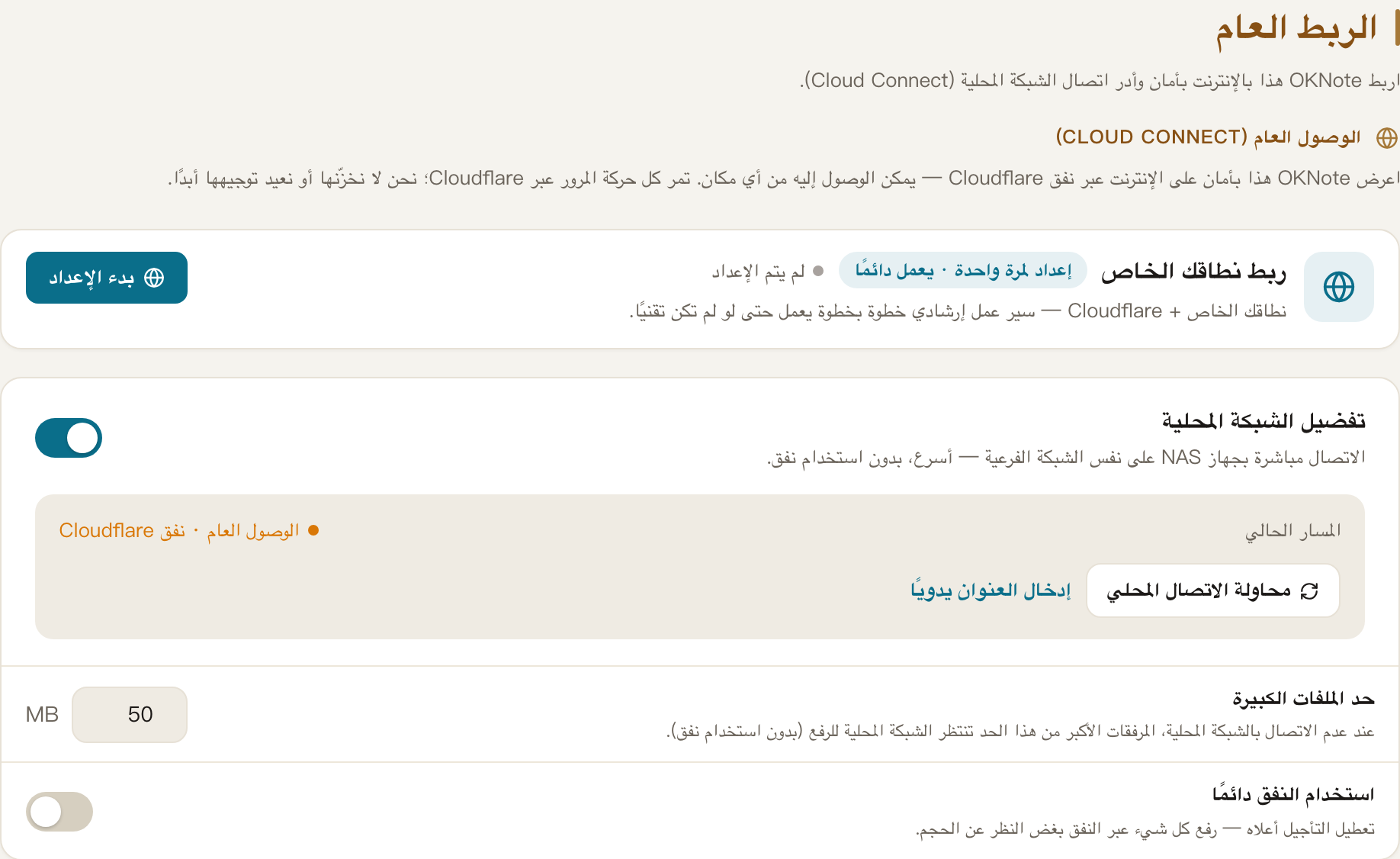
عند تشغيل OKNote على جهاز NAS في المنزل، يمكنك الوصول إليه افتراضيًا فقط عبر شبكتك المحلية. ولفتح OKNote من المكتب أو أثناء التنقل أو من أي مكان، تحتاج إلى "ربط عام". يوفّر OKNote خيار نفق Cloudflare (Cloudflare Tunnel) المدمج:
- دون الحاجة إلى IP عام أو إعادة توجيه منافذ على الراوتر — عنوان NAT من مزوّد خدمة الإنترنت أو IP خاص يكفي تمامًا؛
- يستخدم نطاقك الخاص للعنوان (مثل
https://notes.example.com) عبر نفق Cloudflare المشفّر — آمن ومستقر.
المتطلبات المسبقة: الربط العام إمكانية متاحة بدءًا من الخطة العائلية فما فوق؛ الخطة المجانية لا تتضمنها. كذلك، يجب أن يكون مضيف النفق بنية خادم (NAS / خادم سطح مكتب)؛ إصدار Mac App Store للشراء داخل التطبيق يعمل في بيئة معزولة (sandbox) ولا يمكنه العمل كمضيف للنفق.
تتم العملية كاملة عبر معالج من 4 خطوات تحت الإعدادات ← الربط العام ← "إعداد الوصول العام · استخدم نطاقك الخاص". فيما يلي الخطوات بالتفصيل. الجزء الحاسم هو الخطوة 3، الحصول على الرمز (token) — اقرأها بعناية ولن تعلق في أي مكان.
الخطوة 1: جهّز نطاقًا
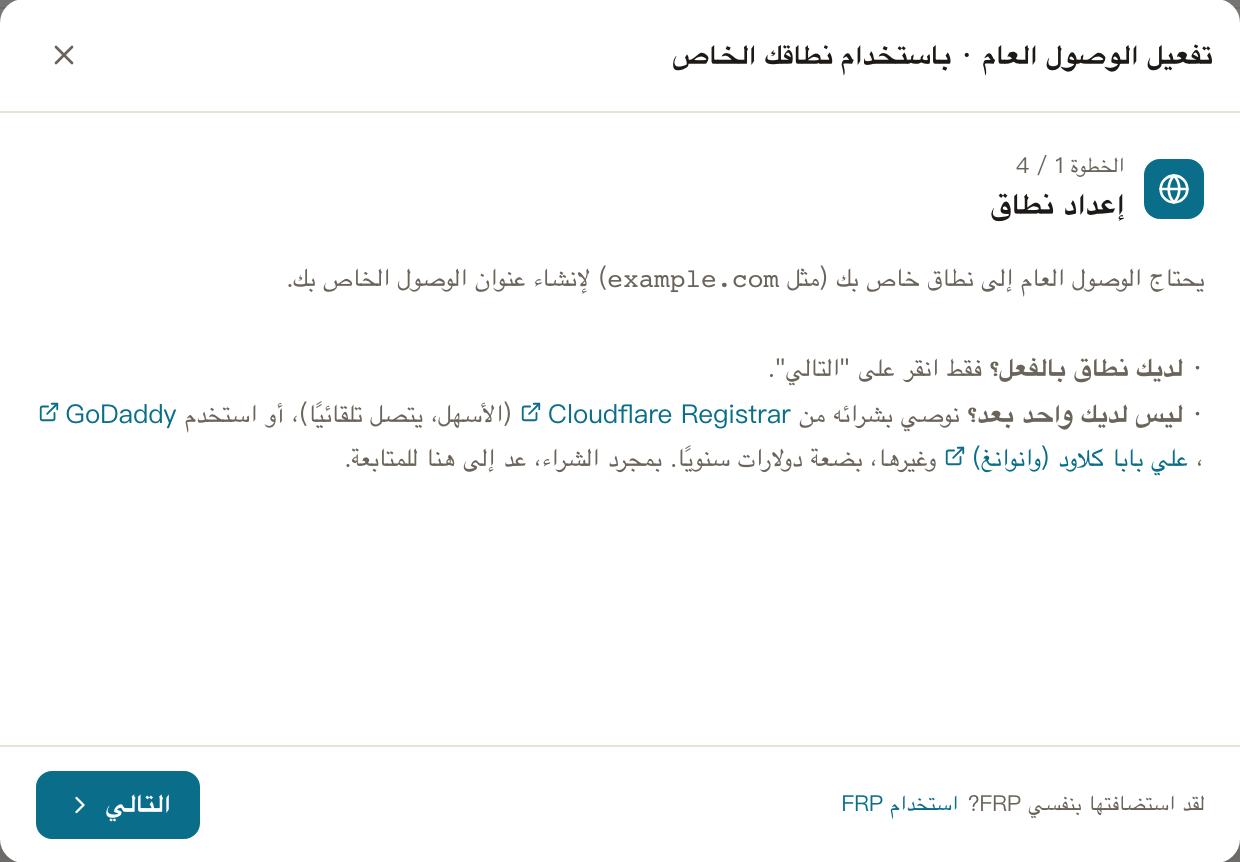
تحتاج إلى نطاق خاص بك لبناء العنوان منه.
- لديك نطاق بالفعل (اشتريته من GoDaddy أو Namecheap أو Aliyun وغيرها) ← استخدمه، وانتقل إلى الخطوة 2.
- ليس لديك نطاق بعد ← اشترِ واحدًا من Cloudflare Registrar أو GoDaddy أو غيرهما؛ عادة بضعة دولارات سنويًا.
.com/.top/.xyzكلها تعمل.
الخطوة 2: أضف نطاقك إلى Cloudflare
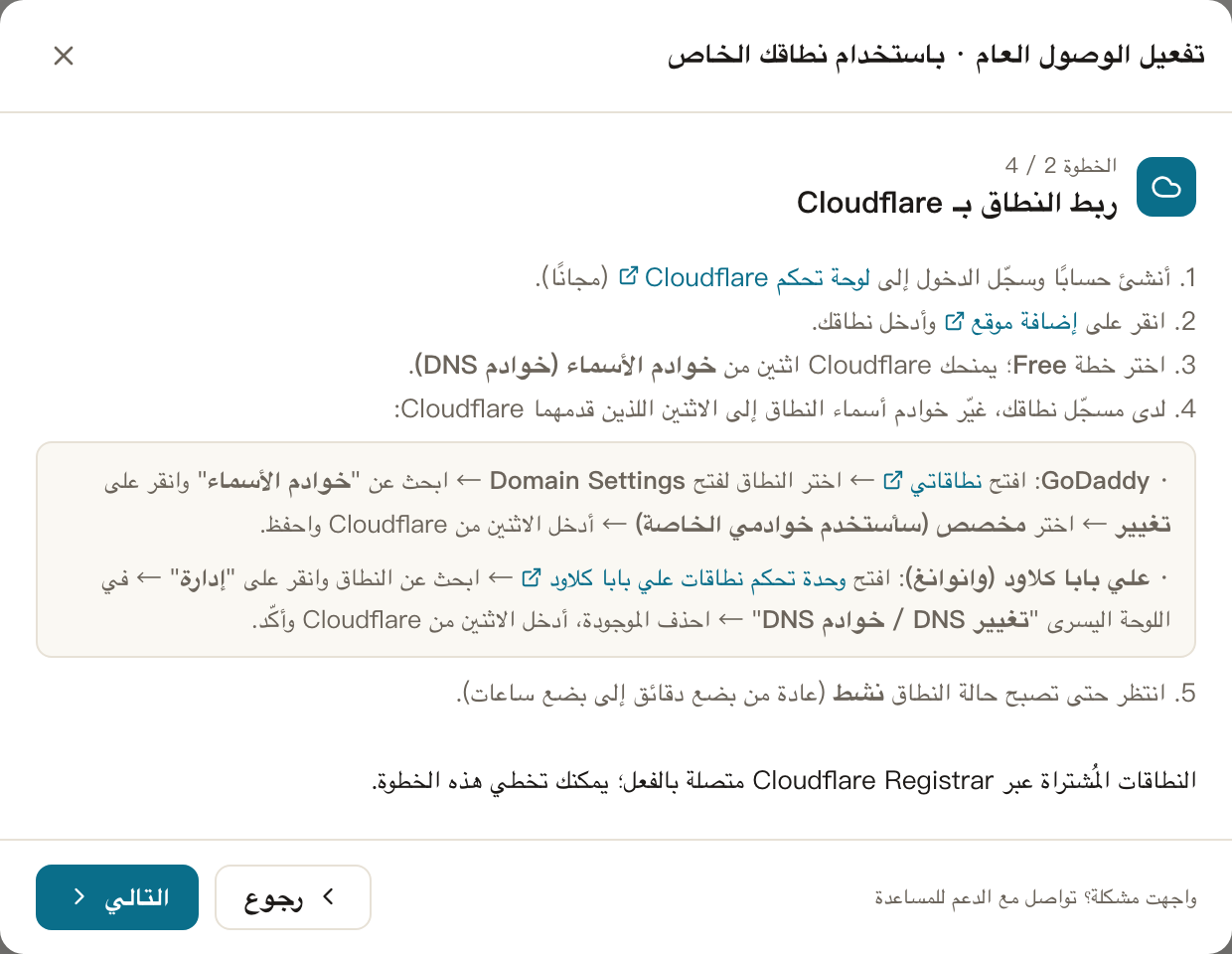
هذه الخطوة تسلّم إدارة DNS لنطاقك إلى Cloudflare.
- سجّل وادخل إلى لوحة تحكم Cloudflare (مجانًا).
- انقر Add a site وأدخل نطاقك.
- اختر خطة Free. يمنحك Cloudflare عنواني خادم أسماء (نيمسيرفر) اثنين.
- عد إلى حيث اشتريت النطاق وغيّر خوادم الأسماء الخاصة به إلى اللذين منحك إياهما Cloudflare:
- GoDaddy: My Domains ← افتح Domain Settings الخاصة بالنطاق ← Nameservers ← Change ← اختر Custom ← أدخل الاثنين، ثم احفظ.
- Namecheap / غيره: ابحث عن إعداد "Nameservers"، وحوّله إلى Custom DNS، وأدخل الاثنين، واحفظ.
- انتظر حتى تصبح حالة النطاق في Cloudflare Active — عادة من دقائق قليلة إلى ساعات.
إن كنت اشتريت النطاق أصلًا من Cloudflare Registrar، فهو مرتبط بالفعل — تجاوز هذه الخطوة.
الخطوة 3: أنشئ رمز API (API Token) (🔑 الخطوة الحاسمة)
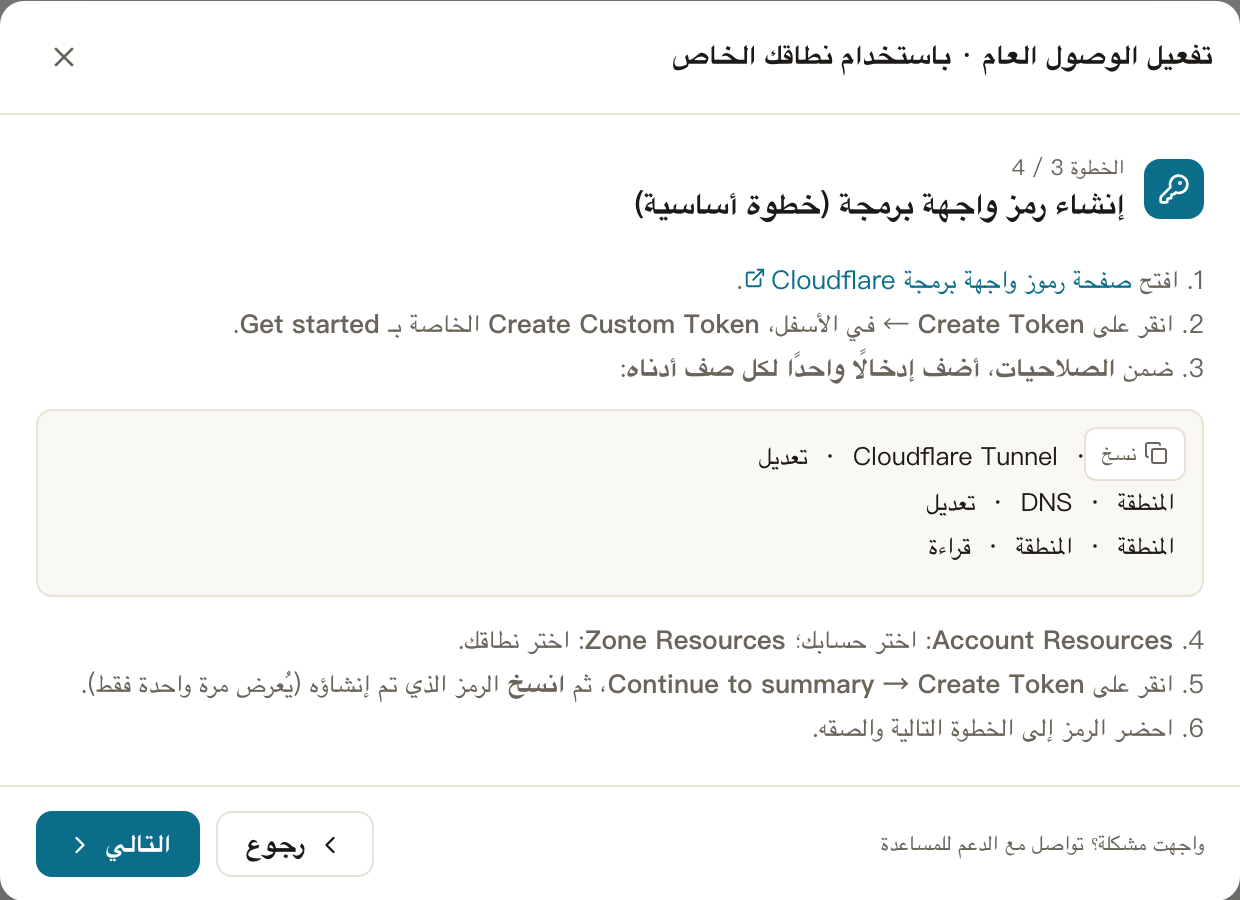
هذا يمنح OKNote "مفتاحًا" ليتمكن من بناء النفق تلقائيًا وضبط DNS تحت نطاقك. كل الصعوبة هنا، وتدور بالكامل حول منح الصلاحيات الصحيحة.
انقر Create Token ← مرّر لأسفل، Create Custom Token ← Get started.
تحت Permissions، أضف هذه الصفوف الثلاثة بالضبط (انقر "+ Add more" لإضافة صفوف):
العمود 1 (المجموعة) العمود 2 (العنصر) العمود 3 (المستوى) Account Cloudflare Tunnel Edit Zone DNS Edit Zone Zone Read الثلاثة مطلوبة جميعًا: الصف الأول يتيح لـOKNote بناء النفق، والصف الثاني يتيح له ضبط DNS لنطاق الوصول الخاص بك، والصف الثالث يتيح له قراءة قائمة نطاقاتك.
تحت ذلك:
- Account Resources: اختر حسابك.
- Zone Resources: اختر النطاق الذي ستستخدمه (أو All zones).
انقر Continue to summary ← Create Token، ثم انسخ الرمز المُنشأ.
⚠️ الرمز يظهر مرة واحدة فقط. انسخه قبل مغادرة الصفحة — إن فقدته ستضطر لإنشاء رمز جديد.
أحضر الرمز المنسوخ إلى الخطوة 4 من المعالج.
الخطوة 4: املأ وفعّل
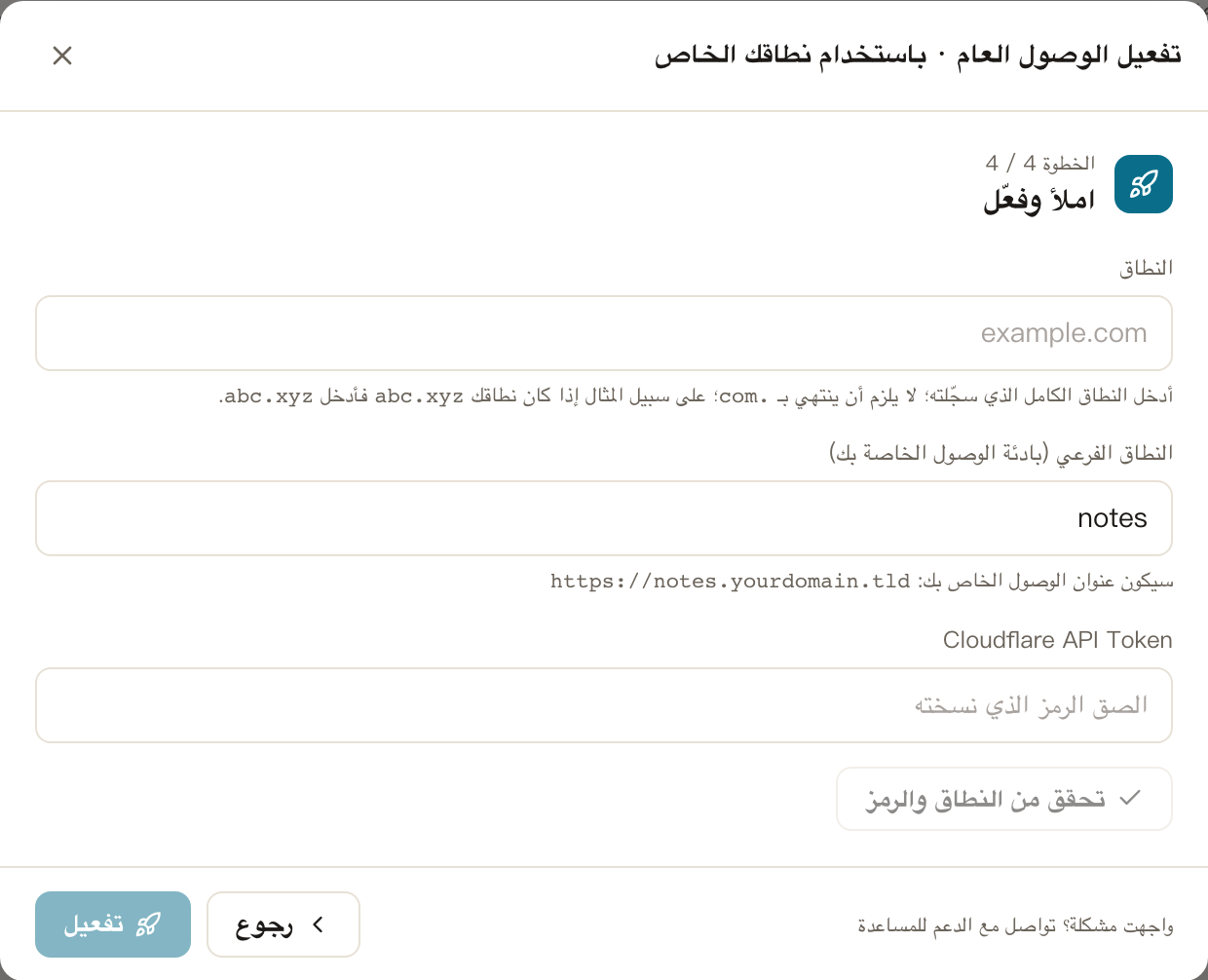
عد إلى معالج OKNote، الخطوة 4:
- النطاق (Domain): نطاقك الجذري، مثل
example.com(بدونhttps://، وبدون نطاق فرعي). - النطاق الفرعي (Subdomain): بادئة الوصول الخاصة بك، الافتراضي
notes. أثناء الكتابة، يعرض المعالج عنوانك مباشرة، مثلhttps://notes.example.com. - رمز Cloudflare API: الصق الرمز من الخطوة 3.
- انقر التحقق من النطاق والرمز — عند النجاح سترى علامة خضراء "تم التحقق، جاهز للتفعيل".
يفشل التحقق؟ الأرجح أن صفًا من صفوف الصلاحيات ناقص في الخطوة 3، أو أن النطاق مكتوب خطأً أو لم يصبح Active بعد. عد وتحقق من الصفوف الثلاثة.
- انقر تفعيل. بعد لحظة يصبح عنوانك العام مباشرًا.
من الآن فصاعدًا، افتح https://notes.نطاقك من أي شبكة للوصول إلى OKNote هذا.