
✅ دليل المهام والتقارير
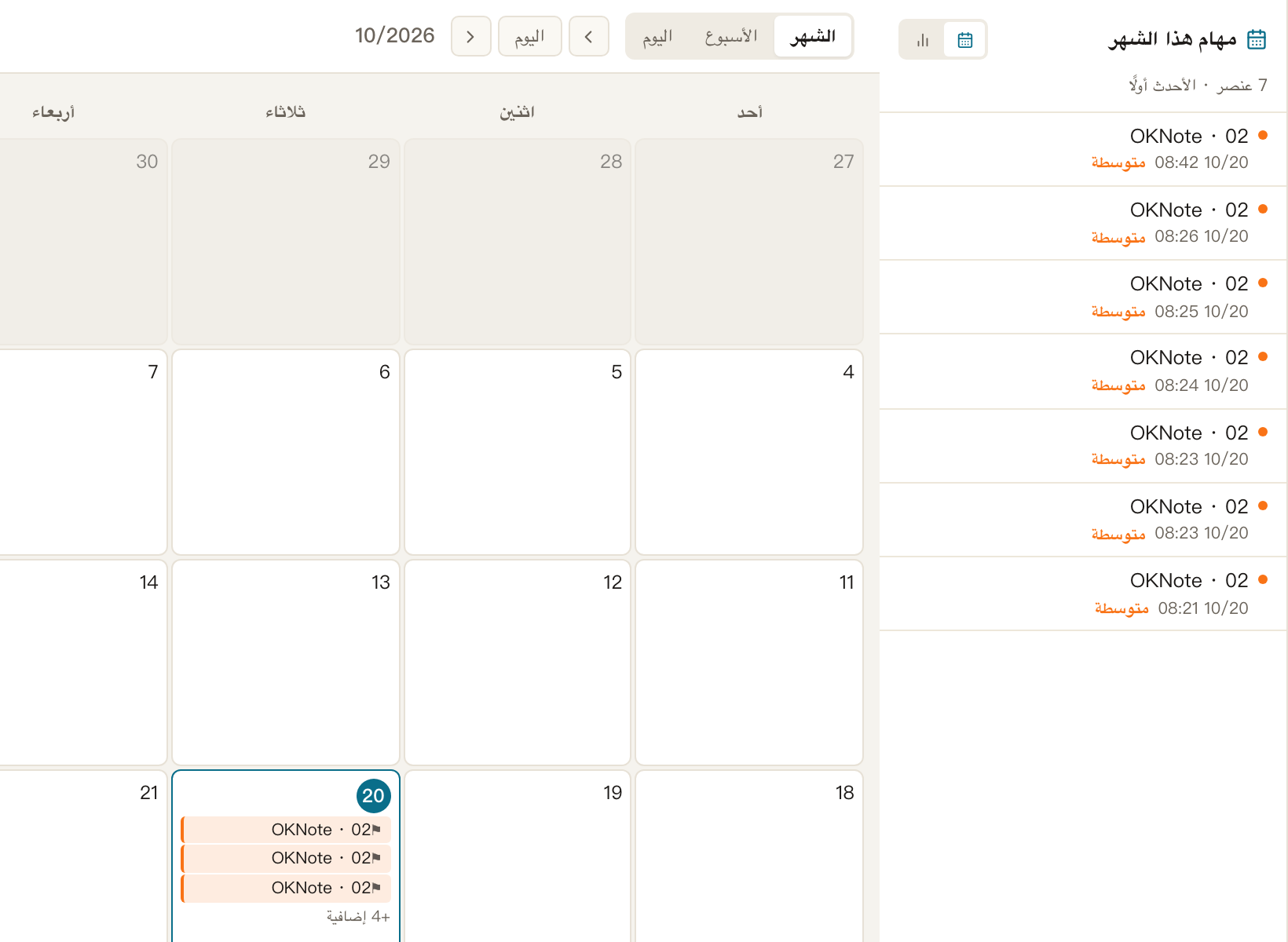
انقر ☑️ المهام (⌘⇧3) في شريط الوحدات. تجد أعلى الشاشة زرّي عرض — جدول زمني، تقرير — يطابقان مهمّتي هذه الوحدة: تخطيط تقويمك، وتوليد التقارير الأسبوعية والشهرية.
عرض الجدول الزمني: المهام على تقويم
انتقل إلى "الجدول الزمني" وتتحول مهامك إلى شكل تقويمي، بمستويات شهر / أسبوع / يوم (بدّل بينها أعلى الصفحة؛ وتنقّل بـ◀ اليوم ▶).
- عرض الشهر: نظرة عامة على الشهر كاملًا، مع قائمة مهام هذا الشهر بجانبها على اليسار.
- عرضا الأسبوع واليوم: يأتيان مع مخطط زمني. انقر واسحب على المخطط الزمني لتحجز فترة زمنية وتنشئ مهمة مجدولة؛ ويمكنك أيضًا إنشاء مهام ليوم كامل أو مهام بتاريخ استحقاق فقط.
مهمة سريعة بالذكاء الاصطناعي 🎯
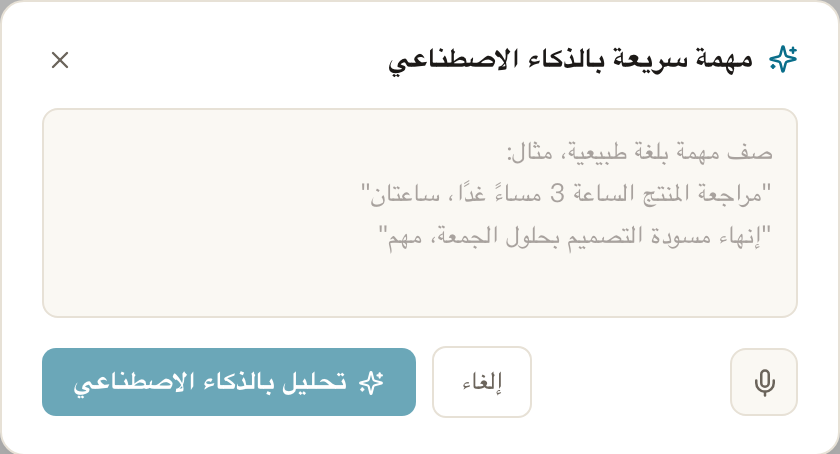
يوجد في عرض الجدول الزمني زر عائم للذكاء الاصطناعي أسفل يمين الشاشة. افتحه واختر "مهمة سريعة بالذكاء الاصطناعي":
- اكتب بلغة طبيعية، مثلًا: "مراجعة المنتج مع الفريق الأربعاء القادم الساعة 3 عصرًا".
- الإدخال الصوتي يعمل أيضًا — اضغط أيقونة الميكروفون وقلها ببساطة.
- انقر "تحليل بالذكاء الاصطناعي" ليستخرج الذكاء الاصطناعي العنوان والتاريخ والوقت؛ أكّد ليُحفظ.
أمور تستحق المعرفة
- في الأساس، بيانات المهام نوع من الملاحظات، فهي تُزامَن عبر الأجهزة، وتعمل دون اتصال، وتذهب إلى سلة محذوفات الملاحظات عند حذفها — قابلة للاستعادة كأي ملاحظة.
- محتوى التقارير يُخزَّن بشكل منفصل في مكتبة تقارير خاصة به؛ فلن يزدحم به قائمة ملاحظاتك.
- تصدير البيانات في الإعدادات ← تصدير يشمل كل تقاريرك الأسبوعية والشهرية.