
📎 Bijlagencentrum-gids
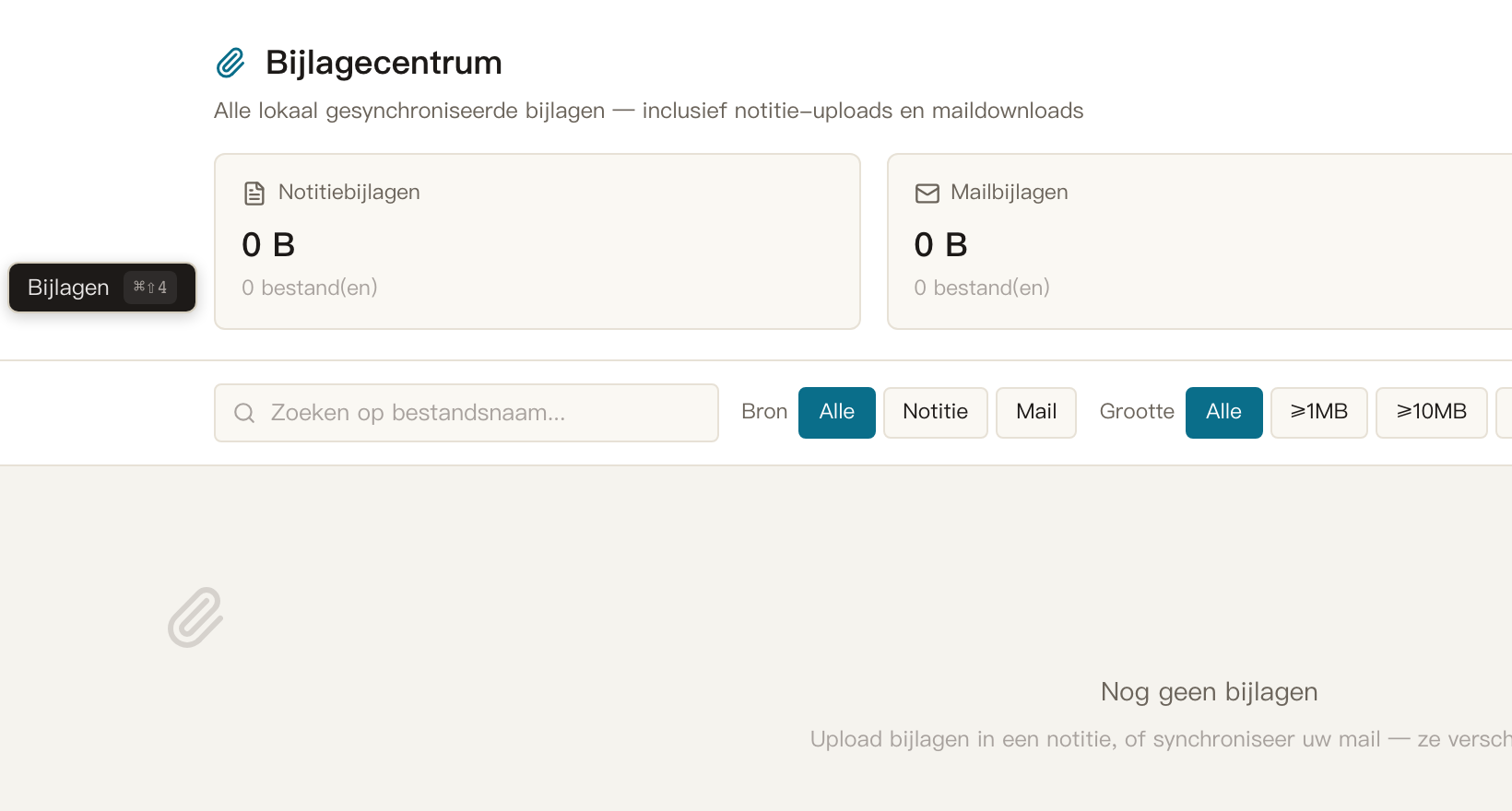
Hoe langer je OKNote gebruikt, hoe meer bestanden zich opstapelen — bijlagen die je in notities hebt gezet, bestanden die met mail zijn binnengekomen. Het Bijlagencentrum brengt ze allemaal samen op één pagina: bestanden vinden, gebruik zien, terugspringen naar de bron, allemaal op één plek.
Klik op 📎 Bijlagencentrum (⌘⇧4) in de zijbalk om het te openen.
Wat hier wordt verzameld
- Notitiebijlagen: elk bestand dat je via de knop "📎 Bijlage" in een notitie hebt geüpload.
- Mailbijlagen: mailbijlagen die al lokaal zijn gedownload (of ze automatisch worden gedownload, en vanaf welke grootte, stel je in bij Instellingen → Mail).
Bovenaan staan drie statistiekkaarten: Notitiebijlagen, Mailbijlagen, Totaal — elk met gebruikte ruimte en aantal bestanden. Zo zie je het snelst wat je schijfruimte opeet.
Vier manieren om een bestand te vinden
Onder de statistiekkaarten staat een filterbalk die je vrij kunt combineren:
- Zoekvak: zoek op bestandsnaam, filtert terwijl je typt.
- Bronfilter: Alle / Alleen notities / Alleen mail.
- Groottefilter: Alle / ≥1 MB / ≥10 MB / ≥100 MB — eerst op ≥100 MB klikken is de snelste manier om te zien wat ruimte opslokt.
- Sorteren: grootste eerst, kleinste eerst, nieuwste, oudste, op naam.
Ook zijn er twee weergaven:
- Gegroepeerde weergave: samengevouwen per notitie of e-mail waartoe het bestand behoort — klik op een groepsnaam om uit te klappen (een groep klapt automatisch open als een zoek- of groottefilter iets erin matcht).
- Platte weergave: alle bestanden in één platte lijst, om te sorteren en in één keer op te ruimen.
Elke rij toont een bestandstype-icoon (afbeelding / video / audio / archief / spreadsheet / PDF / tekst, enz.), bestandsnaam, grootte, locatie en tijdstip. "Meer laden" onderaan paginert verder.