
📝 Notities ordenen, labelen en zoeken
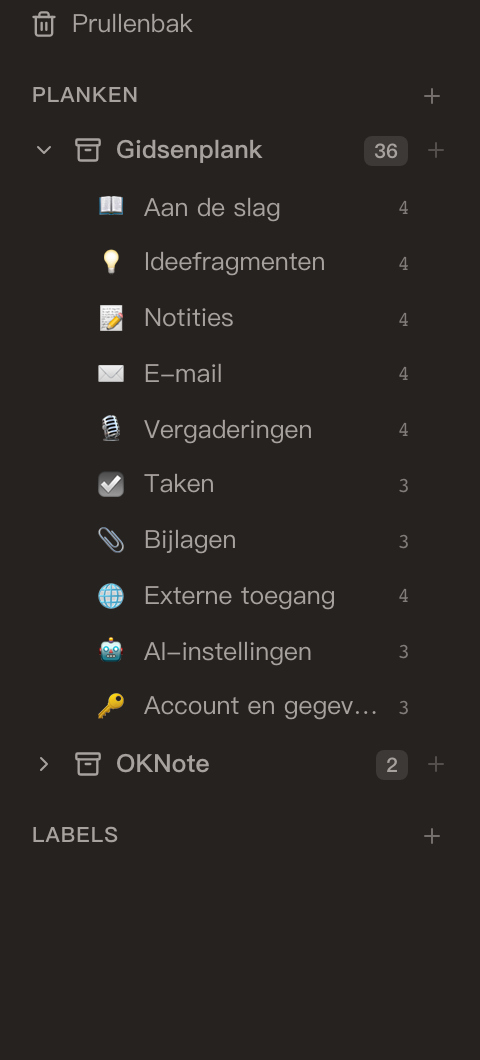
Deze gids neemt je mee van "een notitieboek aanmaken" helemaal tot schrijven, samenwerken en delen met de volle kracht van de editor.
Notities organiseren: plank → notitieboek → notitie
OKNote organiseert notities op drie niveaus:
- Planken: de indeling op het hoogste niveau — denk aan "Werk", "Privé", "Studie".
- Notitieboeken: staan op een plank en kunnen sub-notitieboeken bevatten (genest tot 5 niveaus diep), bijvoorbeeld Werk → Project A → Vergadernotities.
- Notities: de eigenlijke inhoud.
De veelgebruikte acties vind je allemaal in de linker zijbalk:
- Nieuwe plank: de +-knop rechts van de sectiekop "Planken".
- Nieuw notitieboek: beweeg over een planknaam en klik op de verschijnende +; beweeg over een notitieboek en klik op + om een sub-notitieboek te maken.
- Naam wijzigen: dubbelklik op een plank- of notitieboeknaam en bewerk hem ter plekke.
- Icoon en kleur wijzigen: klik met de rechtermuisknop (of houd ingedrukt) op een notitieboek en kies een nieuw icoon en kleur — zo blijft de boomstructuur in één oogopslag overzichtelijk.
- Nieuwe notitie: selecteer een notitieboek en klik op de + rechtsboven in de notitielijst. Je kunt kiezen tussen een "Notitie" of een "Mindmap".
- Notitie verplaatsen: sleep hem simpelweg vanuit de lijst naar een willekeurig notitieboek in de zijbalk om hem daar onder te brengen.
Ster, vastzetten en Prullenbak
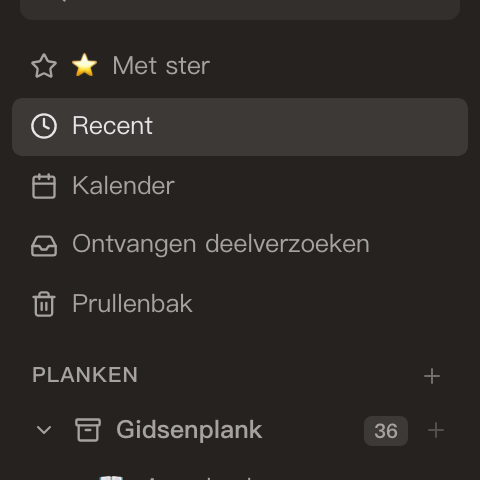
- Ster ⭐: klik op de ster bij een notitie in de lijst. De weergave "Met ster" in de zijbalk verzamelt alles wat je een ster hebt gegeven.
- Vastzetten 📌: open een notitie en klik op de vastzetknop in de bovenste werkbalk. Vastgezette notities blijven altijd bovenaan de lijst staan.
- Prullenbak: verwijderde notities gaan eerst naar de Prullenbak (onderaan de zijbalk). Klik daar met de rechtermuisknop op een notitie om hem terug te zetten op de oorspronkelijke plek of definitief te verwijderen.
In bulk opruimen
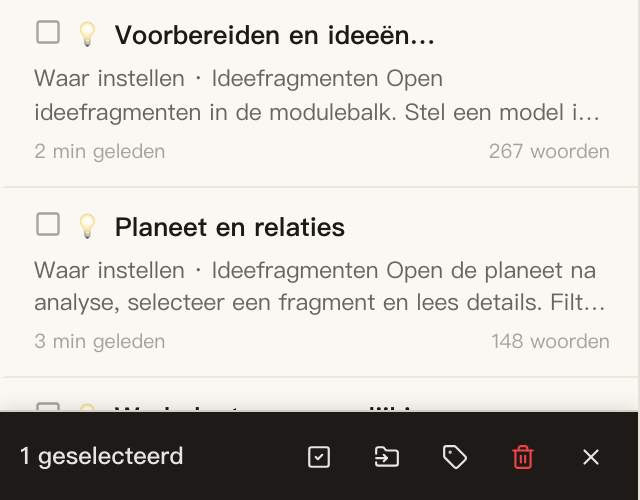
De notitielijst heeft rechtsboven een knop "Selecteren". In selectiemodus vink je meerdere notities aan en verschijnt onderaan een actiebalk — in bulk verwijderen, verplaatsen naar een ander notitieboek, of taggen — ideaal om snel oude notities op te ruimen.
Tags: een tweede as door al je notitieboeken heen
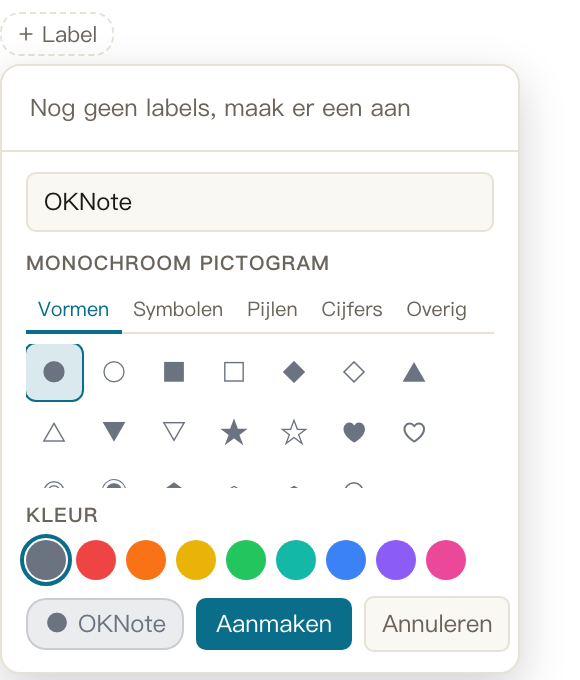
Open een notitie en je ziet een tagbalk boven de tekst. Klik op "+ Tag" om een bestaande tag te koppelen of een nieuwe aan te maken (met eigen icoon en kleur). Klik op een tag in de tagsectie van de zijbalk om alle notities met die tag te verzamelen, over alle notitieboeken heen.
Notitieboeken beantwoorden waar een notitie thuishoort; tags beantwoorden waar een notitie over gaat — de twee systemen werken het best samen.
Zoeken: druk gewoon op ⌘K
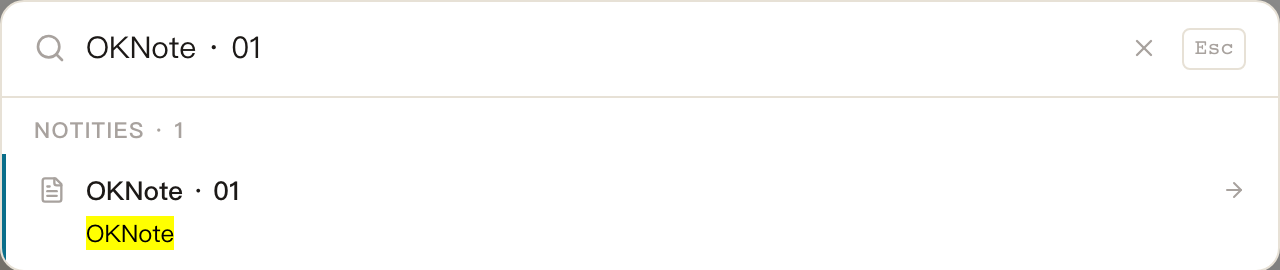
- Globaal zoeken (⌘K): doorzoekt de volledige tekst van elke notitie, plus bijlagebestandsnamen. Treffers worden gemarkeerd zodat je er direct op uitkomt.
- Zoeken binnen de lijst: het zoekvak bovenaan de notitielijst doorzoekt alleen het huidige notitieboek — handig als je al weet waar je moet zoeken.