
📮 Postvakken verbinden en e-mail instellen
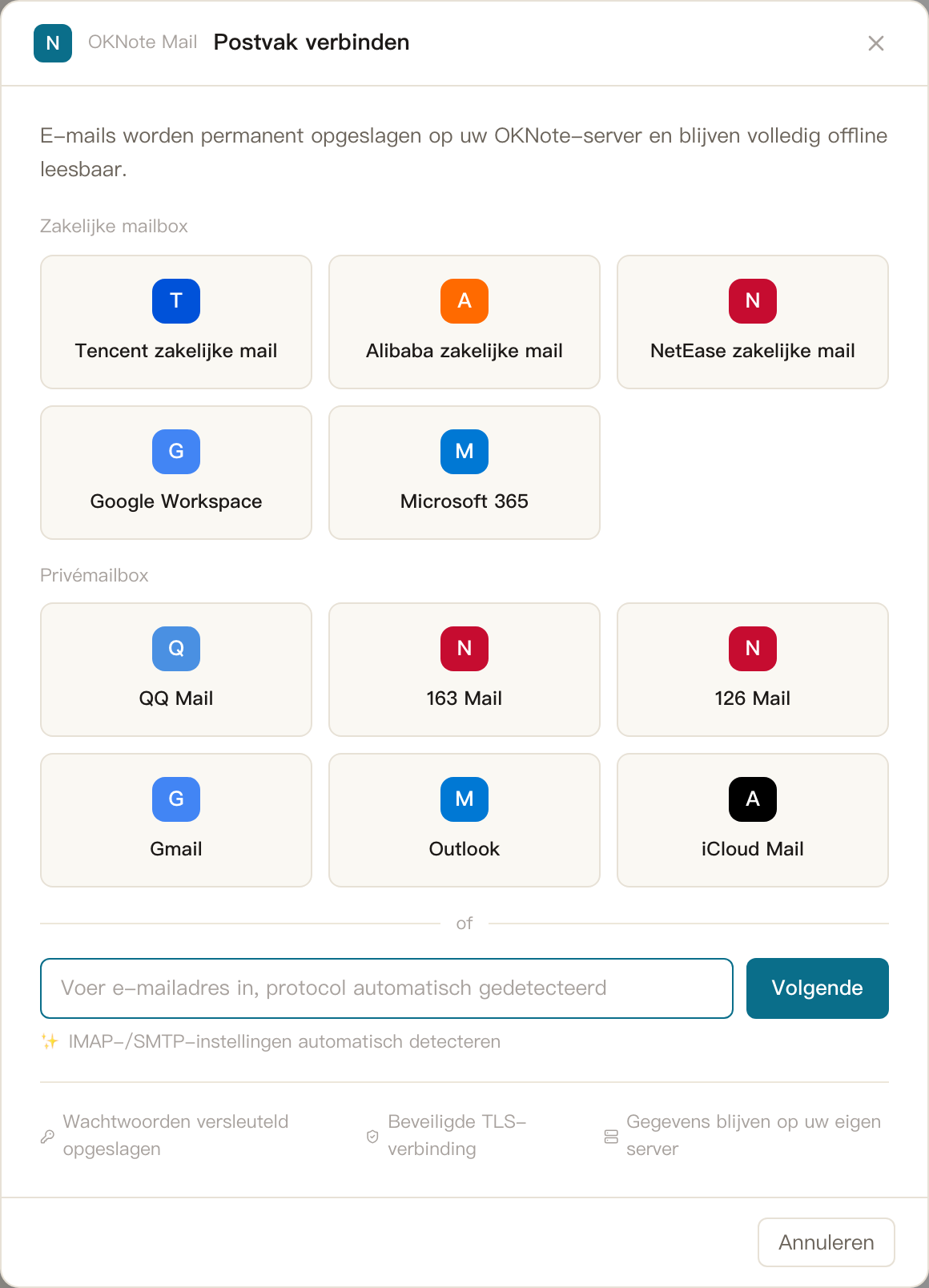
OKNote bevat een volwaardige mailclient: een gecombineerde inbox voor meerdere accounts, opstellen en beantwoorden, AI-samenvatting, AI-conceptantwoorden en mail-naar-notitie. Berichttekst wordt op je eigen server opgeslagen, dus je kunt mail ook offline lezen.
De e-mailmap bevat vier gidsen: instellen → dagelijks gebruik → AI-assistent en notitiearchief → probleemoplossing. Dit artikel behandelt app-wachtwoorden, accounts verbinden en SMTP.
Je eerste mailbox koppelen
Klik op ✉️ Mail (⌘⇧2) in de modulebalk. De eerste keer zie je een welkomstpagina — klik op "Voeg je eerste mailbox toe". Wil je later meer accounts toevoegen, klik dan op de + naast Mijn mailboxen in de mailzijbalk.
De wizard heeft maar twee stappen:
- Stap 1 — Mailbox: typ je e-mailadres (of gebruik de snelknoppen voor Gmail / QQ Mail / 163 / Outlook / iCloud) en klik op Volgende. OKNote detecteert de serverinstellingen automatisch — bij bekende providers hoef je zelf nooit een serveradres in te vullen.
- Stap 2 — Configureren: vul je "Wachtwoord / app-wachtwoord" in, klik op "Verbinding testen" en klik op "Toevoegen" zodra de test slaagt.
⚠️ De valkuil waar iedereen intrapt: Gmail, QQ, 163 en de meeste grote providers accepteren je gewone inlogwachtwoord niet — je hebt een "app-wachtwoord" nodig (een inloggegeven dat speciaal is uitgegeven voor mailclients van derden). Hieronder lees je per provider hoe je er een krijgt.
QQ Mail
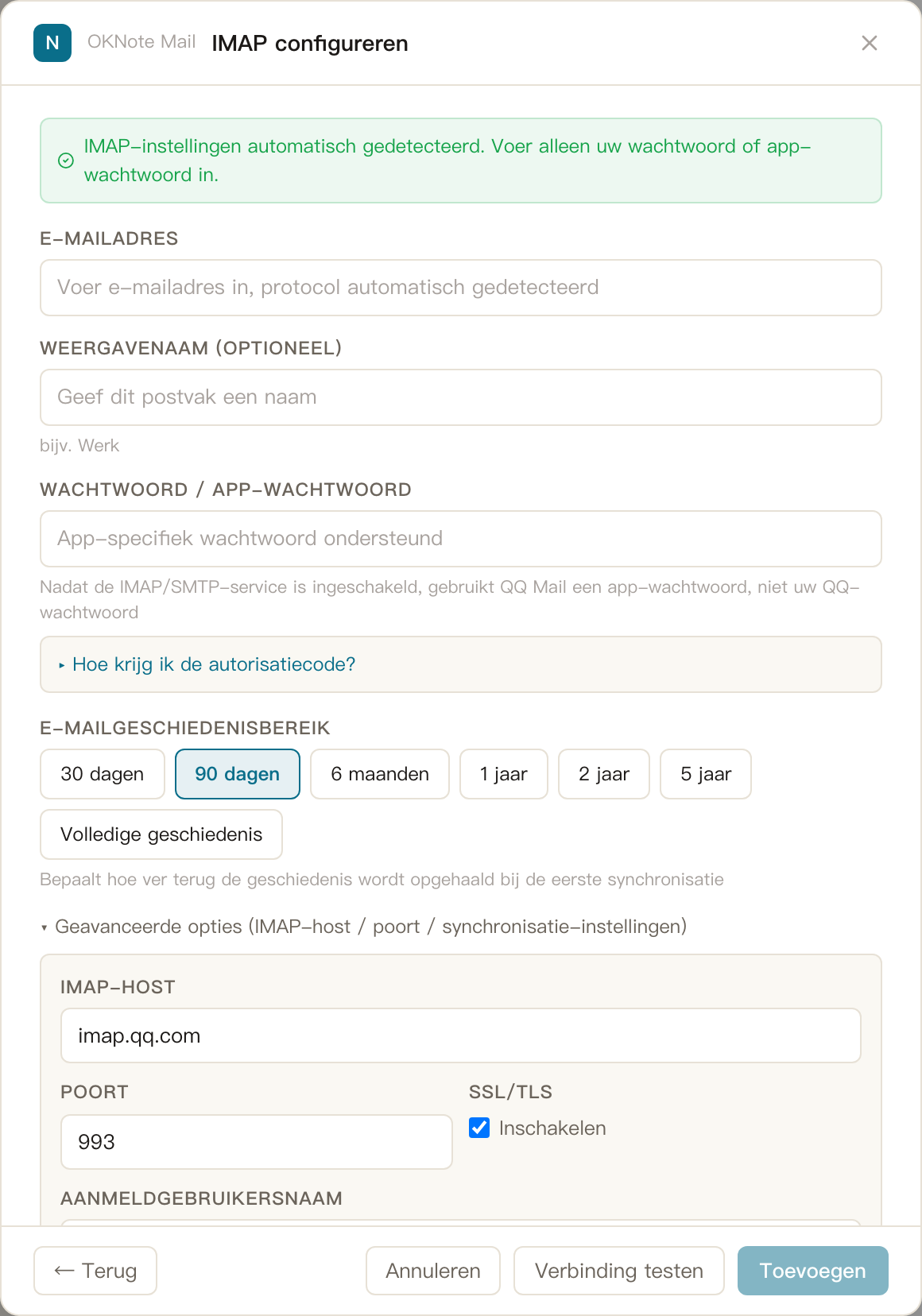
- Open mail.qq.com in een desktopbrowser en log in.
- Klik bovenaan op "Instellingen" → "Account" (in de nieuwere interface staat dit onder "Account & Beveiliging").
- Scroll naar beneden naar de sectie "POP3/IMAP/SMTP/Exchange/CardDAV/CalDAV".
- Schakel "IMAP/SMTP" in en rond de sms-verificatie af via je gekoppelde telefoon zoals gevraagd.
- Na verificatie toont de pagina een autorisatiecode van 16 tekens — kopieer die meteen (hij wordt maar één keer volledig getoond).
- Plak hem in OKNote bij "Wachtwoord / app-wachtwoord".
Tip: als je je QQ-wachtwoord wijzigt, wordt de code ongeldig — genereer dan gewoon een nieuwe.
Tencent Exmail
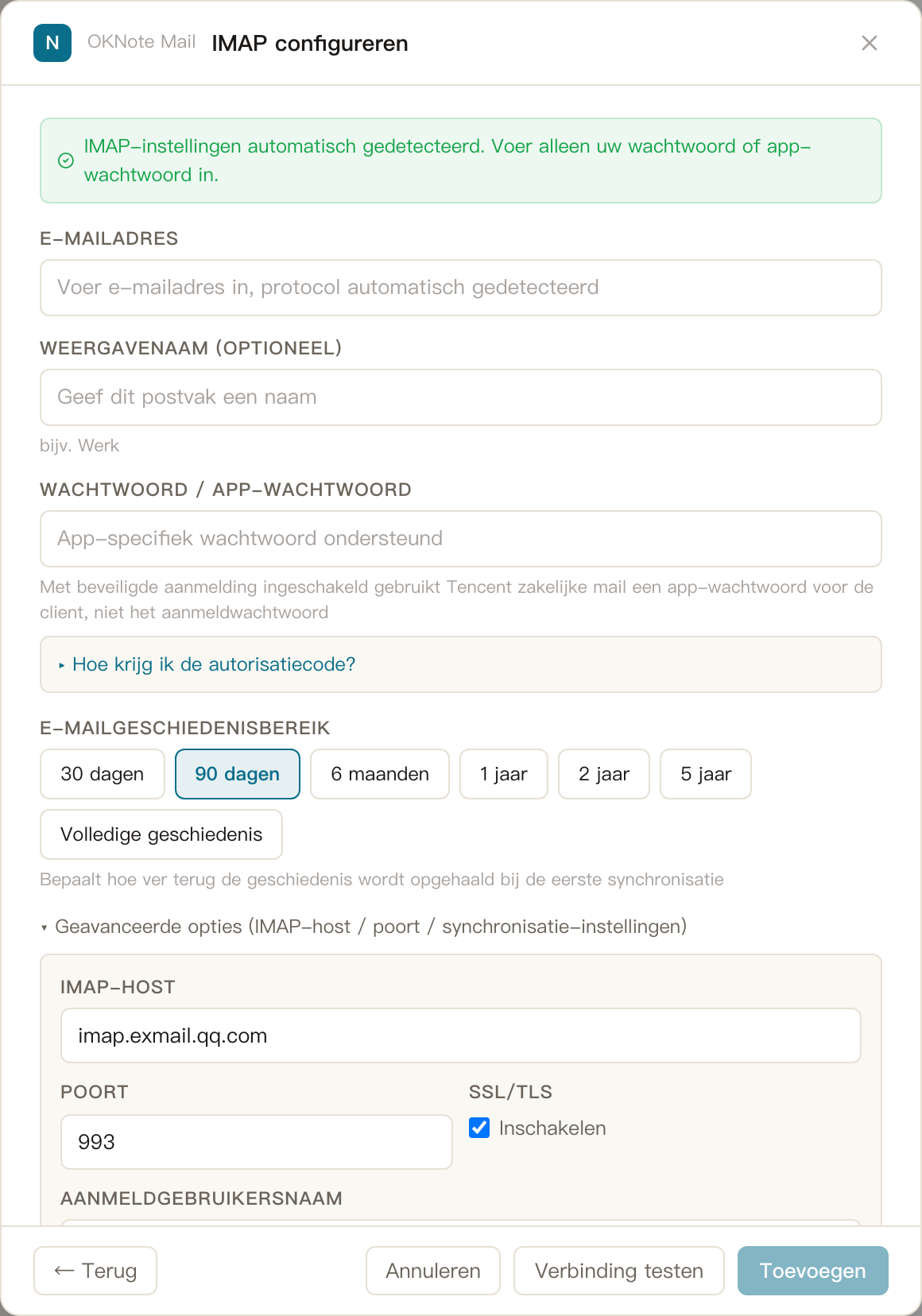
- Open exmail.qq.com in een desktopbrowser en log in op je zakelijke mailbox.
- Klik rechtsboven op "Instellingen" → "Clientinstellingen".
- Zorg dat de IMAP/SMTP-service is ingeschakeld.
- Als je organisatie beveiligd inloggen afdwingt, genereer dan op dezelfde pagina een "clientspecifiek wachtwoord" (meestal moet je hiervoor je identiteit verifiëren via een WeChat-scan) — dat wachtwoord is je app-wachtwoord.
- Plak het in OKNote's veld "Wachtwoord / app-wachtwoord".
Zie je de optie voor een clientspecifiek wachtwoord niet, dan heeft je beheerder deze niet ingeschakeld. Vraag je Exmail-beheerder om clientlogins toe te staan in de beveiligingsinstellingen van de beheerdersconsole.
Gmail
Er zijn twee manieren om Gmail te koppelen:
Optie 1: OAuth (aanbevolen indien beschikbaar) Zie je bovenaan het dialoogvenster voor het toevoegen van een account een knop "Gmail OAuth", klik daar dan op en rond het inloggen af op de Google-pagina die verschijnt — geen wachtwoord nodig, en dit is de veiligste optie.
Optie 2: App-wachtwoord
- Op je Google-account moet Verificatie in twee stappen aanstaan: ga naar myaccount.google.com → "Beveiliging" → schakel "Verificatie in twee stappen" in.
- Ga naar myaccount.google.com/apppasswords.
- Voer een naam in (bijv. OKNote) en klik op "Aanmaken".
- Google genereert een app-wachtwoord van 16 tekens (zoals
xxxx xxxx xxxx xxxx) — kopieer het. - Plak het in OKNote's veld "Wachtwoord / app-wachtwoord" (met of zonder spaties, beide werken).
Let op: voor het koppelen van Gmail moet het netwerk van je server bij Google-diensten kunnen komen.
163 Mail
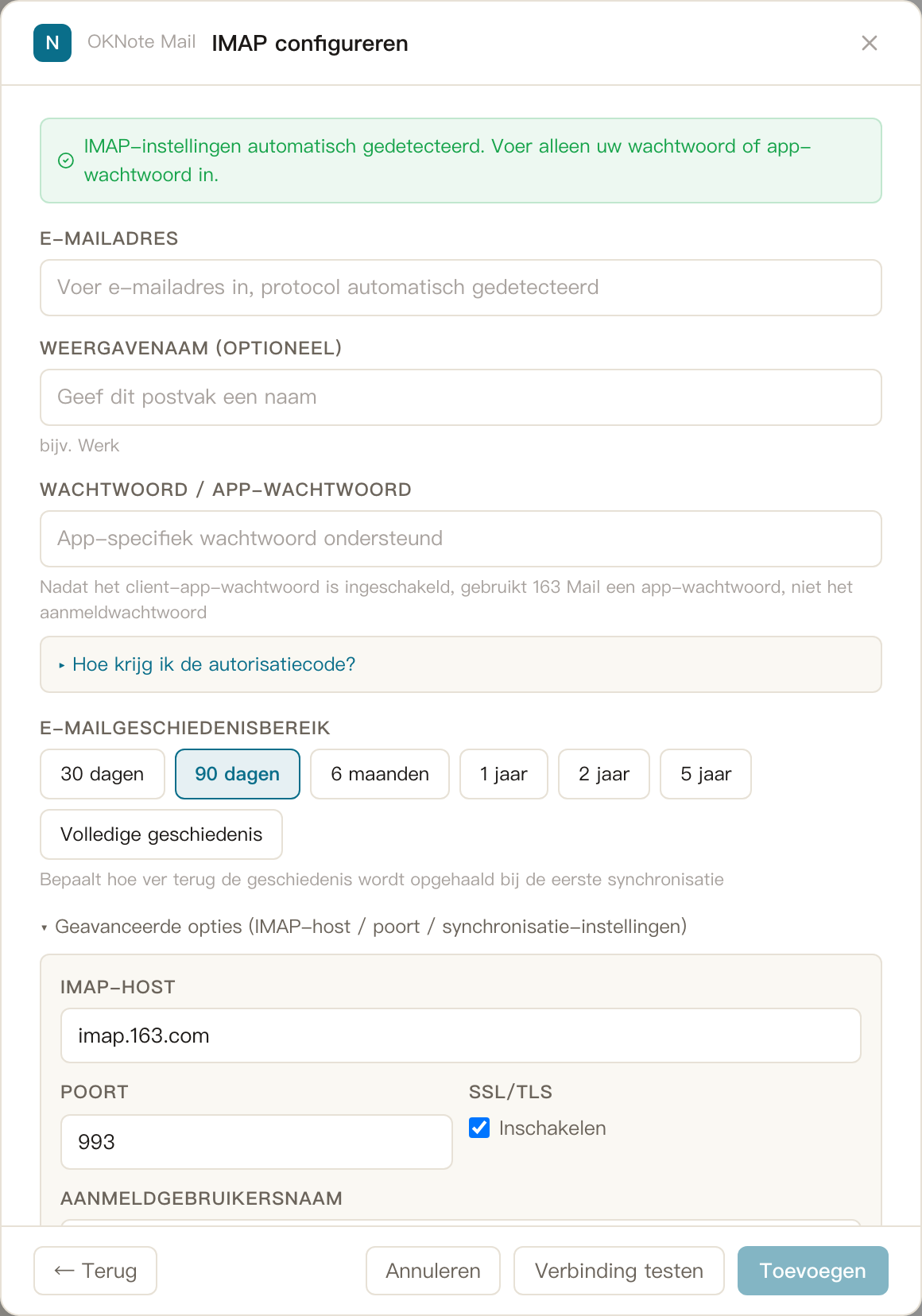
- Open mail.163.com, log in en klik bovenaan op "Instellingen" → "POP3/SMTP/IMAP".
- Schakel "IMAP/SMTP" in en rond de sms- of QR-codeverificatie af zoals gevraagd.
- Kopieer de gegenereerde autorisatiecode naar OKNote.
Andere providers
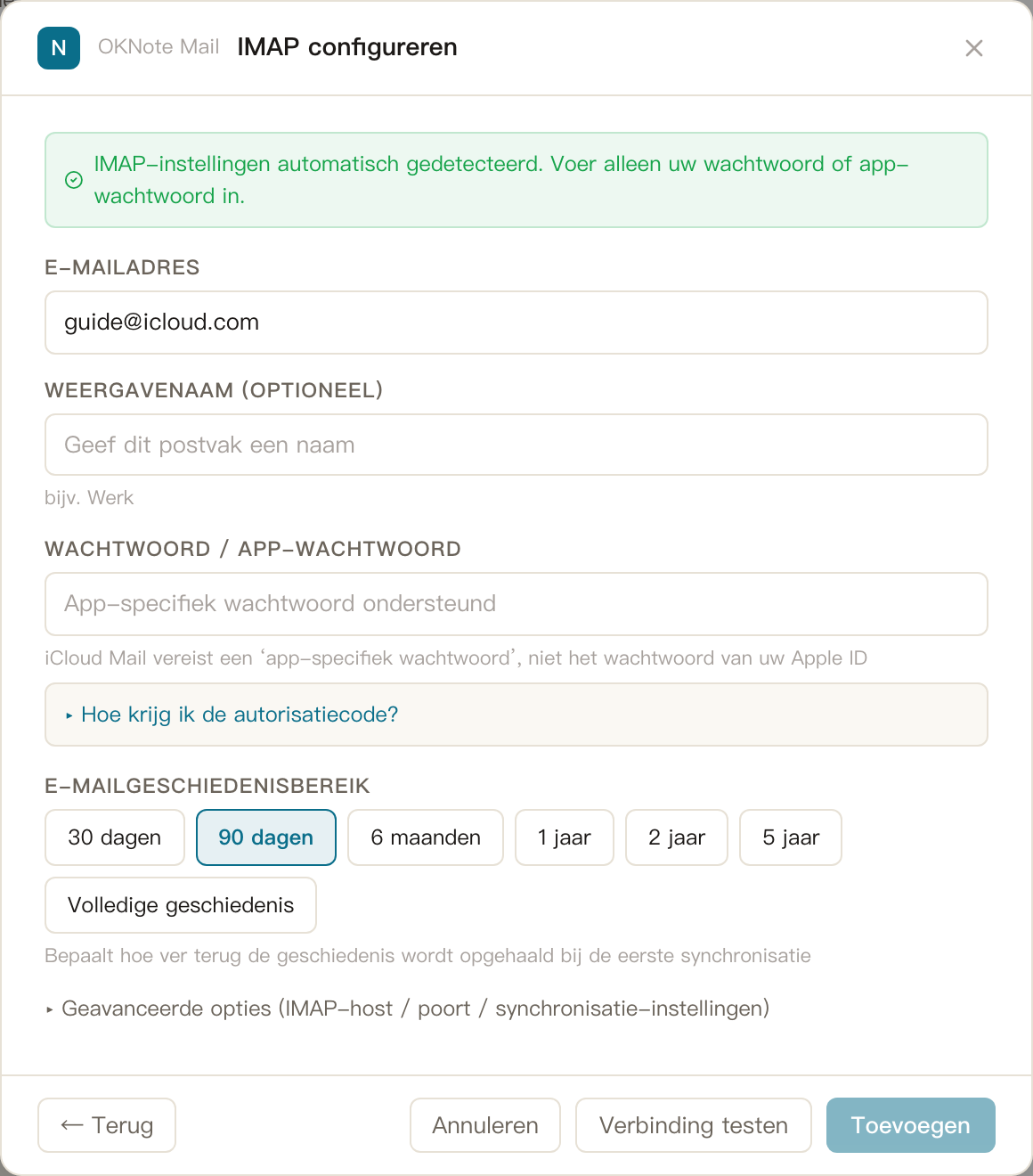
Outlook, iCloud, Alibaba Cloud Mail, Sina, Sohu, China Mobile 139, China Telecom 189 en andere gangbare providers worden allemaal automatisch gedetecteerd. Voor minder gangbare providers klap je stap 2 open bij "Geavanceerde opties" en vul je zelf de IMAP-host, poort (meestal 993) en SSL-schakelaar in. Bij geavanceerde opties kun je ook aanpassen:
- Historische periode: hoe ver de eerste synchronisatie terugkijkt — standaard 90 dagen, instelbaar van 30 dagen tot de volledige geschiedenis.
- Automatisch synchroniseren-interval: nieuwe mail wordt standaard elke 2 minuten opgehaald; zet op 0 voor alleen handmatig synchroniseren.
Verzenden (SMTP)
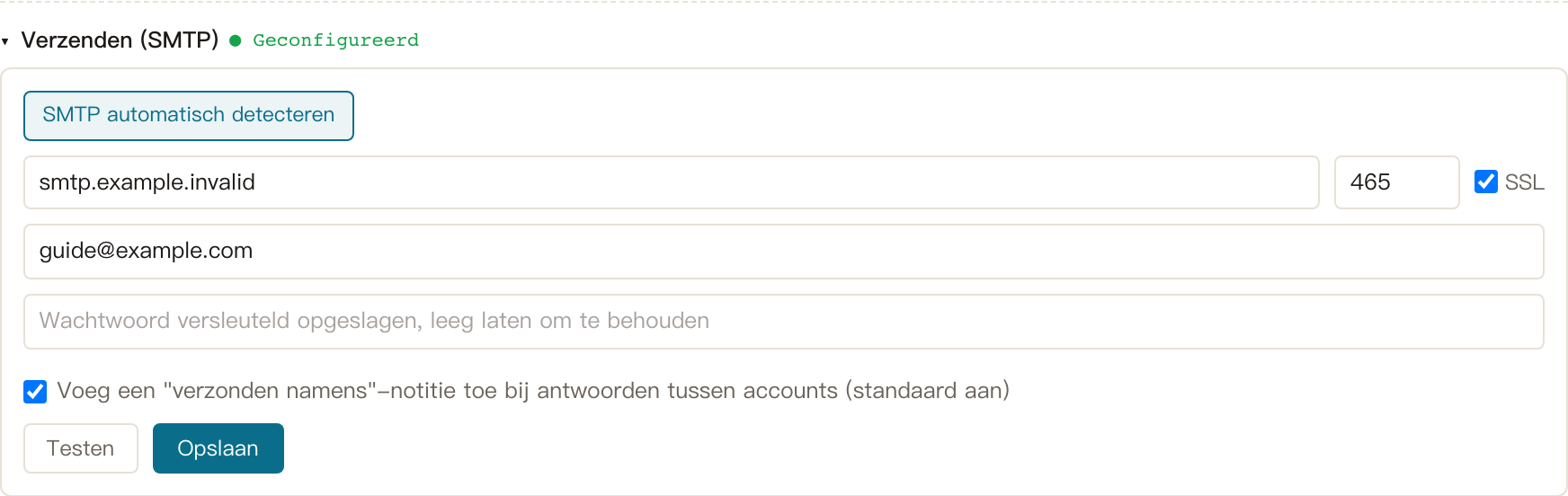
Wanneer je een account toevoegt, detecteert en bewaart OKNote de verzendinstellingen automatisch — meestal hoef je niets te doen. Mislukt verzenden later toch, ga dan naar Instellingen (⌘,) → Mail → Accountsynchronisatie → selecteer het account → "Verzenden (SMTP)", klik op "SMTP automatisch detecteren" of vul het handmatig in, en klik daarna op "Testen" om te controleren.