
📮 AI-mailassistent en archiveren als notities
De AI-functies
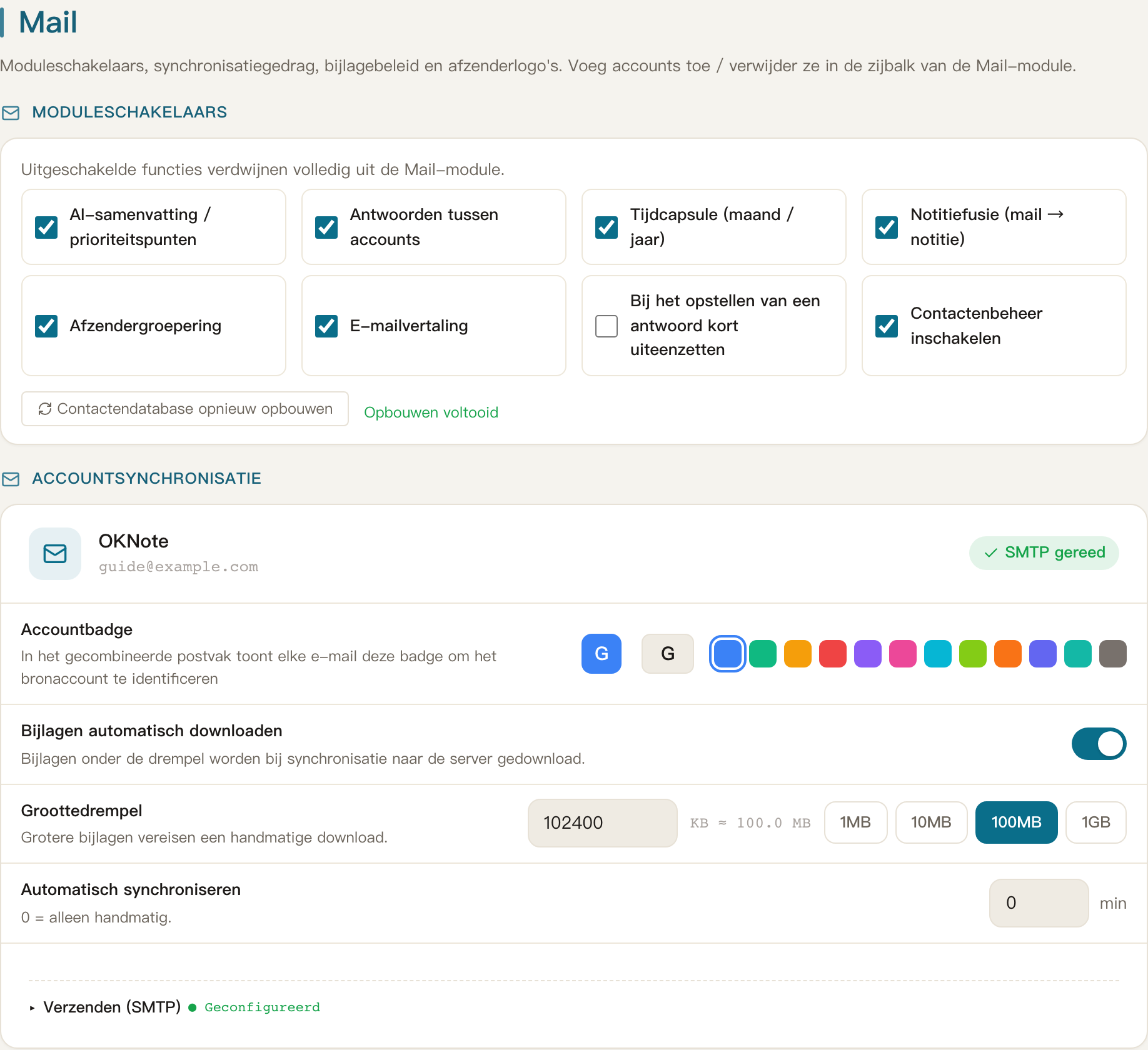
Vereiste: rond eerst de AI-configuratie af (zie "🤖 AI-configuratiegids"). De AI-schakelaars voor mail vind je in Instellingen → Mail → Moduleschakelaars.
AI-samenvatting: je mail in één minuut overzien
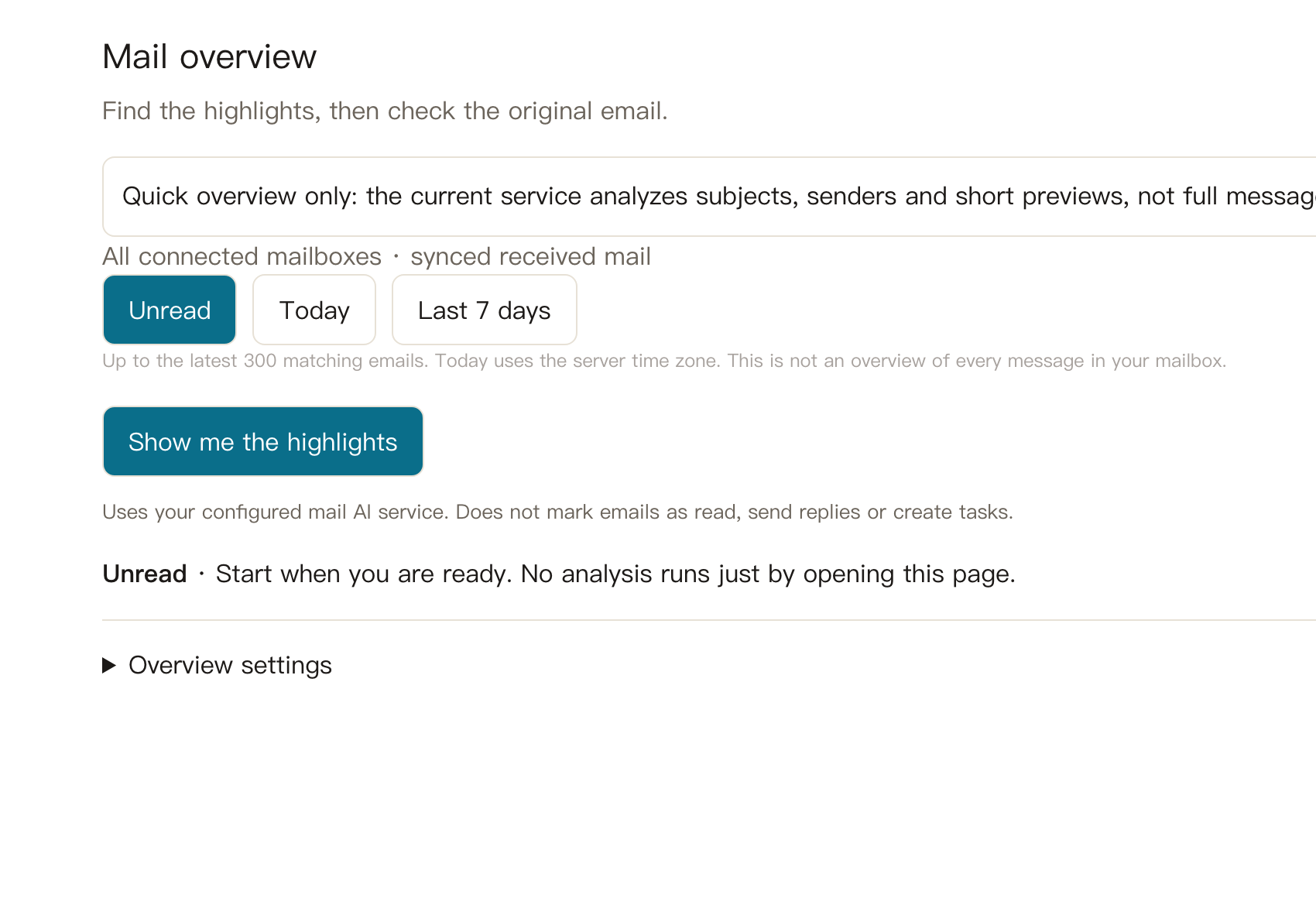
Zijbalk → Slimme weergaven → "AI-samenvatting":
- Kies een bereik (Ongelezen / Vandaag / Deze week).
- Kies een groeperingsregel en klik op "Nu genereren".
- De AI scant snel om belangrijke berichten te markeren, groepeert alles volgens jouw regel en schrijft voor elke e-mail een eenregelige samenvatting plus een urgentiemarkering. Klik op een kaart om naar het origineel te springen.
Met de bijbehorende "AI-groeperingsregels" kun je je eigen categorieën definiëren (naam + omschrijving + trefwoorden). Er zijn drie ingebouwde sjablonen — een dagelijks werkoverzicht, een maandelijks financieel rapport en een wekelijks klantrapport — kopieer er een en pas hem aan.
AI-conceptantwoord: een antwoord in één klik
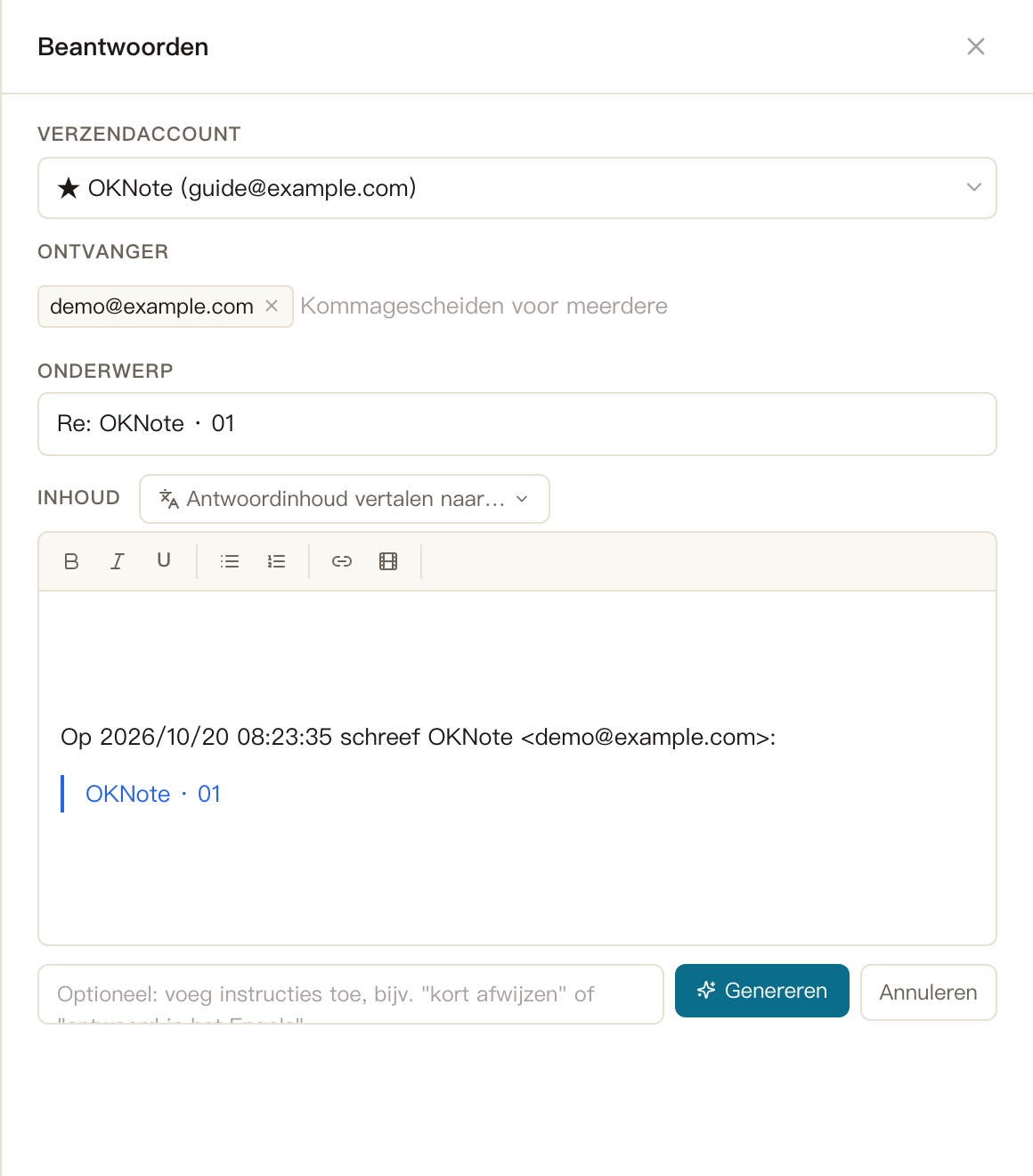
Open een e-mail en klik op "AI-conceptantwoord" (onderaan het leespaneel, of in het antwoordvenster):
- Je kunt het antwoord zonder enige invoer laten genereren — de AI leest het origineel en stelt een beleefd antwoord op in dezelfde taal als het binnenkomende bericht.
- Of voeg eerst een kort instructiezinnetje toe, zoals "kort en afwijzend", "antwoord in het Nederlands", of "accepteren en aanstaande dinsdag als afspraak voorstellen".
- Het concept komt direct in de editor terecht — werk het bij en verstuur.
💡 Wil je een binnenkomende e-mail vertalen? De beste aanpak op dit moment is om "AI-conceptantwoord" met een instructie voor cross-taalsituaties te gebruiken, of de mail om te zetten in een notitie en de vertaalactie in het AI-paneel van de notitie te gebruiken.
Omzetten naar notitie: belangrijke mail bewaren in je kennisbank
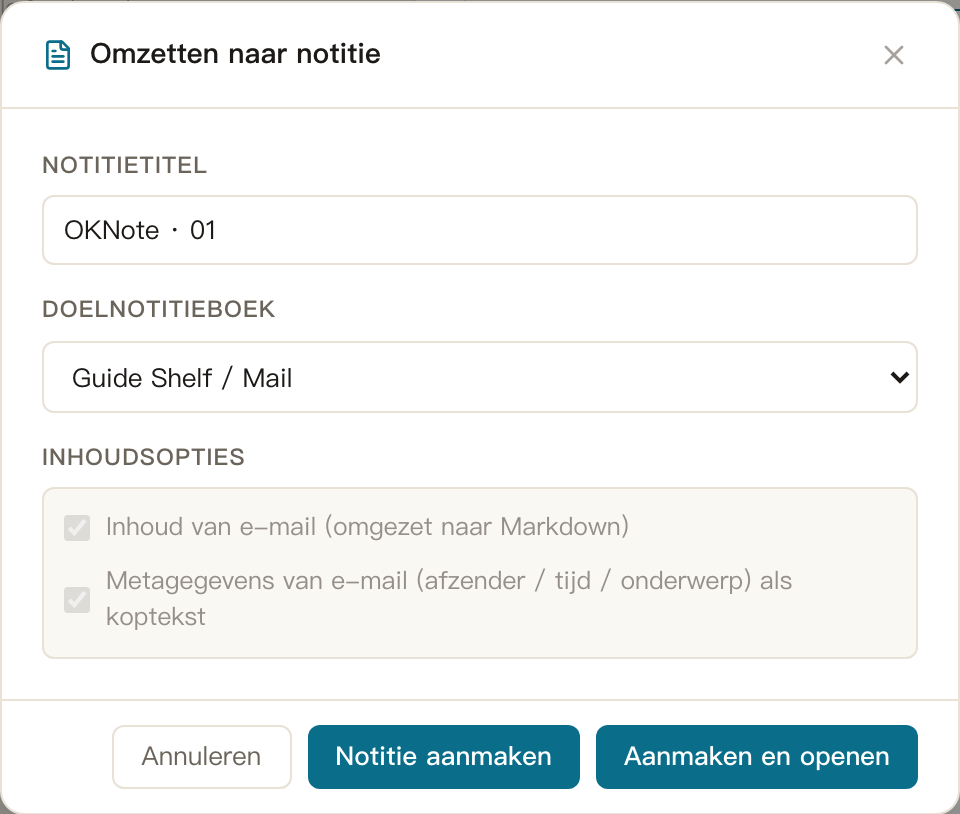
Klik tijdens het lezen van een bericht op "Omzetten naar notitie": kies het doelnotitieboek en of bijlagen moeten worden meegenomen, en de mailtekst (opmaak en afbeeldingen behouden) wordt een notitie — vanaf dat moment kun je hem bewerken, taggen en volledig doorzoeken zoals elke andere notitie.
Overige slimme weergaven
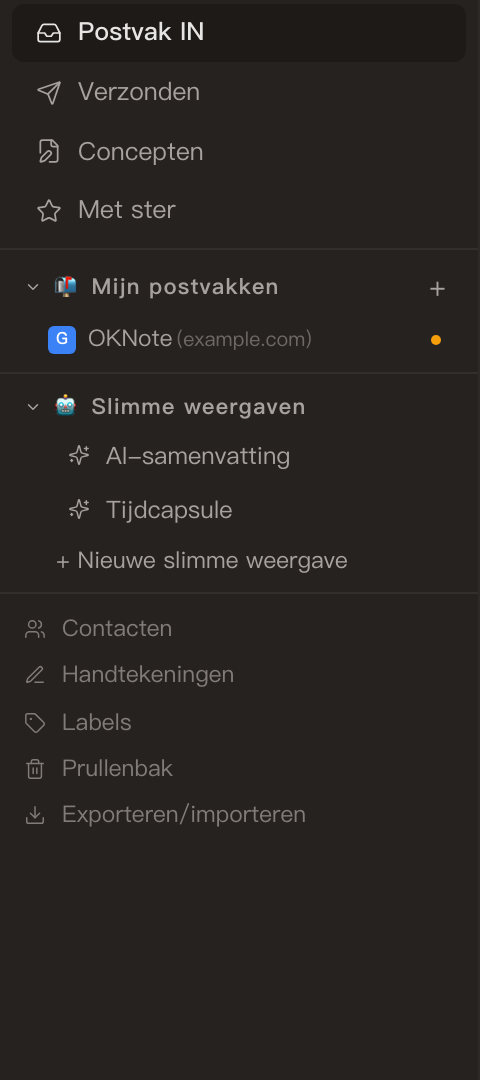
- Tijdcapsule: blader door je mailgeschiedenis per maand of jaar — ideaal voor een jaaroverzicht.
- Afzendergroepen: statistieken gegroepeerd per afzender, zodat je in één oogopslag ziet wie je inbox vult.