
📮 AI 邮件助手与笔记归档
AI 特色功能
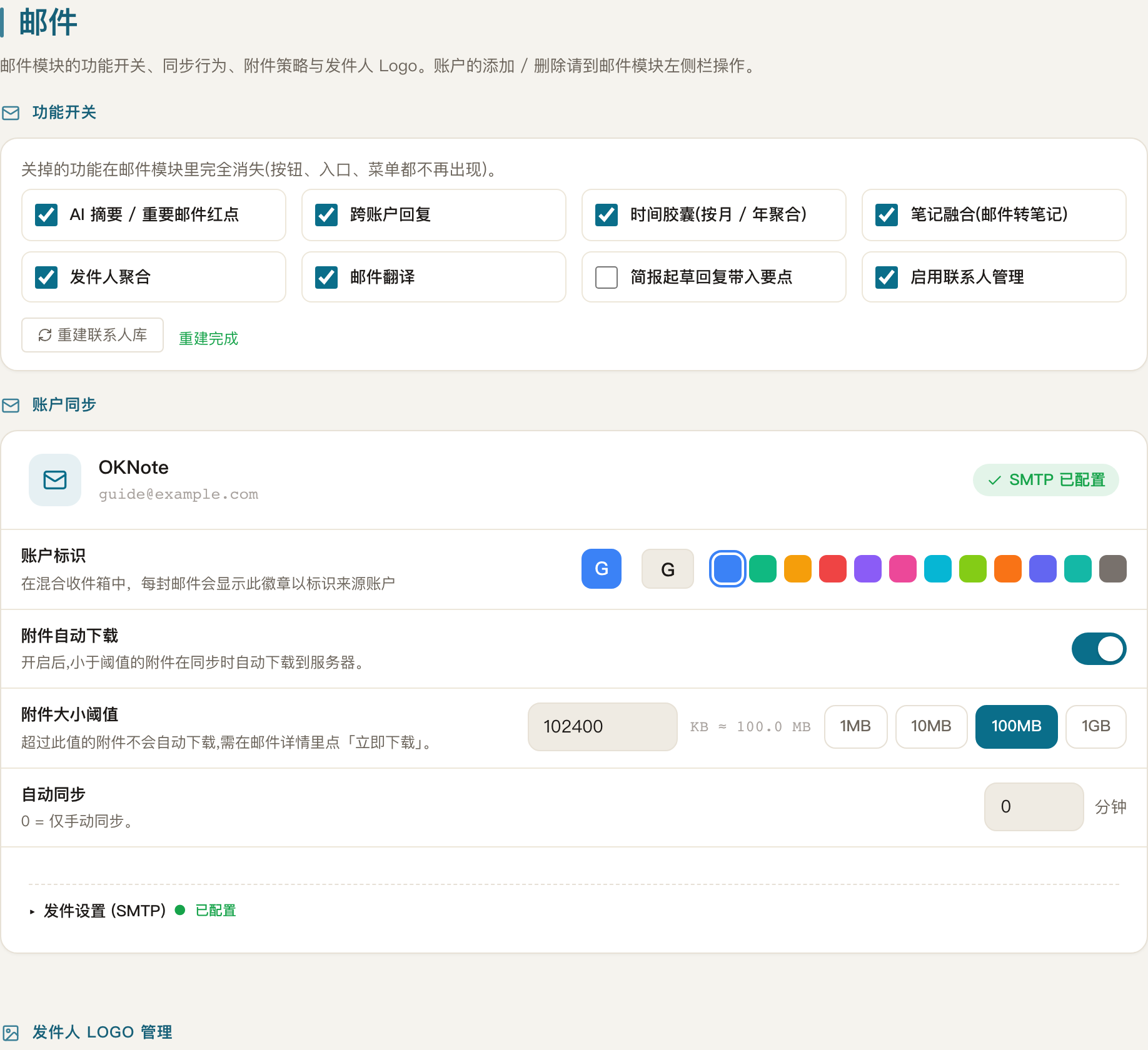
前提:先完成 AI 配置(见《🤖 AI 配置指南》)。邮件的 AI 功能开关在 设置 → 邮件 → 功能开关。
AI 摘要:一分钟读完一屏邮件
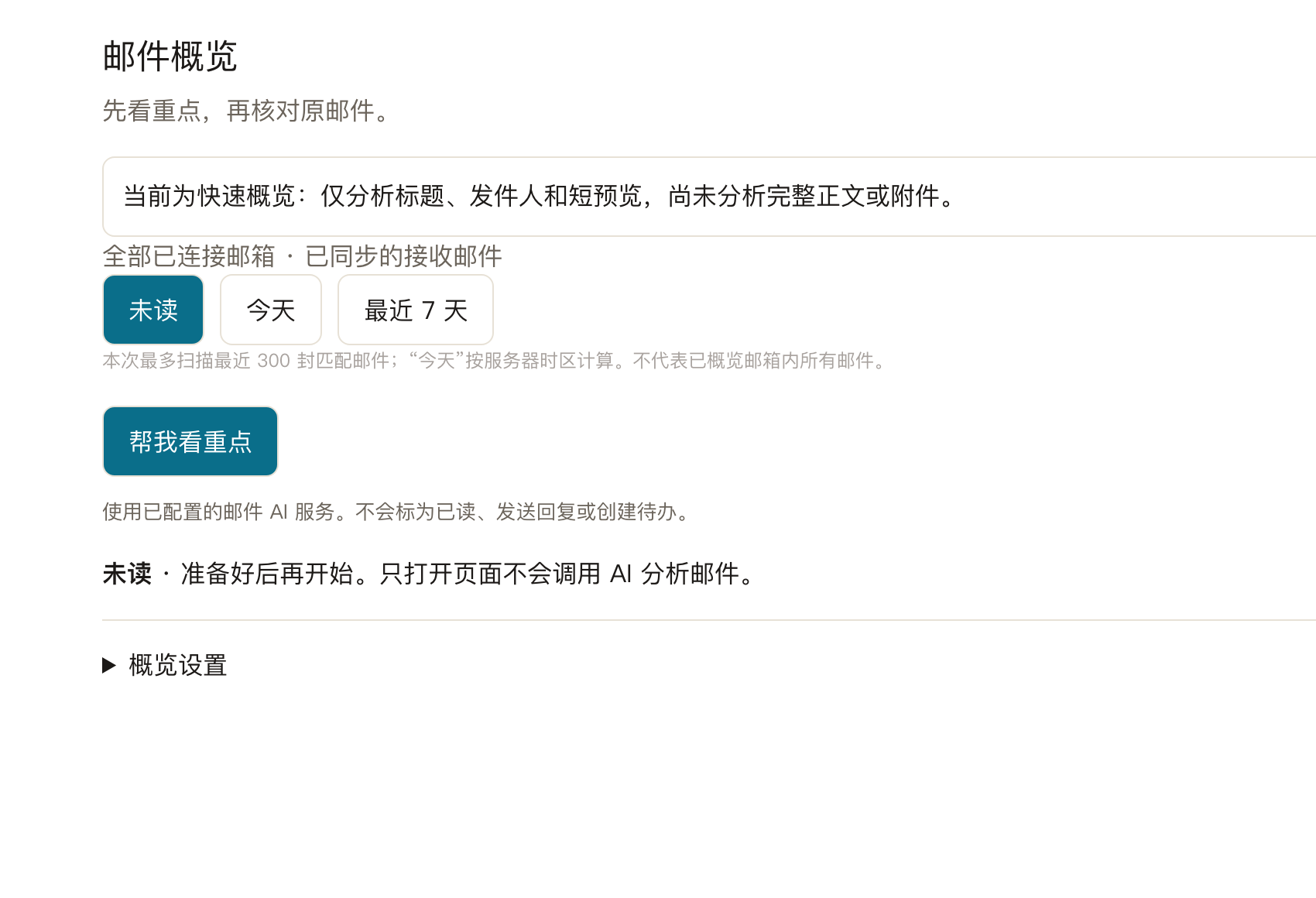
侧栏「智能视图」→「AI 摘要」:
- 选择范围(未读 / 今天 / 本周)。
- 选择聚合规则,点「立即生成」。
- AI 会先快速扫描标出重要邮件,再按规则分类,每封生成一句话摘要和紧迫度标记,点卡片可跳转原文。
配套的「AI 聚合规则」可以自定义分类维度(名称 + 描述 + 关键词),系统内置了工作日报、财务月报、客户周报三个模板,可直接复制修改。
AI 起草回复:一键写回信
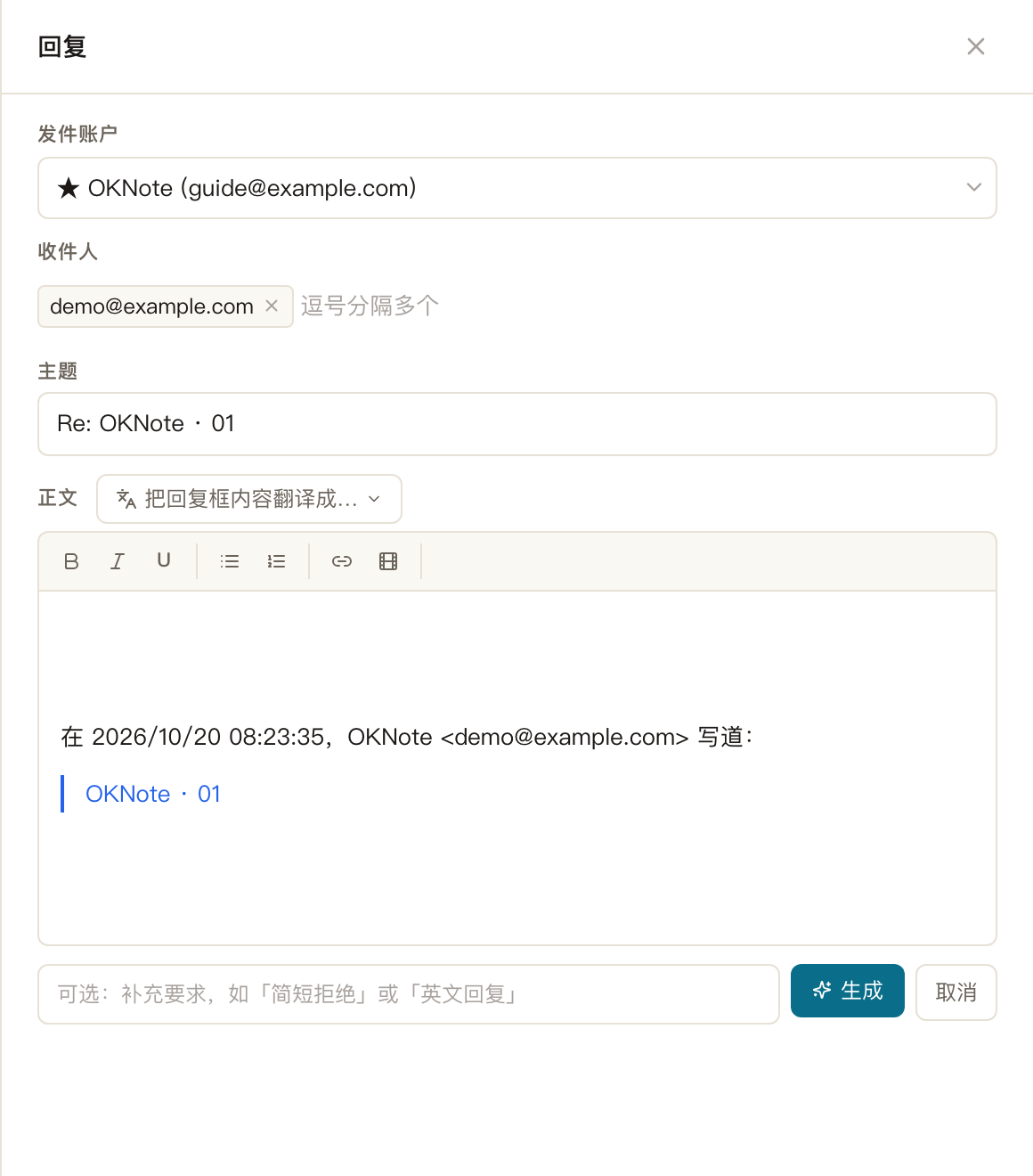
打开一封邮件,点 「AI 起草回复」 (在阅读窗格底部,或回复抽屉里):
- 可以什么都不填直接生成——AI 会阅读原文,自动用与来信相同的语言写一封得体的回复。
- 也可以补充一句指令再生成,比如: 「简短拒绝」、 「用英文回复」、 「同意并约下周二开会」。
- 生成的草稿直接填入编辑器,改两笔就能发出。
💡 收到外语邮件想翻译?目前的推荐做法是用「AI 起草回复」加指令处理跨语言场景,或把邮件转为笔记后用笔记 AI 面板的翻译功能。
邮件转笔记:把重要邮件归档进知识库
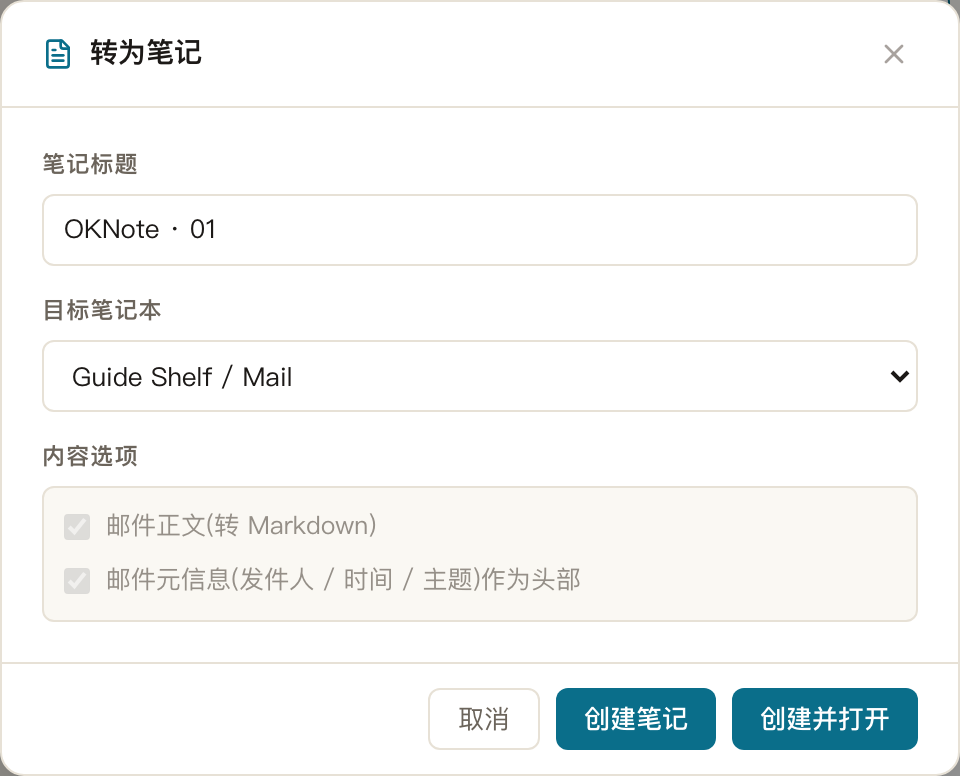
阅读邮件时点 「转为笔记」:选择目标笔记本、勾选是否带附件,一键把邮件正文(保留格式和图片)存成一篇笔记,之后就能像普通笔记一样编辑、打标签、全文搜索。
其它智能视图
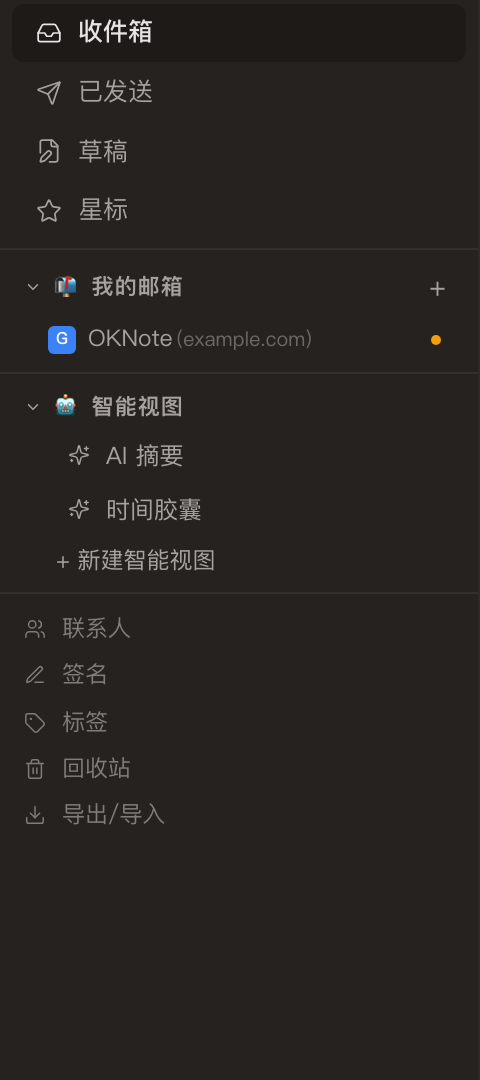
- 时间胶囊:按月/年翻阅历史邮件,年末回顾利器。
- 发件人聚合:按发件人分组统计,快速看清谁给你发得最多。