
🪐 灵感碎片:碎片星球
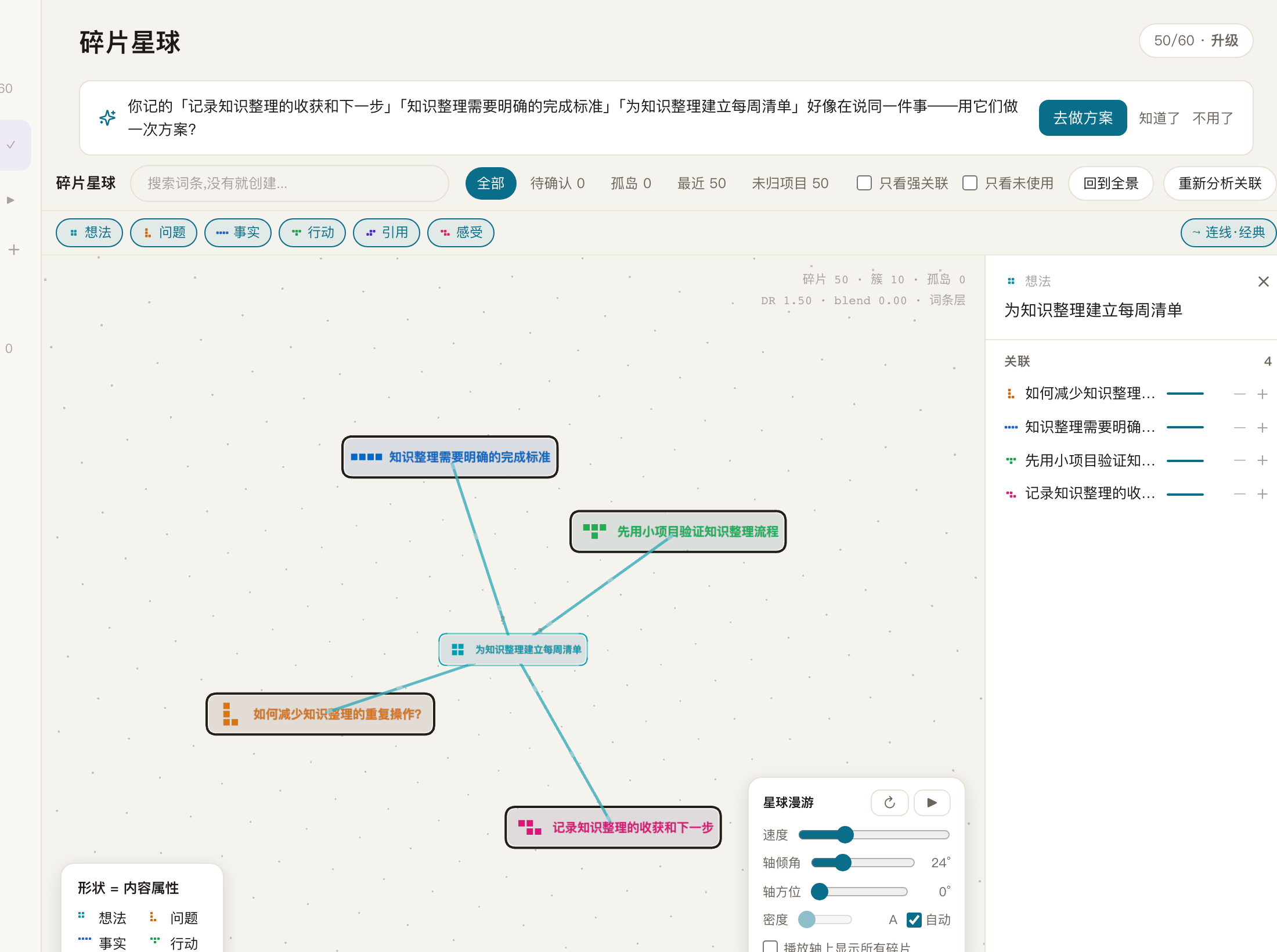
碎片星球是碎片的 3D 语义地图:记得越多,星球越大;意思相近的碎片离得越近。AI 自动做两件事——归类形状、建立关联。
- 形状 = 内容属性:AI 给每条碎片归类的属性维度,星球上不同的区域对应不同的形状类目。
- 连线 = AI 关联:碎片之间的语义关联,连线越粗,关联越强。
进入与基本操作
模块左侧导航点「碎片星球」进入:
- 拖动旋转视角,滚轮缩放,界面下方有同款提示。
- 词条挤在一起时,可以直接拖动某个词条把它挪开防遮挡。
- 设备不支持 WebGL 时会提示「当前环境不支持 WebGL,图谱视图暂不可用」。
聚焦与细读
点任意词条,它成为焦点:
- 相关碎片向它聚拢(关联越多摊得越开),连线亮起,其余碎片退后但不消失。
- 右侧卡片显示关联清单,分「关联」与「待确认」两组。
- 再点一次或按 Esc 弹回全局视角。
顶栏「聚簇平铺」把当前聚簇平铺成卡片阅读,每张卡片显示条数;点卡片即以它为焦点聚拢。
筛选与连线样式
- 形状类目多选筛选(默认全选)。
- 桶筛选:全部 / 待确认 / 孤岛(没有任何关联的碎片)/ 最近 / 未归项目。
- 「只看强关联」开关,只保留粗线。
- 连线样式五种:经典 / 加粗 / 细虚 / 线点 / 关闭。
- 「星球漫游」播放面板:调速、轴倾角、轴方位、顺/逆时针,还可以切到「播放轴上显示所有碎片」。
关联从哪来:分析与确认
星球上的连线有两种来源:
- AI 自动分析:基于向量相似度计算。入口在收集箱或图谱的「重新分析关联」,完成后提示「重新分析完成:新增 N 条建议关联」。它依赖 AI 配置里的向量模型(Embedding);没配置时,相关面板会引导你去 设置 → AI 配置 填写,或换用支持向量的服务商。
- 你的确认:AI 建议的关联以虚线框卡片出现在「相关碎片」面板,带相似度百分比,由你点「确认」或「忽略」;拿不准也可以「手动关联」直接连两条碎片。已确认的关联是实线框。
空态文案说得很坦诚:「还没有关联,试试『重新分析』让 AI 找找看」。
自动分析受预算控制:设置 → 灵感碎片 里可以调「关联分析调用预算」(自动关联分析每轮最多花的 AI 调用次数)和「自动关联提醒」开关(关闭后不再自动分析、不发关联提醒)。
话题篮:从星球走向方案
星球底部的横条是话题篮——把碎片凑成一批,去做方案:
- 空格键或点词条旁的 + 把词条加入话题篮;已选的词条以芯片展示,点 × 移除。
- 第一个选中的词条自动成为「中心碎片」,锁定聚拢视角;取消选中会弹窗确认。
- 选好一批后有三个出口:
- 「聊聊这些」——就这批词条和 AI 聊聊,收敛方向;
- 「或直接生成文稿」——直接产出 Markdown 文稿,可自动归入项目(产出将归入 → 项目名);
- 「用这些做一个方案」——把已选词条带进方案工作室,进入《🔬 方案探究与多模型对比》篇的流程。
在星球上直接补录
- 顶部搜索框「搜索词条,没有就创建...」,没有命中时按提示回车即可创建新词条。
- 双击空白处也可以新建词条。