
📝 笔记整理、标签与搜索
这一篇带你从「建一个笔记本」到「用全编辑器能力写作、协作、分享」。
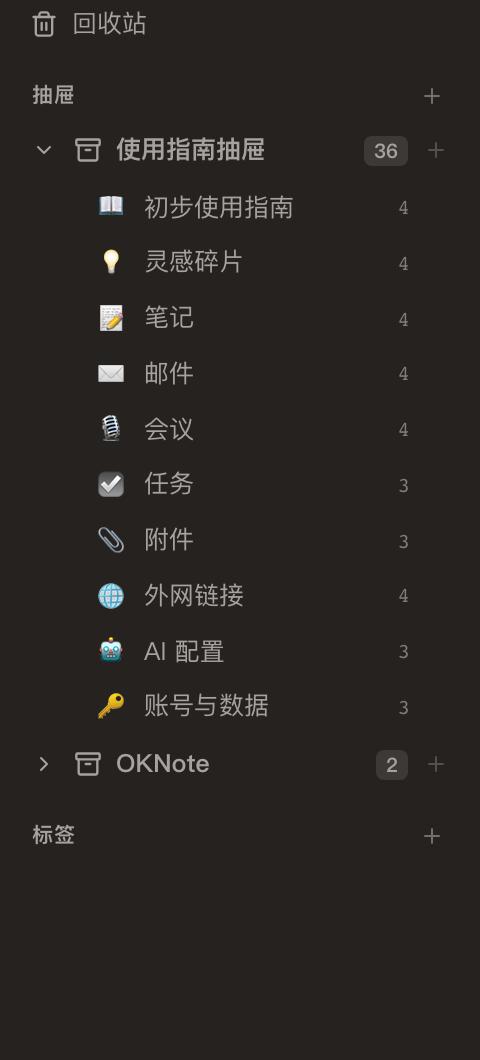
组织你的笔记:抽屉 → 笔记本 → 笔记
OKNote 用三层结构管理笔记:
- 抽屉:最大的分类单位,比如「工作」「生活」「学习」。
- 笔记本:放在抽屉里,还可以往下建子笔记本(最多嵌套 5 层),比如 工作 → 项目A → 会议记录。
- 笔记:具体的一篇篇内容。
常用操作都在左侧边栏:
- 新建抽屉:侧边栏「抽屉」分组标题右侧的 + 按钮。
- 新建笔记本:把鼠标悬停在抽屉名上,点出现的 +;悬停在笔记本上点 + 则创建子笔记本。
- 重命名:双击抽屉或笔记本的名字,直接就地修改。
- 改图标和颜色:右键(或长按)笔记本,在菜单里选择新图标、新颜色,让目录树一眼可辨。
- 新建笔记:选中一个笔记本后,点中间笔记列表右上角的 +,可以选择创建「笔记」或「思维导图」。
- 移动笔记:直接把笔记从列表拖到左侧任意笔记本上即可归档到新位置。
收藏、置顶与回收站
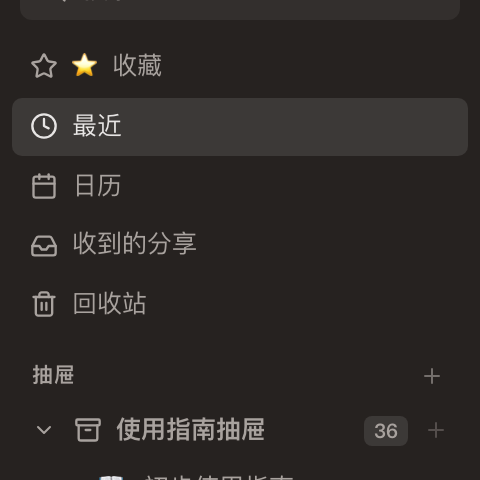
- 收藏 ⭐:点笔记条目上的星标。侧边栏的「收藏」视图可以集中查看所有收藏。
- 置顶 📌:打开笔记后,点顶部工具栏的图钉按钮。置顶的笔记永远排在列表最前面。
- 回收站:删除的笔记先进回收站(侧边栏底部)。在回收站里右键任意笔记,可以还原到原位置,也可以彻底删除。
批量整理
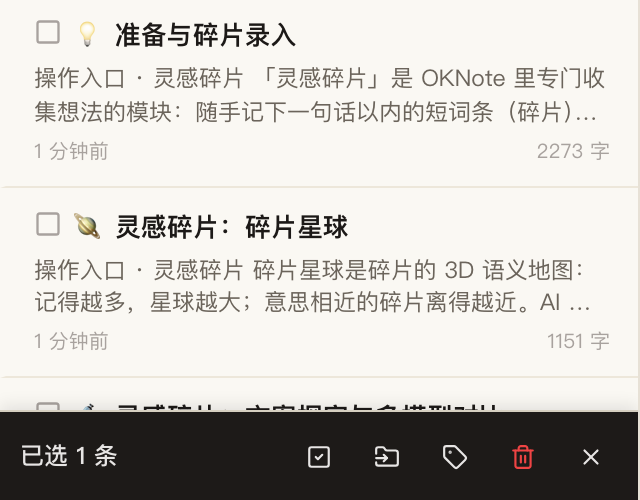
笔记列表右上角有「多选」按钮:进入多选模式后勾选多篇笔记,底部会出现操作条,支持批量删除、批量移动到其它笔记本、批量打标签,整理旧笔记时非常省事。
标签:跨笔记本的第二套分类
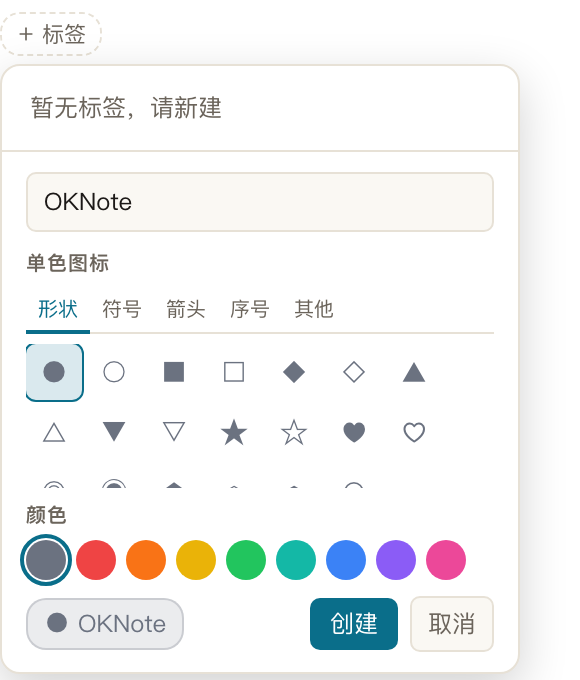
打开笔记后,正文上方有一条标签栏:点「+ 标签」可以给笔记贴上已有标签或新建标签(可选图标和颜色)。左侧边栏的标签区域点击任意标签,就能跨笔记本聚合出所有贴了该标签的笔记。
「笔记本」回答的是这篇笔记放在哪,「标签」回答的是这篇笔记和什么主题有关——两套体系配合使用效果最好。
搜索:⌘K 一下
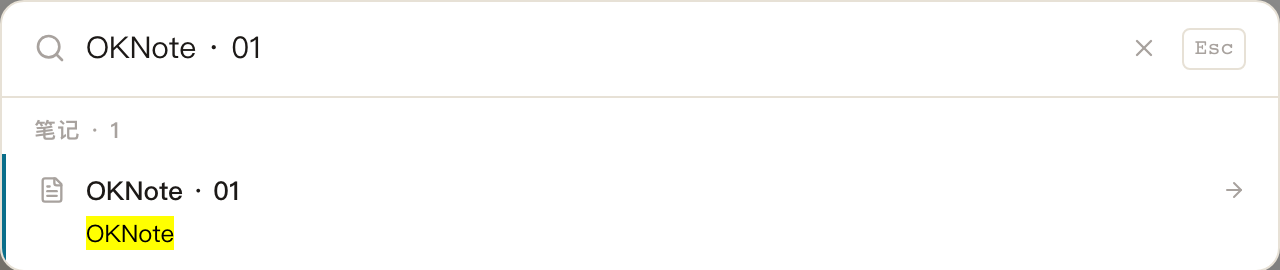
- 全局搜索(⌘K):全文检索所有笔记内容,还能搜到附件的文件名。支持关键词高亮定位。
- 列表内搜索:笔记列表顶部的搜索框,只搜当前笔记本,适合范围明确的查找。